Nota
L'accesso a questa pagina richiede l'autorizzazione. È possibile provare ad accedere o modificare le directory.
L'accesso a questa pagina richiede l'autorizzazione. È possibile provare a modificare le directory.
Usare un controllo timer con moduli in cui le righe devono soddisfare uno specifico obiettivo basato sul tempo. Un controllo timer mostra alle persone il tempo disponibile per completare un'azione nella risoluzione di una riga attiva o il tempo trascorso dal momento in cui è trascorso il tempo necessario per completare l'azione.
Annotazioni
Attualmente, questo controllo può essere aggiunto e configurato solo usando l'esperienza classica.
Come minimo, i controlli timer devono essere configurati per mostrare l'esito positivo o negativo durante il completamento dell'azione. Inoltre, possono essere configurati per visualizzare avvisi quando le condizioni si avvicinano all'errore.
Come aggiungere un controllo timer
È possibile aggiungere un controllo timer a un modulo per qualsiasi tabella, ma vengono usati più frequentemente per la tabella dei casi, soprattutto quando sono collegati a colonne che tengono traccia degli accordi sul livello di servizio. È possibile aggiungere più controlli timer nel corpo di un modulo. Non è possibile aggiungerli all'intestazione.
Per aggiungere un controllo timer a un modulo:
Accedere a Power Apps.
Seleziona Tabelle nel riquadro di spostamento a sinistra. Se l'elemento non si trova nel riquadro del pannello laterale, seleziona …Altro, quindi l'elemento desiderato.
Seleziona una tabella, ad esempio la tabella degli account, quindi seleziona l'area Moduli.
Selezionare il modulo desiderato.
Nel menu dei comandi della finestra di progettazione dei moduli selezionare Passa alla versione classica.
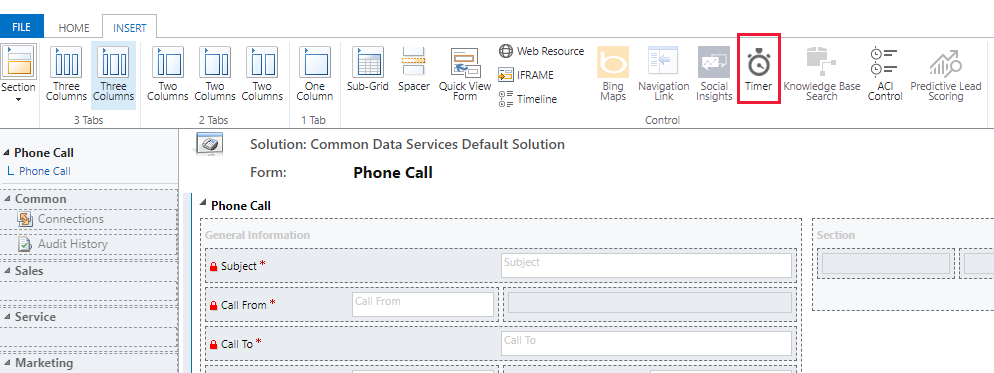
Nella finestra di progettazione moduli classica selezionare la scheda Inserisci e quindi sulla barra degli strumenti selezionare Timer.
Nella pagina Proprietà controllo timer immettere o selezionare le proprietà desiderate e quindi selezionare OK.
Le proprietà origine dati del controllo timer utilizzano colonne per la tabella.
La colonna Tempo di guasto utilizza una colonna data/ora per definire il tempo.
Le tre colonne della condizione utilizzano una delle colonne Choice, Two Options, Status o Status Reason per la tabella.
Proprietà del controllo timer
Nella tabella seguente vengono descritte le proprietà di un controllo timer.
| Gruppo | Nome | Description |
|---|---|---|
| Nome | Nome | Obbligatorio. Nome univoco per il controllo. |
| Etichetta | Obbligatorio. Etichetta da visualizzare per il controllo timer. | |
| Origine dati | Campo Ora errore | Obbligatorio. Scegliere una delle colonne di data e ora della tabella per rappresentare quando un traguardo deve essere completato con successo. |
| Condizione di esito positivo | Obbligatorio. Selezionare una colonna della tabella per valutare il successo del traguardo, quindi scegliere l'opzione che lo indica. | |
| Condizione di avviso | Selezionare una colonna per la tabella per valutare se l'esito positivo dell'attività cardine è a rischio in modo che venga visualizzato un avviso, quindi scegliere quale opzione indica che deve essere visualizzato un avviso. | |
| Condizione di annullamento | Selezionare una colonna per la tabella per valutare se il raggiungimento dell'attività cardine deve essere annullato, quindi scegliere l'opzione che indica che l'attività cardine viene annullata. |