Nota
L'accesso a questa pagina richiede l'autorizzazione. È possibile provare ad accedere o modificare le directory.
L'accesso a questa pagina richiede l'autorizzazione. È possibile provare a modificare le directory.
Crea app senza scrivere codice o progettare schermate. Usando Copilot in Power Apps, si usa il linguaggio naturale per descrivere cosa si vuole fare l'app e l'intelligenza artificiale esegue le altre operazioni.
Copilot è una funzionalità di Power Apps che consente di creare app con assistenza per l'intelligenza artificiale. Nella schermata iniziale di Power Apps selezionare Inizia con i dati e quindi selezionare Crea nuovi dati per aprire l'editor di tabelle con Copilot. Immettere il tipo di informazioni da raccogliere, tenere traccia o visualizzare nell'app e Copilot genera una o più tabelle Microsoft Dataverse usate per compilare l'app canvas.
Prerequisiti
- Controllare i prerequisiti e la disponibilità della regione nella panoramica di Copilot in Power Apps (anteprima).
- A seconda della posizione in cui è ospitato l'ambiente, potrebbe essere necessario abilitare lo spostamento dei dati tra aree. Per ulteriori informazioni, vedere Copilot e le funzionalità di intelligenza artificiale generativa disponibili quando abiliti lo spostamento dei dati tra regioni. Per usare questa funzionalità, è necessario accedere a un database Microsoft Dataverse nell'ambiente. Per altre informazioni, vedere Aggiungere un database Microsoft Dataverse.
- Controllare se questa funzionalità è disponibile nella propria area geografica. Per altre informazioni, vedere Esplorare le funzionalità di Copilot in base all'area geografica e alle lingue.
- Assegnare il ruolo di sicurezza dell'adattatore di sistema nell'ambiente.
Creare un'app usando Copilot
Creiamo un'app per tenere traccia delle attività di manutenzione per un hotel in modo da vedere come funziona Copilot.
Accedere a Power Apps.
Nella schermata iniziale selezionare Inizia con i dati.
Selezionare Crea nuovi dati.
L'area di lavoro Crea nuove tabelle viene aperta con una tabella vuota e il pannello Copilot a destra.
Nella casella di testo del pannello Copilot, inserisci il tuo prompt, come l'esempio nella sezione seguente.
Create tables to track hotel housekeeping tasks including room numbers, task types, staff assignments, and task statusSelezionare Invia o premere INVIO.
Copilot crea una o più tabelle di Dataverse con dati che includono attività tipiche di pulizia dell'hotel.
Important
Se non si hanno le autorizzazioni appropriate o l'accesso a Dataverse nell'ambiente in cui si lavora, un avviso chiede di creare l'app nel proprio ambiente. Assicurati di poter creare la tabella e l'applicazione nel tuo ambiente per continuare. Se non disponi di un ambiente per sviluppatori personale, ne verrà creato automaticamente uno nuovo. Per altre informazioni, vedere Ottenere l'ambiente per sviluppatori (anteprima).
Esaminare la tabella
Copilot genera tabelle e relazioni in base alla descrizione. Esaminarli e apportare le modifiche necessarie prima di creare l'app.
Esamina le tabelle per la tua app
Copilot mostra le tabelle e le relazioni generate in base alla descrizione nell'area di lavoro Crea nuove tabelle.
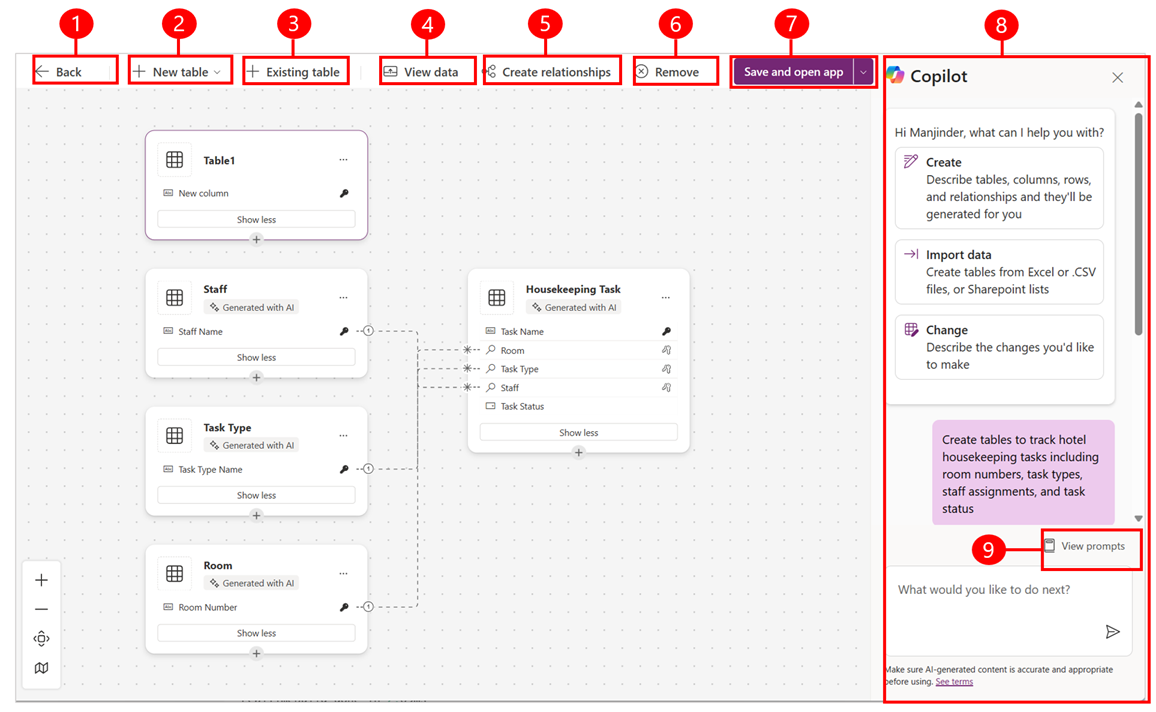
L'area di lavoro include le opzioni seguenti:
| Opzione | Description |
|---|---|
| 1. Indietro | Torna alla schermata precedente. |
| 2. Nuova tabella | Aggiungere una nuova tabella all'area di lavoro. |
| 3. Tabella esistente | Aggiungere una tabella Dataverse esistente. |
| 4. Visualizzare i dati | Visualizzare i dati nelle tabelle. |
| 5. Creare relazioni | Creare relazioni tra tabelle. |
| 6. Rimuovere | Rimuovere una tabella dall'area di lavoro. |
| 7. Salvare e aprire l'app | Crea bozze di tabelle e relazioni, quindi apre l'app per modificarla. |
| 8. Pannello Copilot | Chiedi a Copilot di creare tabelle, importare dati o apportare modifiche utilizzando il linguaggio naturale. |
| 9. Visualizzare le richieste | Vedere esempi di ciò che è possibile chiedere a Copilot di eseguire. |
Usare Copilot per apportare modifiche
Per modificare qualcosa, immettere una breve descrizione della modifica nel pannello Copilot. Copilot realizza il cambiamento per te.
Il pannello Copilot offre tre opzioni per iniziare:
- Crea: descrivere tabelle, colonne, righe e relazioni e verranno generate automaticamente.
- Importa dati: creare tabelle da Excel o . File CSV o elenchi di SharePoint.
- Modifica: descrivere le modifiche che si desidera apportare.
Ad esempio, chiedere Copilot di aggiungere colonne per tenere traccia dell'ora di inizio e di fine della pulizia.
Nella casella di testo Copilot immettere Aggiungi colonne per tenere traccia dell'ora di inizio e di fine.
Copilot aggiunge due nuove colonne denominate Start Time e End Time.
Continua a modificare la tabella come desiderato. Ad esempio, aggiungi lo stato della stanza, modifica la tipologia di stanza o imposta un livello di priorità per ogni stanza.
Quando si è pronti per creare l'app, selezionare Salva e esci.