Nota
L'accesso a questa pagina richiede l'autorizzazione. È possibile provare ad accedere o modificare le directory.
L'accesso a questa pagina richiede l'autorizzazione. È possibile provare a modificare le directory.
Gli argomenti possono essere scritti e modificati nell'editor di codice, che supporta l'uso di YAML. YAML sta per "YAML Ain't Markup Language." YAML è tipicamente usato per scrivere file di configurazione ed è più facile da leggere rispetto a XML o JSON. I file YAML utilizzano l'estensione .yaml o .yml. Si formatteranno file YAML con spaziatura e rientro per rappresentare strutture dati, come stringhe, numeri, valori booleani, liste e dizionari.
Per accedere all'editor di codice da un argomento, seleziona (...) Di più sulla barra degli strumenti e poi seleziona Apri editor di codice.
Guarda questo video per avere una panoramica su come utilizzare YALM nell'editor di codice:
Importante
Qualsiasi autore può usare l'editor di codice per esplorare la configurazione di un argomento. Gli sviluppatori e gli utenti avanzati potrebbero scegliere di progettare e modificare all'interno dell'editor di codice. Tuttavia, fai attenzione quando fai revisioni nell'editor di codice. Errori di punteggiatura o sintassi possono causare messaggi di errore complessi o interrompere la conversazione in corso. I nostri team di supporto tecnico non possono aiutare a correggere gli errori degli editor di codice. Se sei nuovo nella revisione di YAML, fai una copia dell'argomento prima di apportare qualsiasi cambiamento.
Quando utilizzare l'editor di codice
Copilot Studio non richiede di scrivere YAML da zero. Quando crei oggetti sul canvas dell'argomento, YAML viene invece generato automaticamente. Puoi quindi rivedere la configurazione nell'editor del codice per comprendere meglio le impostazioni oppure puoi scegliere di apportare modifiche a YAML. Di seguito sono riportati casi d'uso di esempio per l'editor di codice:
- L'editor di codice visualizza la configurazione completa di un argomento senza la necessità di interagire con i singoli elementi della finestra di dialogo nell'argomento. È uno sportello unico per visualizzare tutte le impostazioni di un argomento.
- I creatori possono scegliere di copiare nodi specifici da un argomento e incollarli in altri argomenti, anziché utilizzare le icone Copia e Incolla. Potrebbe essere più semplice che selezionare più nodi di una configurazione.
- Gli autori potrebbero scegliere di aggiornare un ID flusso Power Automate in YAML, anziché attendere la sincronizzazione nel menu Call and Action.
- Gli autori possono scegliere di clonare e rivedere i nodi Domanda o Messaggio quando sono simili. Tuttavia, in questi casi, è fondamentale assicurarsi che tutti gli ID e le variabili rimangano univoci. Ricordati di rivedere gli ID clonati per trasformarli in ID univoci.
- I creatori potrebbero scegliere di fare semplici revisioni nell'editor di codice, come aggiungere un termine alle frasi tematiche, poiché può essere più veloce digitare o copiare e incollare il testo nel codice YAML.
Informazioni su YAML nell'editor di codice
L'immagine seguente mostra un esempio di un blocco tipico di YAML.
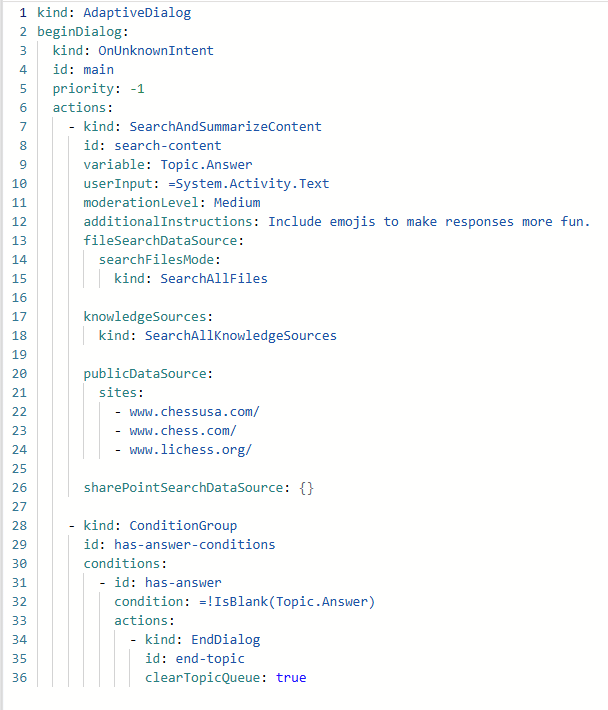
Ecco come il codice si applica all'argomento corrispondente così come appare nel canvas.
- Il tipo di argomento.
- Righe 2-3: Indica l'inizio di un argomento che stimola la conversazione.
- Riga 7: Indica un nodo di risposte generative.
- Riga 9: la variabile rilevante.
- Righe 11-12: Dettagli sul prompt e sulle istruzioni speciali.
- Righe 20-26: Collegamenti alle fonti di conoscenza.
- Righe 28-32: Gruppo di condizioni. Ogni condizione ha un ID unico, insieme ai dettagli della formula e ai reindirizzamenti della condizione.
Testa YAML nell'editor di codice
Per testare questo codice, completare i passaggi seguenti in Copilot Studio:
Creazione di un agente.
Vai alla pagina Impostazioni dell'agente e seleziona IA generativa e seleziona Generativa.
Vai alla pagina Argomenti, seleziona Sistema quindi l'argomento Promozione della conversazione.
Apri l'editor di codice.
Sostituisci il codice esistente con il seguente codice YAML di esempio.
 kind: AdaptiveDialog
 beginDialog:
  kind: OnUnknownIntent
  id: main
  priority: -1
  actions:
    - kind: SearchAndSummarizeContent
      id: search-content
      userInput: =System.Activity.Text
      variable: Topic.Answer
      moderationLevel: Medium
      additionalInstructions: Include emojis to make responses more fun.
      publicDataSource:
        sites:
          - "www.chessusa.com/"
          - "www.chess.com/"
          - "www.lichess.org/"

      sharePointSearchDataSource: {}

    - kind: ConditionGroup
      id: has-answer-conditions
      conditions:
        - id: has-answer
          condition: =!IsBlank(Topic.Answer)
          actions:
            - kind: EndDialog
              id: end-topic
              clearTopicQueue: true
Seleziona Salva, quindi chiudi l'editor di codice.
Prova l'agente nel riquadro Test ponendo una domanda relativa agli scacchi, ad esempio "Come si muove un cavallo?"