Nota
L'accesso a questa pagina richiede l'autorizzazione. È possibile provare ad accedere o modificare le directory.
L'accesso a questa pagina richiede l'autorizzazione. È possibile provare a modificare le directory.
La finestra di progettazione visiva in Copilot Studio è un'area di disegno in cui è possibile continuare a compilare o modificare un flusso dell'agente. aggiungere e rimuovere azioni, verificare la presenza di errori e pubblicare il flusso, il tutto senza uscire dalla finestra di progettazione. Si può anche modificare la modalità di visualizzazione del flusso per concentrarsi su aree specifiche.
Per visualizzare un flusso agente nella finestra di progettazione, aprire Copilot Studio, selezionare Flows, selezionare il flusso e quindi selezionare la scheda Designer.
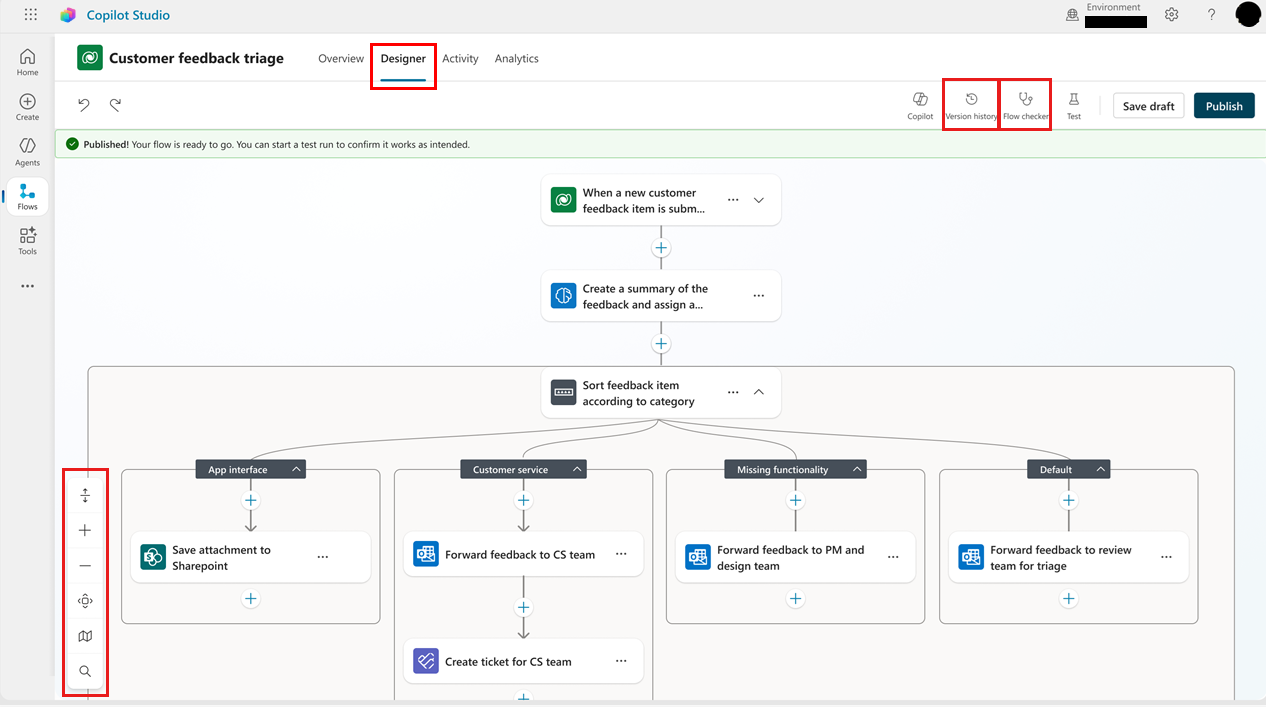
Modifica della modalità di visualizzazione del flusso
A seconda delle dimensioni e della complessità del flusso dell'agente, potresti voler modificare il modo in cui viene visualizzato per facilitarne l'utilizzo. La barra degli strumenti nell'angolo in basso a sinistra della tela controlla la visualizzazione.
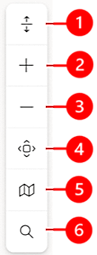
Legenda:
- Espandi/Comprimi: espande o comprime tutti i gruppi di azioni. Ad esempio, se un'azione presenta più condizioni, selezionare questa icona per visualizzare i dettagli della condizione.
- Zoom avanti: aumenta le dimensioni del flusso sul canvas.
- Zoom indietro: riduce le dimensioni del flusso sul canvas.
- Adatta visualizzazione: ridimensiona la vista per adattarla all'intero flusso sul canvas.
- Minimappa: permette di passare a una sezione specifica di un flusso di grandi dimensioni.
- Cerca: cerca un'operazione nel flusso.
Aggiunta e rimozione di azioni
Sotto la scheda in cui si vuole aggiungere l'azione selezionare il segno più (+). Viene visualizzato il pannello Aggiungi un'azione.
In Aggiungi azione iniziare a digitare l'azione che il flusso dovrà eseguire, quindi selezionarla dall'elenco. A seconda della selezione, potrebbe essere necessario fornire informazioni supplementari per completare l'azione.
Se decidi che un'azione non è necessaria, selezionala nel tuo flusso e poi seleziona i tre punti (⋮) >Cancella. Per confermare l'eliminazione, selezionare OK.
Controllo dei parametri del flusso
Per visualizzare i parametri per un trigger o un'azione nel flusso agente, selezionare la relativa scheda. Il pannello di configurazione si apre con la scheda Parametri visualizzata per impostazione predefinita. Per immettere un valore per un parametro, selezionare un'opzione nell'elenco a discesa oppure immettere un'espressione per impostare il valore in modo dinamico.
Visualizzare la cronologia delle versioni
Una cronologia delle versioni viene registrata in Microsoft Dataverse durante la compilazione o la modifica di un flusso. Per comprendere come si è evoluto un flusso dell'agente, esaminane la cronologia delle versioni. Le versioni del flusso sono raggruppate per data, con indicatori per la versione più recente, pubblicata e pubblicata in passato.
La cronologia di un flusso si basa sulle versioni salvate, quindi è consigliabile salvare le bozze prima del completamento del flusso.
Per utilizzare il pannello della cronologia delle versioni, devi salvare il flusso dell'agente almeno una volta.
Seleziona Cronologia versioni nel menu nella parte superiore della canvas.
Per visualizzare le versioni registrate del flusso, espandi un elemento nell'elenco.
Per visualizzare la versione nella finestra di progettazione, selezionala nell'elenco.
Controlla gli errori
Gli errori nelle azioni del flusso dell'agente sono indicati in rosso. Per visualizzare i dettagli di un errore in un'unica azione, seleziona l'errore. Per elencare tutti gli errori nell'intero flusso, nel menu nella parte superiore della canvas seleziona Verifica flusso. Per visualizzare i dettagli di singoli errori, seleziona l'errore. In alternativa, seleziona Apri operazione per aprire l'operazione nel pannello Verifica flusso e correggere l'errore.
Importante
Non è possibile pubblicare un flusso se contiene errori. Devi correggere tutti gli errori prima di poter pubblicare il flusso.
Pubblica il flusso dell'agente
Se il flusso dell'agente non presenta errori, puoi pubblicarlo. Per pubblicare il flusso, nel menu nella parte superiore del canvas selezionare Pubblica.
Test del flusso agente
Il fatto che il flusso non presenti errori e possa essere pubblicato non significa che sia perfetto. Dopo averlo pubblicato, testa il flusso per assicurarti che funzioni come previsto.
Il test può essere eseguito manualmente oppure automaticamente. Dopo le esecuzioni dei test, è possibile controllare l'output di ciascuna azione per avere la certezza che il flusso funzioni.
Salva e pubblica il tuo flusso.
Seleziona Test nel menu nella parte superiore della canvas. Si apre il pannello Flusso di test.
Indicare se l'esecuzione del test è Manuale o Automatica.
Nel riquadro Esegui flusso, seleziona Test>Esegui flusso. Un segno di spunta verde indica che il flusso è stato eseguito correttamente.
Selezionare Fine.
Il test di un flusso dell'agente nella finestra di progettazione non consuma capacità Copilot Studio.
Contenuti correlati
- Parametri nel riquadro di configurazione delle azioni
- Aggiungere ulteriori azioni e opzioni avanzate nel flusso cloud
- Bozze e controllo delle versioni per i flussi cloud
- Eseguire azioni vincolate o non vincolate
- Trovare e correggere gli errori con Verifica flusso
- Risolvere problemi comuni con i trigger
- Domande frequenti per Copilot nei flussi cloud
- FAQ per l'assistente di espressioni di Copilot
- FAQ sulle azioni di generazione nei flussi cloud