Nota
L'accesso a questa pagina richiede l'autorizzazione. È possibile provare ad accedere o modificare le directory.
L'accesso a questa pagina richiede l'autorizzazione. È possibile provare a modificare le directory.
È possibile esportare e importare agenti usando soluzioni, in modo da poter spostare gli agenti in più ambienti.
Creare prima di tutto una soluzione personalizzata e aggiungervi l'agente. Quindi, esporta la soluzione con l'agente e importala in un altro ambiente. Puoi anche aggiornare una soluzione con un agente e rimuovere un livello non gestito da un agente gestito.
Per altre informazioni su Esplora Soluzioni in Copilot Studio, vedere Visualizzare e gestire le soluzioni in Copilot Studio.
Note
Non puoi esportare commenti a livello di argomento o di nodo quando esporti un agente.
Prerequisiti
- Per utilizzare questa funzionalità devi avere almeno il ruolo di sicurezza Addetto alla personalizzazione del sistema. Altre informazioni sulla configurazione della sicurezza utente in un ambiente.
- È consigliabile acquisire familiarità con i concetti relativi alla soluzione, come descritto in Concetti relativi alla soluzione e Creare e gestire soluzioni in Copilot Studio.
Informazioni utili
Non è possibile esportare soluzioni gestite.
- Quando si crea una soluzione, per impostazione predefinita non sarà gestita. Se la modifichi in una soluzione gestita, non puoi esportarla. Devi creare una nuova soluzione.
Non tutti i componenti e le proprietà dell'agente sono inclusi.
Sono incluse le istruzioni dell'agente (prompt principale).
Tuttavia, alcuni componenti, ad esempio argomenti personalizzati e origini conoscenze, potrebbero non essere inclusi se vengono archiviati come risorse separate o tabelle di Dataverse, a seconda della modalità di creazione o collegamento.
Alcune proprietà del bot non vengono trasferite, tra cui:
- ID conversazione
- CDS Bot ID
- ID ambiente
- Commenti a livello di argomento o a livello di nodo
L'agente importato potrebbe non avere alcuni elementi, ad esempio l'icona dell'agente e i dettagli del canale sono vuoti.
La rimozione di un agente da una soluzione non rimuove i suoi componenti dalla soluzione. È consigliabile rimuovere i componenti separatamente.
Avviso
Non rimuovere i componenti degli agenti non gestiti, come gli argomenti degli agenti, direttamente dalla soluzione, se non hai intenzione di rimuovere anche l'agente da essa.
È consigliabile apportare modifiche solo agli argomenti come parte del processo di creazione standard nell'interfaccia utente di Copilot Studio. La rimozione o la modifica dei componenti di un agente direttamente dalla soluzione farà sì che l'esportazione e l'importazione falliscano.
Non è possibile esportare una soluzione che contiene un agente con punti finali (
.) nel nome di uno dei relativi argomenti.
Creare una soluzione personalizzata e aggiungere l'agente
Per creare una nuova soluzione in Esplora soluzioni di Copilot Studio, seguire i passaggi descritti in Creare e gestire soluzioni in Copilot Studio.
La soluzione creata viene aperta automaticamente. Se non appare, selezionala nell'elenco delle soluzioni.
Selezionare Aggiungi esistente, quindi selezionare Agent e quindi selezionare di nuovo Agent.
Nell'elenco Aggiungi agenti esistenti selezionare gli agenti da esportare e quindi selezionare Aggiungi.
Note
Per un chatbot Classico:
Se stai usando competenze, rimuovi la variabile di ambiente della competenza Valore corrente selezionando Rimuovi da questa soluzione.
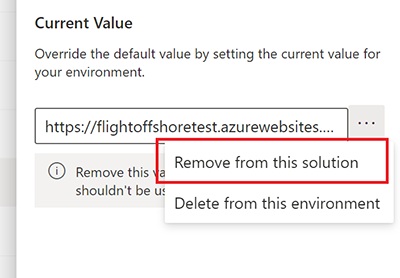
La rimozione di un agente da una soluzione non rimuove i suoi componenti dalla soluzione. È necessario rimuovere i componenti separatamente.
Aggiungere componenti a un agente in una soluzione personalizzata
Se si aggiungono componenti, ad esempio argomenti o flussi, all'agente in Copilot Studio, è necessario aggiungerli anche all'agente nella soluzione non gestita prima dell'esportazione.
Seleziona la soluzione che contiene l'agente.
Nel riquadro Oggetti, individua il tuo agente in Agenti.
Seleziona i tre punti (⋮), seleziona Avanzato e poi seleziona Aggiungi oggetti richiesti.
Esaminare le istruzioni e i requisiti nella documentazione Power Apps per aggiungere un componente esistente a una soluzione.
Aggiungi connettori personalizzati alla tua soluzione
Se il tuo agente utilizza connettori personalizzati, segui i passaggi in Crea connettori personalizzati nelle soluzioni e scopri le limitazioni noti.
Important
Devi prima importare connettori personalizzati, poi il riferimento di connessione con la soluzione agente.
Aggiungere flussi di Power Automate
Quando si usano flussi e variabili di ambiente, aggiungere gli oggetti necessari per i flussi e le variabili di ambiente.
Seleziona la soluzione che contiene l'agente.
Nel pannello Oggetti , trova i tuoi flussi di lavoro.
Seleziona i tre punti (⋮), seleziona Avanzato e poi seleziona Aggiungi oggetti richiesti.
Aggiungere variabili di ambiente
Per aggiungere variabili ambientali, segui questi passaggi:
Seleziona la soluzione che contiene l'agente.
Se la soluzione non dispone di variabili di ambiente, selezionare Aggiungi esistente, selezionare Altro e quindi selezionare Variabile di ambiente.
Seleziona le variabili ambientali richieste.
Seleziona Avanti e poi seleziona Aggiungi.
Se la soluzione include già tutte le variabili di ambiente, selezionare i tre puntini (⋮), selezionare Avanzate e quindi selezionare Aggiungi oggetti necessari per assicurarsi che la soluzione abbia tutte le dipendenze.
Personalizza i componenti per soluzioni gestite
Per personalizzare i componenti in una soluzione gestita, vedere Visualizzare e modificare le proprietà gestite della tabella.
Assicurati che il tuo ambiente consenta la personalizzazione prima di importare soluzioni gestite. Verifica che il tuo ambiente non blocchi personalizzazioni o soluzioni non gestite. Scopri di più su Personalizzazioni non gestite bloccate in Dataverse.
Esporta la soluzione con il tuo agente
Esporta e importa gli agenti esportando e importando le soluzioni che le contengono da un ambiente all'altro.
Per esportare la soluzione con l'agente, segui questa procedura:
Nell'elenco delle soluzioni non gestite seleziona la soluzione che contiene l'agente.
Selezionare Esporta soluzione. Come nell'esperienza di Power Apps soluzioni di esportazione, il riquadro destro Prima di esportare viene visualizzato.
Il resto dei passaggi è uguale a quello per l'esportazione di soluzioni in Power Apps. Per completare l'esportazione della soluzione, seguire le istruzioni e i requisiti nella documentazione Power Apps.
Important
Se l'agente ha un numero elevato di componenti (ad esempio, più di 250 argomenti o più di 100 entità), vedi Esportare utilizzando l'esperienza classica.
Importare la soluzione con il tuo agente
Per importare la soluzione con l'agente in un altro ambiente, segui questa procedura:
Nell'ambiente di destinazione, aprite l'Esplora soluzioni in Copilot Studio.
Selezionare Importa soluzione. Come nell'esperienza importa soluzioni di Power Apps, appare il riquadro destro Importa una soluzione.
Il resto dei passaggi è uguale a quello per l'importazione di soluzioni in Power Apps. Per completare importare la soluzione, seguire le istruzioni e i requisiti nella documentazione Power Apps.
Se l'importazione non va a buon fine, seleziona Scarica file di registro per scaricare un file XML contenente i dettagli su cosa ha causato il fallimento dell'importazione. La causa più comune di errori nell'importazione è che la soluzione non è riuscita a contenere i componenti necessari.
In Esplora soluzioni seleziona la nuova soluzione importata dall'elenco.
Nel riquadro Oggetti seleziona Agenti. Selezionare quindi il nome dell'agente per aprire l'agente in Copilot Studio in una nuova scheda.
Configura di nuovo l'autenticazione utente per l'agente.
Important
- Devi pubblicare il tuo agente importato prima che possa essere condiviso.
- Potrebbero essere necessarie fino a 24 ore prima che l'icona del tuo agente appaia ovunque.
Esportare e importare agenti in Teams
In Microsoft Teams è possibile esportare e importare agenti tra singoli team usando l'app Power Apps Teams.
Ad esempio, se si esporta un agente di lavoro da un team di Teams (team A) e quindi lo si importa nel team B, non è necessario crearlo da zero per il team B.
Segui le istruzioni in Esportare personalizzazioni da Dataverse for Teams.
Quando selezioni le personalizzazioni da esportare, seleziona l'agente che intendi esportare. Usare il filtro sul riquadro laterale per visualizzare solo gli agenti per un team specifico.
L'agente viene salvato nella cartella Download del computer.
Per importare in Teams, segui le istruzioni in Importare personalizzazioni in Dataverse for Teams.
L'agente viene visualizzato nell'app Copilot Studio in Teams, all'interno del team in cui è stato importato.