Nota
L'accesso a questa pagina richiede l'autorizzazione. È possibile provare ad accedere o modificare le directory.
L'accesso a questa pagina richiede l'autorizzazione. È possibile provare a modificare le directory.
Questo articolo illustra come acquisire i dati di telemetria dall'agente di Copilot Studio da usare in applicazione Azure Insights.
Oltre alle funzionalità di analisi native all'interno di Copilot Studio, è possibile inviare dati di telemetria ad Application Insights. La telemetria offre informazioni dettagliate sul tuo agente monitorando:
- Messaggi ed eventi registrati inviati e ricevuti dal tuo agente
- Argomenti da attivare durante le conversazioni utente
- Eventi di telemetria personalizzati che puoi inviare dai topic
Important
Application Insights è una funzionalità di Monitoraggio di Azure, uno strumento APM (Application Performance Management) estendibile che è possibile usare per monitorare le applicazioni in tempo reale. Richiede una sottoscrizione per Microsoft Azure.
Connetti l'agente di Copilot Studio ad Application Insights
Per connettere l'agente ad Application Insights, aggiungere prima di tutto la chiave di strumentazione alla configurazione dell'agente.
Vai alla pagina Impostazioni per l'agente e seleziona Avanzate.
Nella sezione Application Insights immettere la stringa di connessione. Per informazioni su come individuare il stringa di connessione, vedere la documentazione Monitoraggio di Azure.
Facoltativamente, puoi scegliere di abilitare una delle seguenti impostazioni.
Attività di log: se abilitata, il sistema registra i dettagli dei messaggi e degli eventi in ingresso e in uscita.
Proprietà delle attività sensibili al log: se abilitata, i log includono i valori di determinate proprietà che possono essere considerate sensibili per i messaggi e gli eventi in ingresso e in uscita. Le proprietà considerate potenzialmente sensibili sono
userid,name,textespeak(proprietà text e speak si applicano solo ai messaggi).
Analizzare la telemetria del bot con Application Insights
Dopo aver connesso il bot ad Application Insights, registra i dati di telemetria quando gli utenti interagiscono con il bot, inclusi durante i test all'interno di Copilot Studio. Per visualizzare i dati di telemetria registrati, passare alla sezione Logs della risorsa di Application Insights in Azure.
Da qui puoi usare le query Kusto per interrogare e analizzare i dati. Vedi query di esempio.
Interrogazioni di esempio
Una query può essere semplice come specificare una singola tabella, ad esempio customEvents, che mostra tutti gli eventi di telemetria personalizzati registrati da Copilot Studio. Tuttavia, è anche possibile usare query Kusto per restringere ulteriormente i risultati, tra cui:
- L'aggiunta di un intervallo di tempo
- Estensione dei risultati tramite dimensioni personalizzate. Le dimensioni personalizzate sono proprietà personalizzate che si registrano insieme ai campi predefiniti, ad esempio timestamp o nome dell'evento
- Aggiunta di una clausola where per limitare i dati restituiti in base a una condizione
- L'utilizzo di più funzioni Kusto integrate per determinare cosa e come vengono visualizzate le informazioni
La query di esempio seguente restituisce un grafico a linee che mostra il numero di utenti distinti comunicati con il bot al giorno per gli ultimi 14 giorni.
let queryStartDate = ago(14d);
let queryEndDate = now();
let groupByInterval = 1d;
customEvents
| where timestamp > queryStartDate
| where timestamp < queryEndDate
| summarize uc=dcount(user_Id) by bin(timestamp, groupByInterval)
| render timechart
Important
I dati all'interno di alcuni campi variano e sono più o meno applicabili, a seconda del canale utilizzato. Ad esempio, si ottiene solo un conteggio corretto di utenti univoci nella query se gli utenti sono autenticati e gli ID utente sono coerenti tra le conversazioni. Negli scenari anonimi in cui viene generato un ID utente casuale in ogni conversazione, il campo ID utente è meno utile.
Escludere i dati di telemetria dalle conversazioni di test nelle query
Il bot registra i dati di telemetria per tutte le conversazioni, incluse quelle che si verificano all'interno di Copilot Studio durante i test. Se si desidera escludere i dati di telemetria raccolti durante il test, estendere la query usando la designMode dimensione personalizzata acquisita da tutti gli eventi e usare una clausola where nella query.
L'esempio seguente mostra tutti gli eventi personalizzati, esclusi quelli acquisiti tramite il canvas di test.
customEvents
| extend isDesignMode = customDimensions['designMode']
| where isDesignMode == "False"
Dimensioni personalizzate
Gran parte dei dati di attività specifici ricevuti da Copilot Studio viene archiviata nel campo customDimensions. Puoi vedere un campo dimensione personalizzata utilizzato in una query per escludere la telemetria dalle conversazioni di test.
| Campo | Description | Valori di esempio |
|---|---|---|
| type | Tipo di impegno |
message, conversationUpdate, eventinvoke |
| ID canale | Identificatore del canale |
emulator, directline, msteamswebchat |
| fromId | Identificatore di origine | <id> |
| fromName | Nome utente dal client |
John Bonham, Keith Moon, Steve SmithSteve Gadd |
| locale | Impostazioni locali di origine del client |
en-us, zh-cn, en-GB, , de-de, zh-CN |
| recipientId | Identificatore del destinatario | <id> |
| recipientName | Nome del destinatario |
John Bonham, Keith Moon, Steve SmithSteve Gadd |
| Testo | Testo del messaggio | find a coffee shop |
| designMode | La conversazione è avvenuta all'interno del canvas di test | True / False |
Visualizzazione dei risultati del monitoraggio (anteprima)
Important
Questo articolo contiene la documentazione sull'anteprima di Microsoft Copilot Studio ed è pertanto soggetto a modifiche.
Le funzionalità di anteprima non sono destinate a essere utilizzate per la produzione e sono soggette a restrizioni. Queste funzionalità sono disponibili prima di una versione ufficiale in modo che sia possibile ottenere l'accesso iniziale e inviare commenti.
Se stai creando un agente destinato alla produzione, vedi Panoramica di Microsoft Copilot Studio.
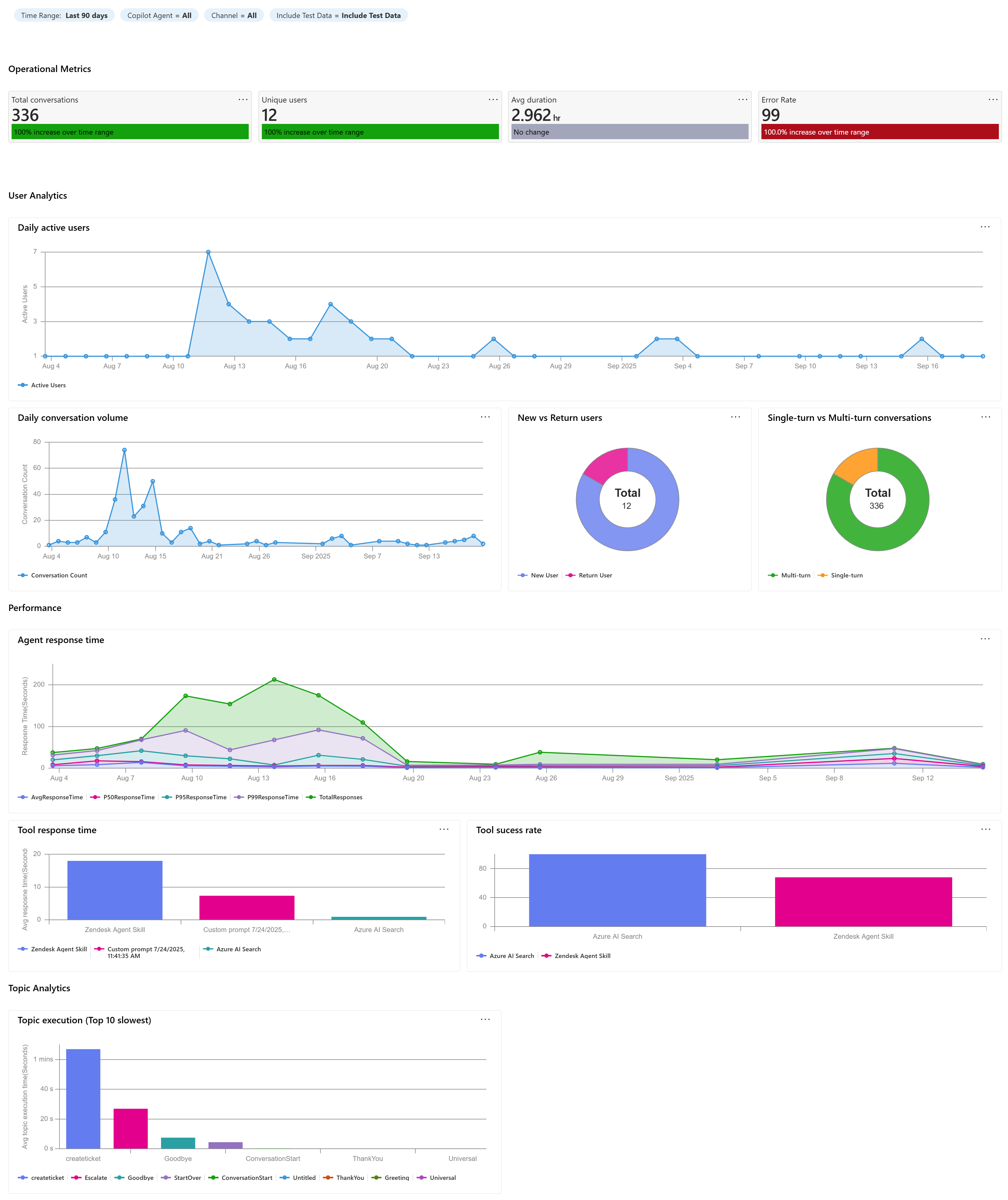
La visualizzazione dashboard Copilot Studio usa i segnali provenienti da Monitoraggio di Azure Application Insights. Esegue query su Application Insights tramite cartelle di lavoro di Azure e crea visualizzazioni.
Queste visualizzazioni portano le metriche chiave, ad esempio conversazioni totali, latenza, eccezioni, utilizzo degli strumenti e analisi degli argomenti, in un'unica visualizzazione. La singola visualizzazione offre ai team la trasparenza in modo che possano tenere traccia dell'integrità operativa e della qualità, comprendere le tendenze e valutare continuamente per migliorare l'applicazione.
Per accedere e usare la visualizzazione di monitoraggio predefinita in Application Insights, seguire questa procedura:
- Passa alla risorsa di Application Insights.
- Selezionare la scheda Monitoraggio nel riquadro di spostamento a sinistra.
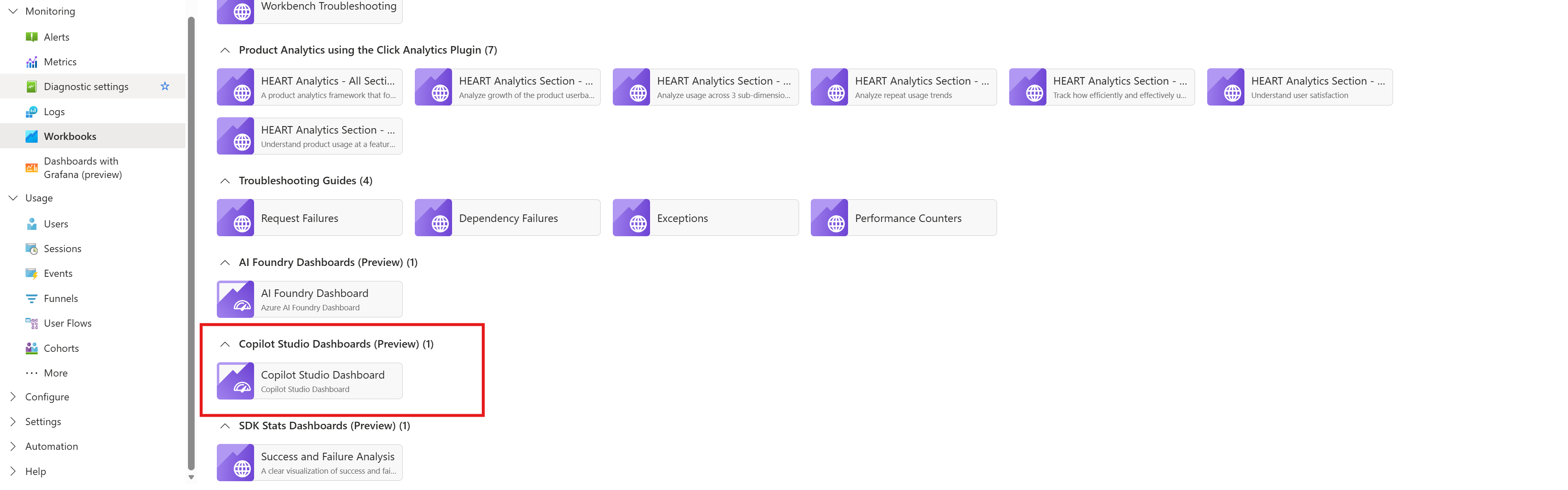
- Nella scheda Monitoraggio selezionare Cartelle di lavoro. Aprire Copilot Studio Dashboard dalla galleria di cartelle di lavoro.
Personalizzare e condividere il dashboard
Application Insights è uno strumento potente per il monitoraggio delle prestazioni delle applicazioni (APM) che fornisce informazioni dettagliate sull'integrità e sulle prestazioni delle applicazioni.
Il dashboard viene aperto come cartella di lavoro modificabile in cui è possibile personalizzare la cartella di lavoro e salvarla in base alle proprie esigenze.
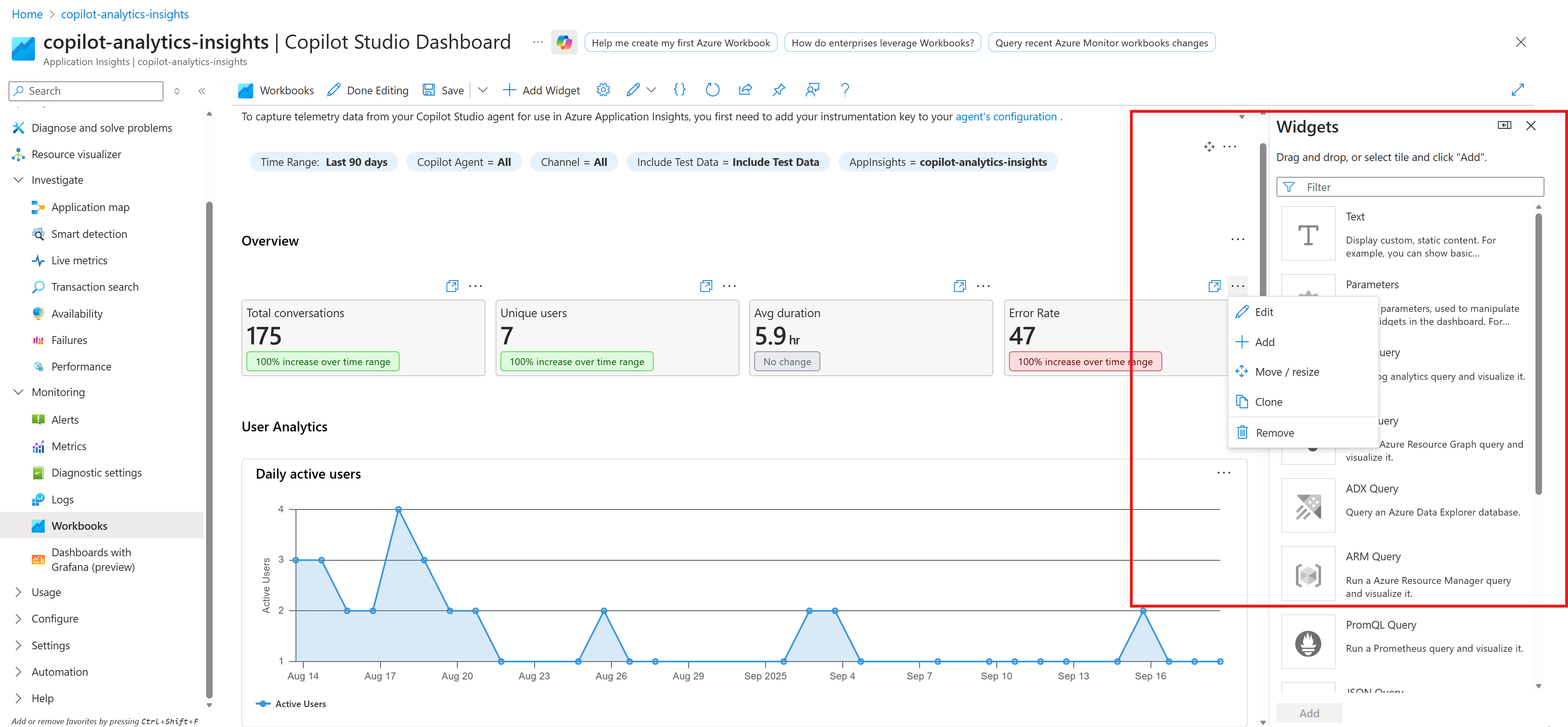
Selezionare Modifica nella barra dei comandi.
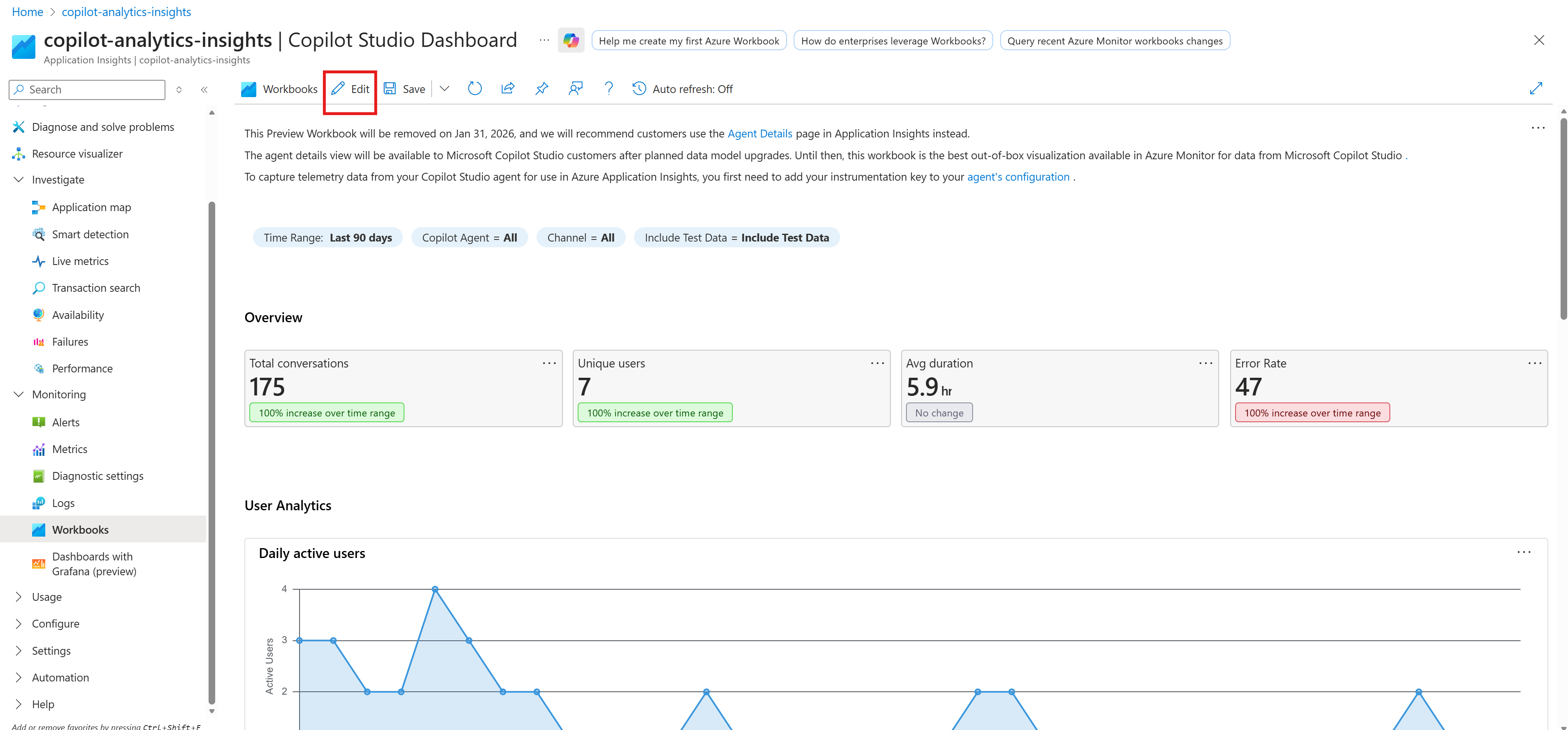
Modificare gli elementi in base alle esigenze per il caso d'uso. Seleziona i tre punti (...) per un elemento da modificare, aggiungere, muovere o ridimensionare, clonare o rimuovere. Ad esempio, è possibile aggiungere un riquadro che usa KQL per tenere traccia di un attributo personalizzato che si sta raccogliendo e che la visualizzazione predefinita non mostra.
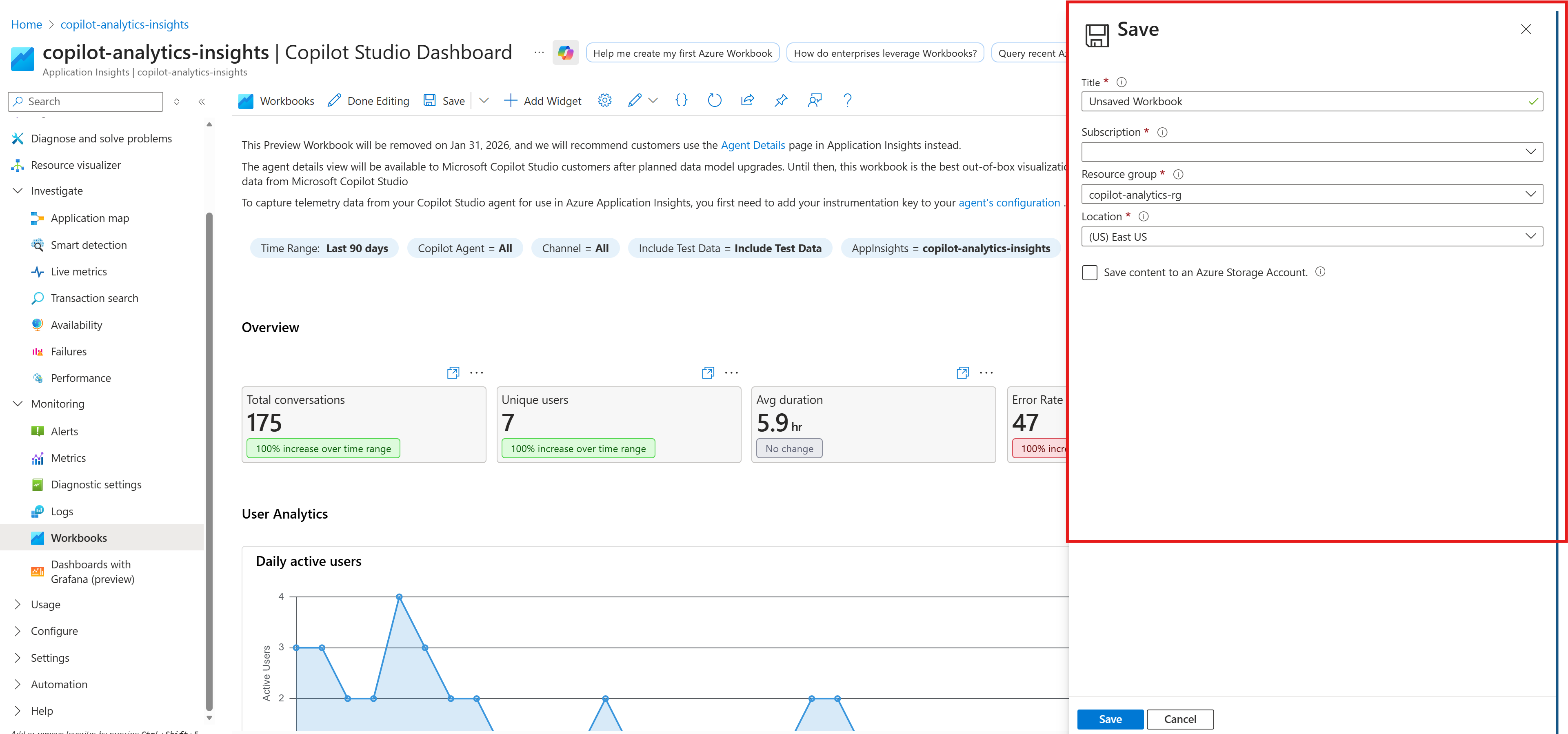
Selezionare Salva per salvare le modifiche più recenti e creare visualizzazioni diverse in base alle esigenze.
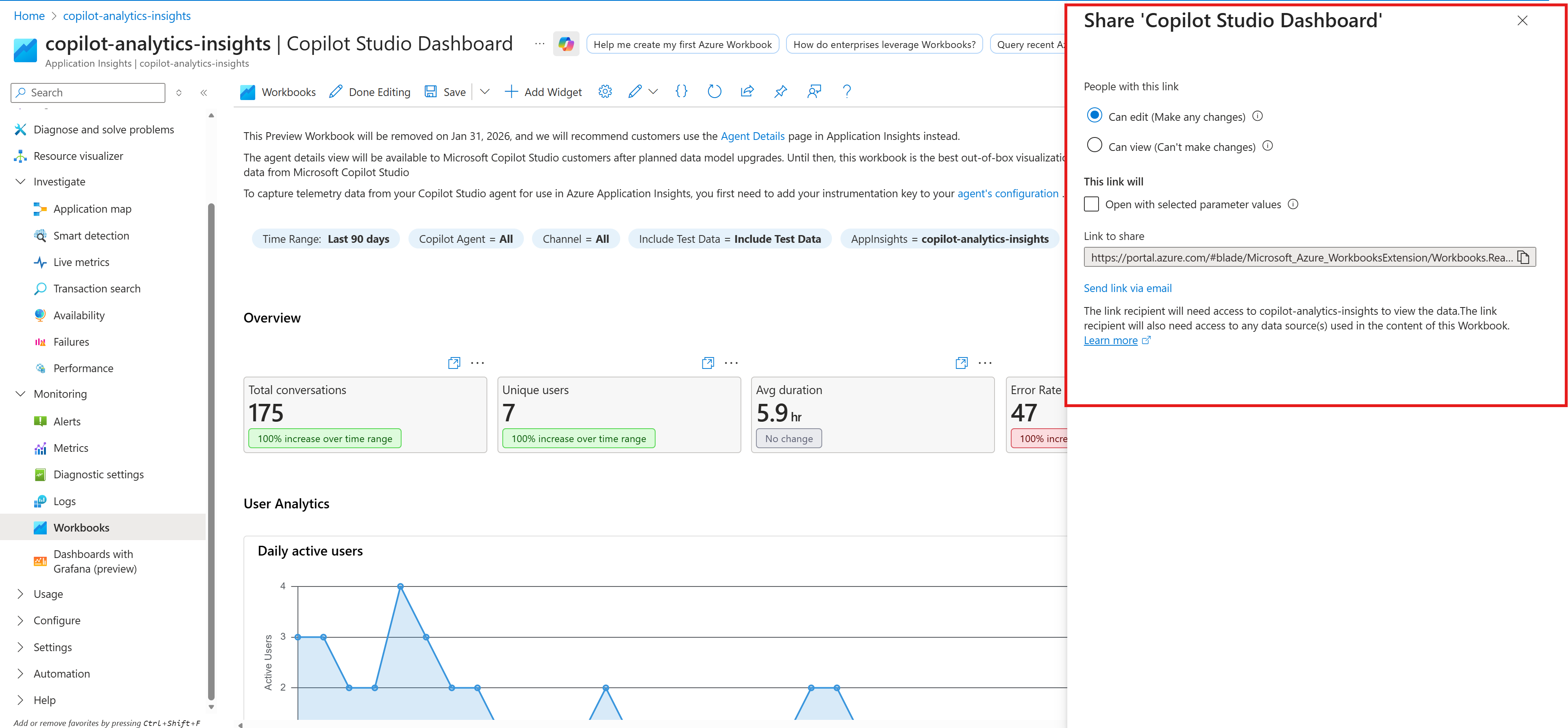
Selezionare l'icona Condividi nella barra dei comandi da condividere con il team.
Note
Quando condividi la cartella di lavoro con i membri del team, devono avere almeno il ruolo di Lettore per la risorsa di Application Insights connessa per visualizzare le informazioni.