Nota
L'accesso a questa pagina richiede l'autorizzazione. È possibile provare ad accedere o modificare le directory.
L'accesso a questa pagina richiede l'autorizzazione. È possibile provare a modificare le directory.
Gli amministratori devono mantenere Microsoft 365 Apps aggiornati in modo che gli utenti abbiano accesso agli aggiornamenti della sicurezza e ai miglioramenti delle prestazioni più recenti. In Intune usare il catalogo delle impostazioni per aggiornare le app di Microsoft 365 nei dispositivi Windows, inclusa l'impostazione del canale di aggiornamento.
Questo articolo illustra come usare il catalogo delle impostazioni per gestire gli aggiornamenti delle app di Microsoft 365. Fornisce anche indicazioni sulla conferma dell'applicazione corretta dei criteri, che possono essere utili per la risoluzione dei problemi.
In questo scenario si creano criteri di catalogo delle impostazioni in Intune che aggiorna Microsoft 365 nei dispositivi. Per altre informazioni sul catalogo delle impostazioni, vedere Usare il catalogo delle impostazioni di Intune per configurare le impostazioni.
Questa funzionalità si applica a:
- Windows
- Microsoft 365
Prerequisiti
 Requisiti di licenza
Richiede Microsoft Intune e un abbonamento a Microsoft 365. Per altre informazioni sulle licenze Intune, vedere licenze Microsoft Intune.
 Requisiti dei ruoli
Per configurare i criteri del catalogo delle impostazioni, accedere almeno all'interfaccia di amministrazione Intune con il ruolo Criteri e Profile Manager. Per altre informazioni sui ruoli predefiniti in Intune, vedere Controllo degli accessi in base al ruolo con Microsoft Intune.
 Requisiti di configurazione del dispositivo
Aggiungere e abilitare Microsoft 365 Apps Aggiornamenti automatica per le app di Office. È possibile abilitare gli aggiornamenti automatici usando Criteri di gruppo o le impostazioni del catalogo delle impostazioni di Office Intune:


Impostare il canale di aggiornamento di Microsoft 365 nel catalogo delle impostazioni di Intune
Usare un criterio di Intune per impostare il canale di aggiornamento per le app di Microsoft 365. Il canale di aggiornamento determina la frequenza con cui Office verifica la disponibilità di aggiornamenti.
Nei criteri del catalogo delle impostazioni cercare Canale di aggiornamento e selezionarlo. Chiudere il selettore delle impostazioni.

Impostare Canale di aggiornamento su Abilitato e selezionare il nome del canale. Ad esempio, selezionare
Semi-Annual Enterprise Channel:
Consiglio
- È consigliabile eseguire l'aggiornamento più frequentemente. L'uso semestrale viene usato solo come esempio.
- Per informazioni sui diversi canali di aggiornamento, vedere Panoramica dei canali di aggiornamento per Microsoft 365 Apps.
Quando il criterio è pronto, assegnarlo ai dispositivi client Windows. Per testare prima i criteri, è anche possibile sincronizzare i criteri.


Controllare le chiavi del Registro di sistema Intune
Dopo aver assegnato i criteri e le sincronizzazioni del dispositivo, è possibile verificare che il criterio Intune sia applicato.
Nel dispositivo aprire l'app Editor del Registro di sistema .
Passare al percorso dei criteri di Intune:
Computer\HKEY_LOCAL_MACHINE\SOFTWARE\Microsoft\PolicyManager\Providers\<Provider ID>\default\Device\office16v2~Policy~L_MicrosoftOfficemachine~L_Updates.L'oggetto
<Provider ID>nella chiave del Registro di sistema viene modificato. Per trovare l'ID provider per il dispositivo, aprire l'app Editor del Registro di sistema e passare aComputer\HKEY_LOCAL_MACHINE\SOFTWARE\Microsoft\PolicyManager\AdmxInstalled. Viene visualizzato l'ID provider.Quando vengono applicati i criteri, viene visualizzata la chiave del Registro di sistema seguente:
L_UpdatePath
Esaminando l'esempio seguente, viene visualizzato
L_UpdatePathun valore simile a<enabled/><data id="L_UpdatePathID" value="http://officecdn.microsoft.com/pr/7ffbc6bf-bc32-4f92-8982-f9dd17fd3114" />. Questo valore indica che il canale di aggiornamento è impostato in modo simile all'immagine seguente:
Consiglio
Gestire Microsoft 365 Apps con Gestione configurazione elenca i valori e il significato. I valori del Registro di sistema si basano sul canale di distribuzione selezionato:
- Canale corrente - value=
http://officecdn.microsoft.com/pr/492350f6-3a01-4f97-b9c0-c7c6ddf67d60 - Canale corrente (anteprima) - value=
http://officecdn.microsoft.com/pr/64256afe-f5d9-4f86-8936-8840a6a4f5be - Canale Enterprise mensile - value=
http://officecdn.microsoft.com/pr/55336b82-a18d-4dd6-b5f6-9e5095c314a6 - Semi-Annual Enterprise Channel - value=
http://officecdn.microsoft.com/pr/7ffbc6bf-bc32-4f92-8982-f9dd17fd3114 - Semi-Annual Enterprise Channel (anteprima) - value=
http://officecdn.microsoft.com/pr/b8f9b850-328d-4355-9145-c59439a0c4cf - Beta - value=
http://officecdn.microsoft.com/pr/5440fd1f-7ecb-4221-8110-145efaa6372f

A questo punto, il criterio Intune viene applicato correttamente al dispositivo.
Controllare le chiavi del Registro di sistema di Office
Nel dispositivo aprire l'app Editor del Registro di sistema .
Passare al percorso dei criteri di Office:
Computer\HKEY_LOCAL_MACHINE\SOFTWARE\Microsoft\Office\ClickToRun\Configuration.Vengono visualizzate le chiavi del Registro di sistema seguenti:
-
UpdateChannel: chiave dinamica che cambia, a seconda delle impostazioni configurate. -
CDNBaseUrl: impostare quando Microsoft 365 viene installato nel dispositivo.
-
Esaminare il
UpdateChannelvalore. Il valore indica la frequenza di aggiornamento di Office. Gestire Microsoft 365 Apps con Gestione configurazione elenca i valori e gli elementi su cui sono impostati.Esaminando l'esempio seguente, viene visualizzato
UpdateChannelil valore impostato suhttp://officecdn.microsoft.com/pr/492350f6-3a01-4f97-b9c0-c7c6ddf67d60, ovvero il canale corrente (mensile):
Questo esempio indica che il criterio non è ancora applicato, poiché l'impostazione del Registro di sistema è ancora impostata su mensile anziché semestrale.

Questa chiave del Registro di sistema viene aggiornata quando viene eseguito l'utilità di pianificazione>Office Automatic Aggiornamenti 2.0 o quando un utente accede al dispositivo. Per confermare, aprire l'app> Utilità di pianificazioneMicrosoft>Office>Office Automatic Aggiornamenti trigger attività > 2.0. A seconda dei trigger, possono essere necessari almeno un giorno e più prima che la chiave del UpdateChannel Registro di sistema venga aggiornata.
Forzare l'esecuzione degli aggiornamenti automatici di Office nel dispositivo
Per testare i criteri, forzare le impostazioni dei criteri nel dispositivo. I passaggi seguenti aggiornano il Registro di sistema. Come sempre, prestare attenzione durante l'aggiornamento del Registro di sistema.
Cancellare la chiave del Registro di sistema:
- Vai a
Computer\HKEY_LOCAL_MACHINE\SOFTWARE\Microsoft\Office\ClickToRun\Updates. - Selezionare due volte la
UpdateDetectionLastRunTimechiave > per eliminare i dati > del valore OK.
- Vai a
Eseguire l'attività Office Automatic Aggiornamenti:
Aprire l'app Utilità di pianificazione nel dispositivo.
EspandereLibreria> utilità di pianificazioneMicrosoft> Office.
Selezionare Office Automatic Aggiornamenti 2.0 Run (Esecuzione automatica di Office 2.0>):

Attendere il completamento dell'attività, che può richiedere alcuni minuti.
Nell'app Editor del Registro di sistema passare a
Computer\HKEY_LOCAL_MACHINE\SOFTWARE\Microsoft\Office\ClickToRun\Configuration. Controllare ilUpdateChannelvalore.Deve essere aggiornato con il valore impostato nei criteri. Nell'esempio il valore deve essere impostato su
http://officecdn.microsoft.com/pr/7ffbc6bf-bc32-4f92-8982-f9dd17fd3114.

A questo punto, il canale di aggiornamento di Office viene modificato correttamente nel dispositivo. È possibile aprire un'app Microsoft 365 per un utente che riceve questo aggiornamento per controllare lo stato.
Forzare la sincronizzazione di Office per aggiornare le informazioni sull'account
Se si vuole fare di più, è possibile forzare Office a ottenere l'aggiornamento della versione più recente. I passaggi seguenti devono essere eseguiti solo come conferma o se sono necessari i dispositivi per ottenere rapidamente l'aggiornamento della versione più recente da quel canale. In caso contrario, consentire a Office di eseguire il proprio processo e aggiornarlo automaticamente.
Passaggio 1: Forzare l'aggiornamento della versione di Office
Verificare che la versione di Office supporti il canale di aggiornamento scelto. La cronologia degli aggiornamenti per Microsoft 365 Apps elenca i numeri di build che supportano i diversi canali di aggiornamento.
Nei criteri del catalogo delle impostazioni cercare l'impostazione Versione di destinazione e chiudere la selezione impostazioni:

Immettere la versione desiderata. L'impostazione Versione di destinazione è simile all'impostazione seguente:


Importante
- Assicurarsi di assegnare i criteri.
- Se si modifica un criterio esistente, le modifiche interessano tutti gli utenti assegnati.
- Se si sta testando questa funzionalità, creare un criterio di test e assegnare i criteri a un gruppo di test di utenti.
Passaggio 2: Controllare la versione di Office
Per testare i criteri prima di distribuirli a tutti gli utenti, seguire questa procedura:
Nell'app Editor del Registro di sistema passare a
Computer\HKEY_LOCAL_MACHINE\SOFTWARE\Microsoft\PolicyManager\Providers\<Provider ID>\default\Device\office16~Policy~L_MicrosoftOfficemachine~L_Updates.Esaminare il
L_UpdateTargetVersionvalore. Quando si applica il criterio, il valore viene impostato sulla versione immessa, ad<enabled /><data id="L_UpdateTargetVersionID" value="16.0.19127.20082" />esempio .A questo punto, il criterio Intune viene applicato correttamente al dispositivo.
Forzare quindi l'aggiornamento di Office. Aprire un'app di Office, ad esempio Excel. Selezionare per eseguire l'aggiornamento ora (possibilmente nel menu Account ).
L'aggiornamento richiede alcuni minuti. È possibile verificare che Office stia provando a ottenere la versione immessa:
Nel dispositivo passare a
C:\Program Files (x86)\Microsoft Office\Updates\Detection\Version.Aprire il
VersionDescriptor.xmlfile e passare alla<Version>sezione . La versione disponibile deve corrispondere alla versione immessa nei criteri di Intune, ad esempio: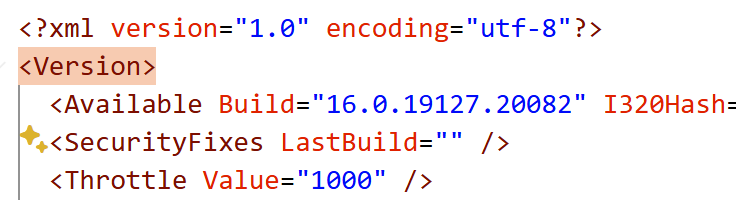
Dopo l'installazione dell'aggiornamento, l'app di Office visualizza la nuova versione, ad esempio nel menu Account .
