Nota
L'accesso a questa pagina richiede l'autorizzazione. È possibile provare ad accedere o modificare le directory.
L'accesso a questa pagina richiede l'autorizzazione. È possibile provare a modificare le directory.
Annotazioni
Questa esercitazione fa parte di una serie. Per la sezione precedente, vedere: Real-Time Intelligence tutorial part 6: Create a Real-Time Dashboard (Creare un dashboard di Real-Time).
Il rilevamento anomalie è una funzionalità di intelligence Real-Time che consente di identificare modelli insoliti nei dati. In questa parte dell'esercitazione si apprenderà come creare un elemento rilevamento anomalie nell'area di lavoro per rilevare anomalie nel numero di dock vuoti in una stazione.
Come iniziare
- Nella barra di navigazione a sinistra, selezionare Tempo reale per aprire il Real-Time hub.
- In Tutti i flussi di dati selezionare la tabella eventhouse TransformedData creata nell'esercitazione precedente. Verrà visualizzata la pagina dei dettagli della tabella. Selezionare Rileva anomalie dal menu in alto.
Selezionare un database e la tabella o il collegamento da analizzare.
Nella barra degli strumenti superiore, selezionare Crea Rilevatore di Anomalie o scegliere l'opzione Rilevatore di Anomalie dai puntini di sospensione (⋯) nell'albero del database.


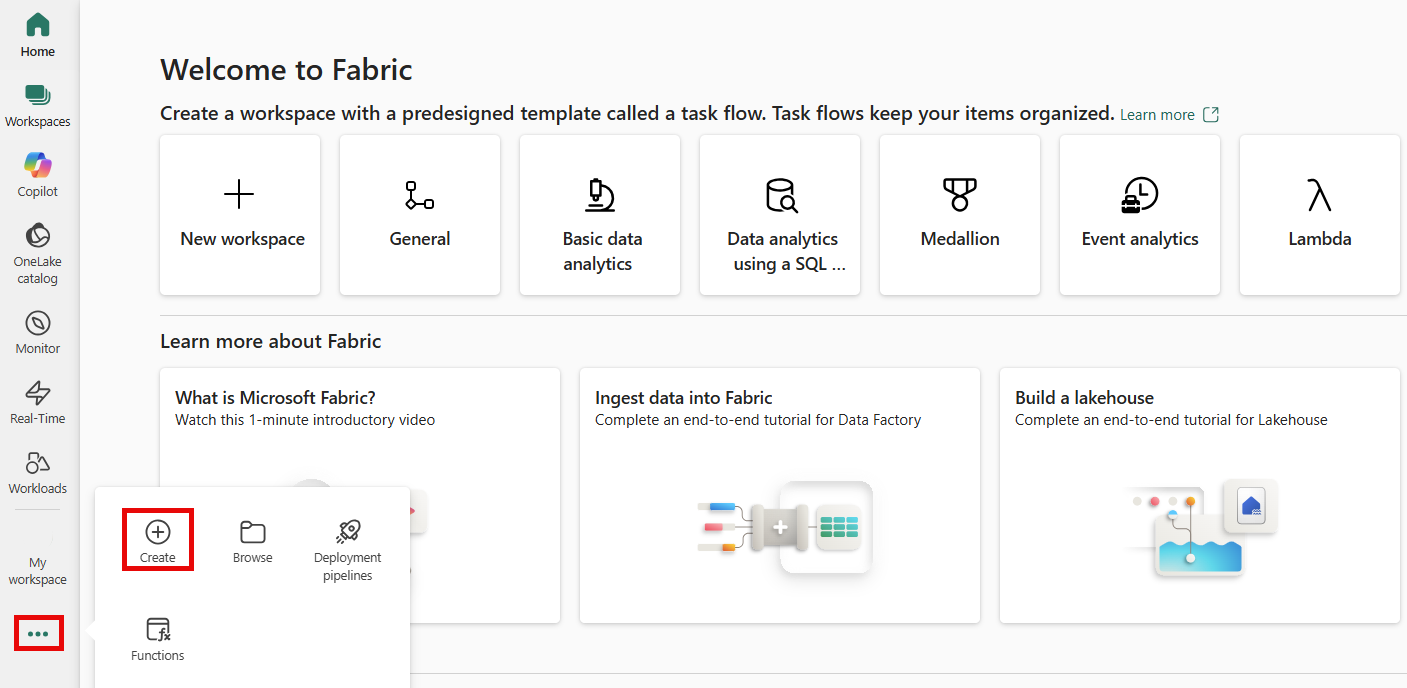


Configurare il rilevamento anomalie
Nella sezione Seleziona attributi scegliere le opzioni seguenti:
Campo Value Valore da monitorare No_Empty_Docks Raggruppa per Via Marca temporale: Marca temporale: 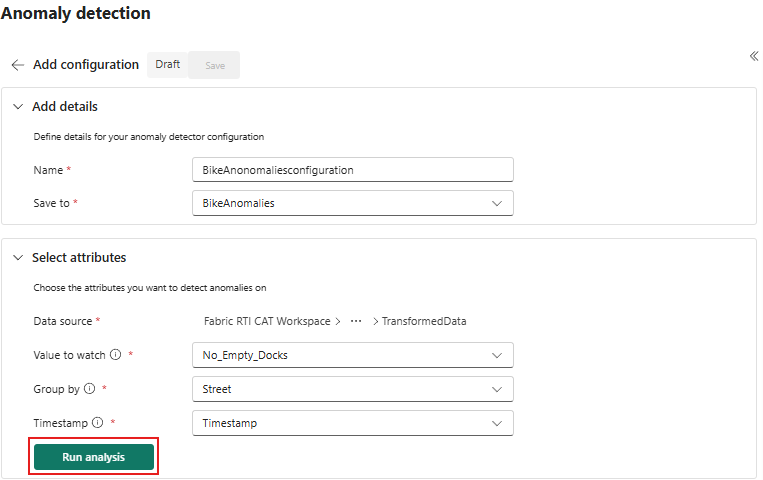
Selezionare Esegui analisi.
Importante
L'analisi richiede in genere fino a quattro minuti a seconda delle dimensioni dei dati e può essere eseguita per un massimo di 30 minuti. È possibile allontanarsi dalla pagina e tornare indietro al termine dell'analisi.
Annotazioni
Verificare che la tabella Eventhouse contenga dati cronologici sufficienti per migliorare le raccomandazioni del modello e l'accuratezza del rilevamento anomalie. Ad esempio, i set di dati con un punto dati al giorno richiedono alcuni mesi di dati, mentre i set di dati con un punto dati al secondo potrebbero richiedere solo alcuni giorni.
Al termine dell'analisi, le anomalie insieme ai dati tabulari vengono visualizzate a destra.
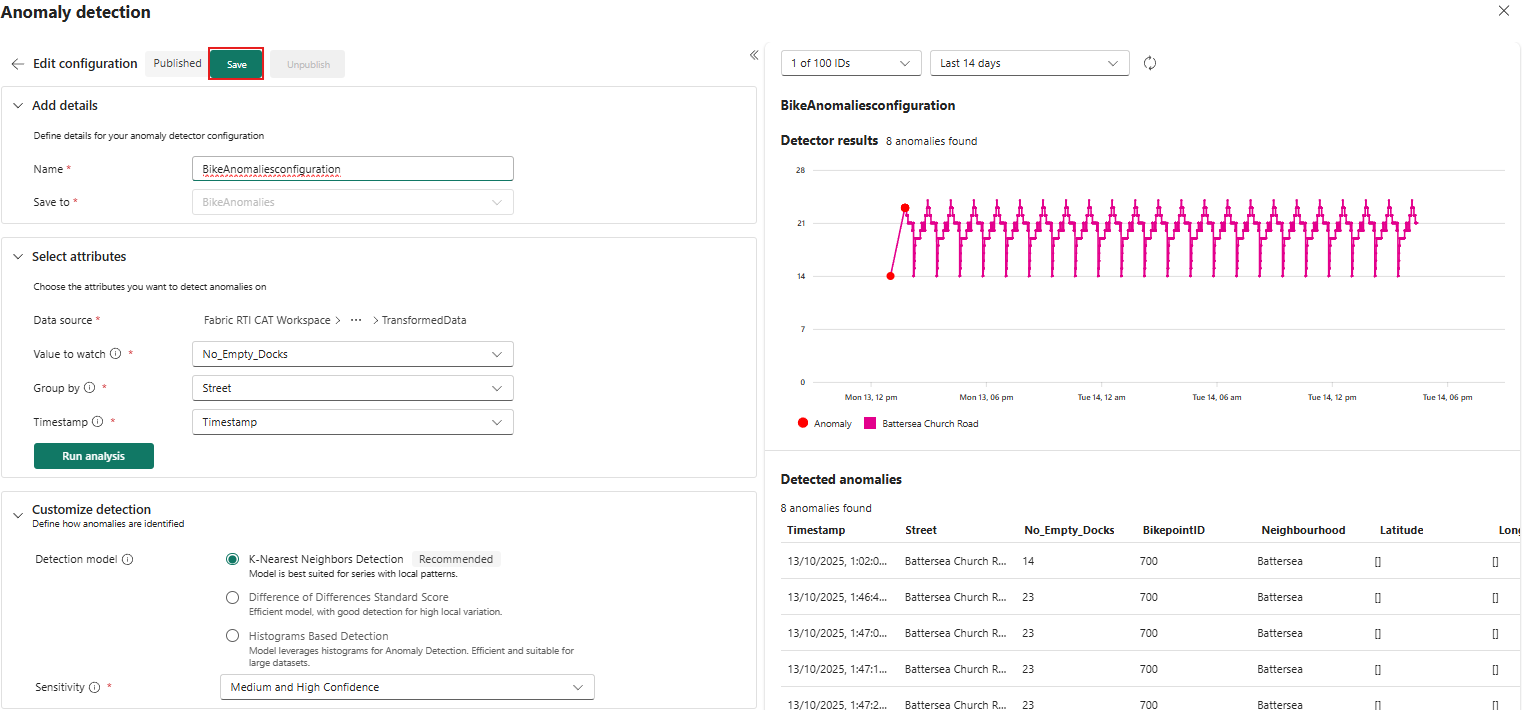
Annotazioni
Sperimentare con il modello di rilevamento nella sezione Personalizzare il rilevamento e il timestamp sopra il riquadro Risultati rilevamento. Più dati potrebbero aumentare l'accuratezza del rilevamento anomalie.
Seleziona Salva.
Contenuti correlati
Per altre informazioni sulle attività eseguite in questa esercitazione, vedere: