Nota
L'accesso a questa pagina richiede l'autorizzazione. È possibile provare ad accedere o modificare le directory.
L'accesso a questa pagina richiede l'autorizzazione. È possibile provare a modificare le directory.
Microsoft Fabric Maps offre un set completo di opzioni per personalizzare la mappa e la visualizzazione. Per impostazione predefinita, lo stile della mappa è impostato su Grigio chiaro, ma è possibile modificare facilmente lo stile della mappa e attivare o disattivare la visibilità di vari elementi della mappa. Altre opzioni di personalizzazione includono l'aggiunta di controlli interattivi, l'impostazione della visualizzazione della mappa iniziale e la selezione di una lingua di visualizzazione più adatta alle esigenze del pubblico della mappa.
Prerequisiti
- Un'area di lavoro con una capacità abilitata per Microsoft Fabric
- Mappa con autorizzazioni di modifica e origini dati connesse, file geoJson in lakehouse o database KQL.
Modificare le impostazioni della mappa
L'oggetto visivo Mappa in Microsoft Fabric offre un set completo di opzioni per personalizzare la mappa e la visualizzazione. Per impostazione predefinita, lo stile della mappa è impostato su Grigio chiaro, ma è possibile modificare facilmente lo stile della mappa e attivare o disattivare la visibilità di vari elementi della mappa. Altre opzioni di personalizzazione includono l'aggiunta di controlli interattivi, ad esempio zoom, scala, inclinazione, bussola e avvolgimento del mondo, impostare la visualizzazione iniziale della mappa e selezionare una lingua di visualizzazione che meglio si adatta alle esigenze del pubblico della mappa.

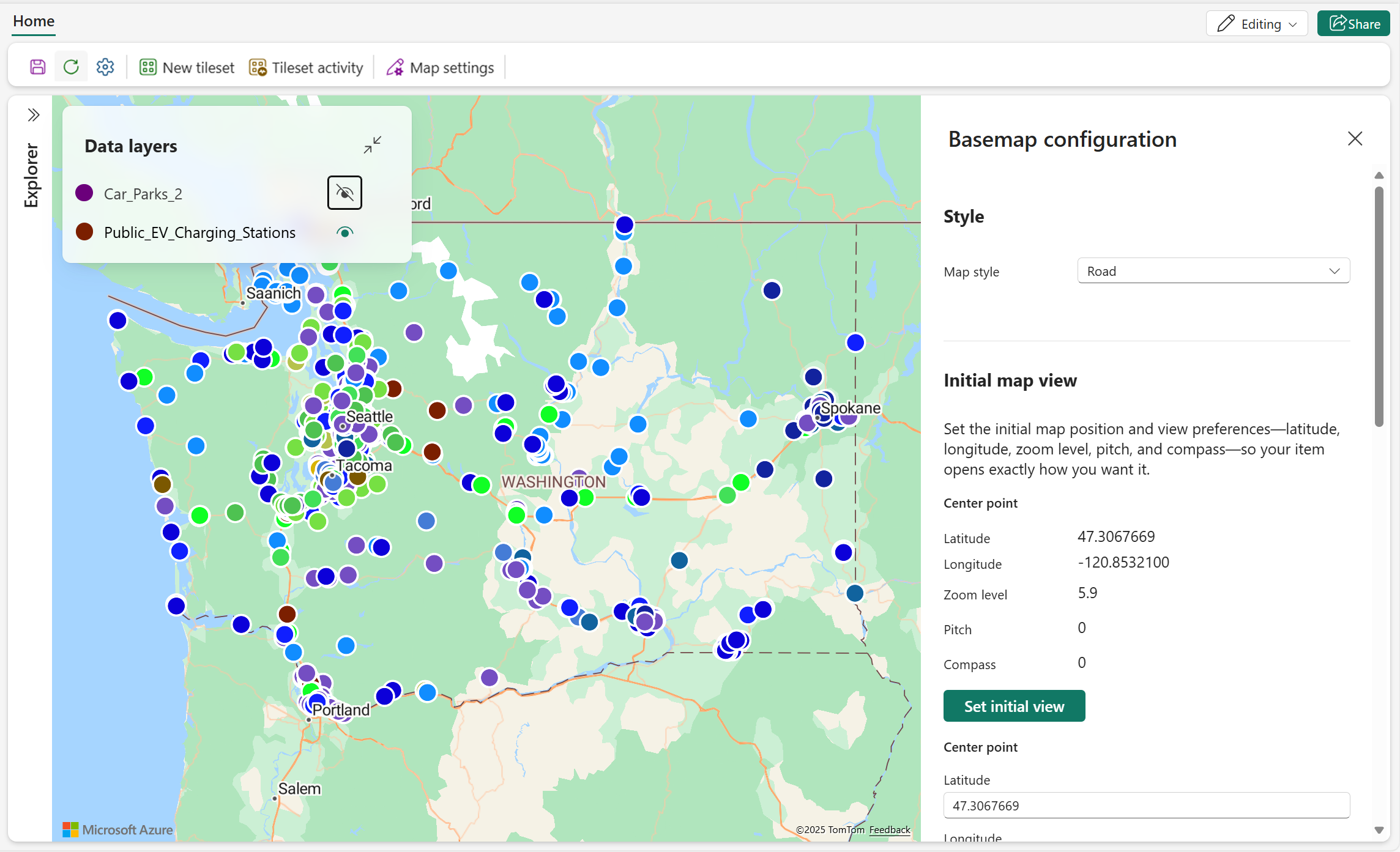
Lo screenshot seguente mostra una mappa con lo stile "Road", centrato sullo stato di Washington negli Stati Uniti.
Lo screenshot seguente mostra la stessa mappa dell'esempio precedente, ma con etichette e bordi amministrativi nascosti. Inoltre, tutti i controlli mappa, ad esempio zoom, inclinazione, bussola e scala, sono abilitati.
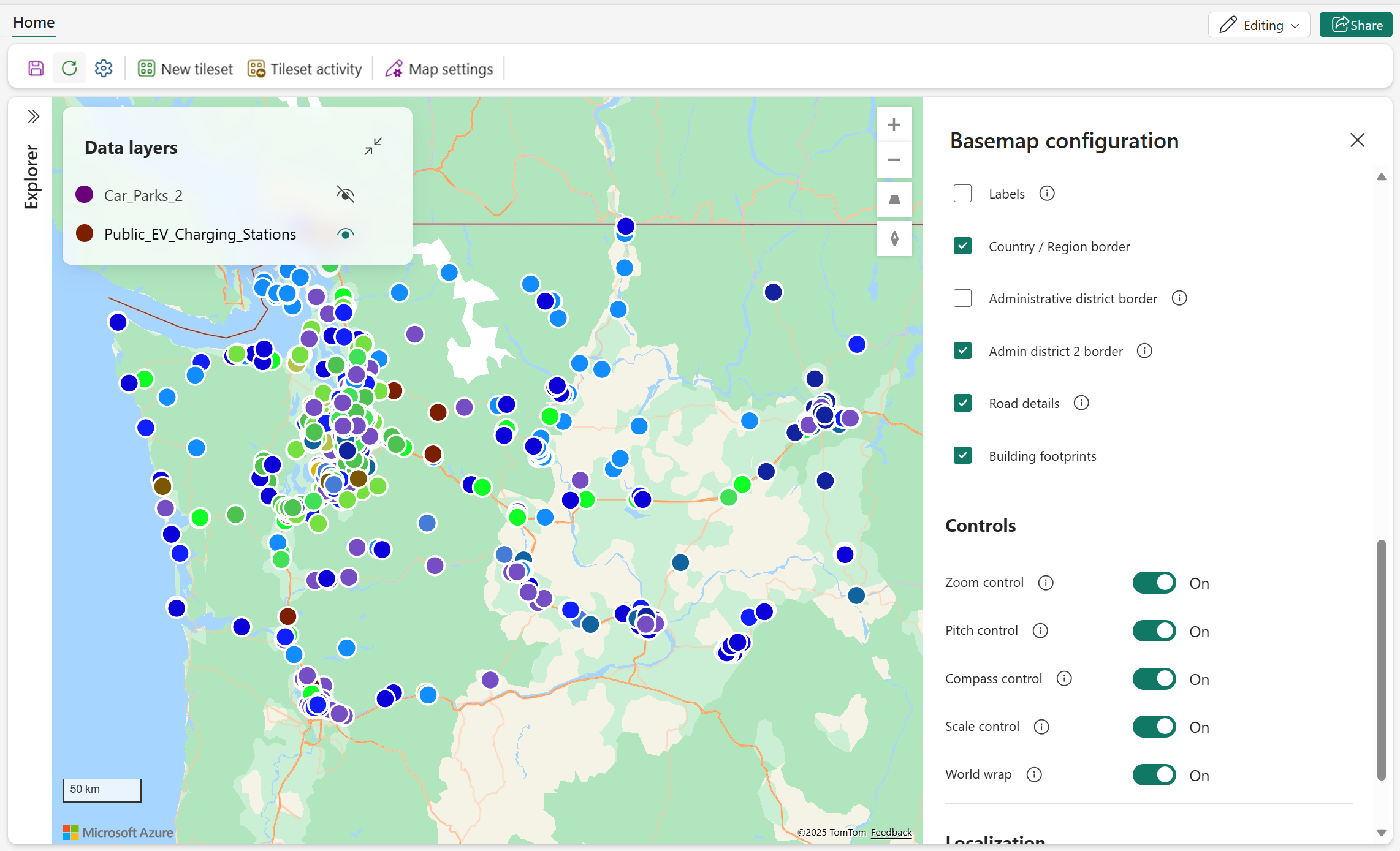
Nella tabella seguente vengono descritte le impostazioni della mappa disponibili e le relative proprietà corrispondenti.
| Sezione | Proprietà | Description |
|---|---|---|
| Style | Stile mappa | Supporta gli stili predefiniti della mappa seguenti:
Impostazione predefinita = Scala di grigi (chiaro) |
| Colore di sfondo | Configurare il colore di sfondo quando lo stile della mappa è impostato su Vuoto o Vuoto (accessibile). | |
| Visualizzazione mappa iniziale | Latitude | La coordinata di latitudine definisce il punto centrale della visualizzazione mappa preferita. Il valore deve essere impostato tra -90 e 90 gradi. |
| Longitudine | La coordinata di longitudine definisce il punto centrale della visualizzazione mappa preferita. Il valore deve essere impostato tra -180 e 180 gradi. | |
| Livello di zoom | Il livello di zoom iniziale per la visualizzazione mappa preferita deve essere impostato tra 1 e 22. Valore predefinito = 1 | |
| Passo | L'inclinazione controlla l'angolo di visualizzazione della mappa rispetto all'orizzonte. Il valore deve essere compreso tra 0 e 60 gradi. Valore predefinito = 0 | |
| Compass | L'impostazione della bussola consente agli utenti di ruotare la visualizzazione mappa, con valori compresi tra -180 e 180 gradi. Valore predefinito = 0 | |
| Elementi della mappa | Etichette | Attivare o disattivare la visibilità delle etichette mappa, ad esempio nomi di strada, nomi di città e nomi di paese/area geografica. Valore predefinito = on |
| Confine paese/area geografica | Attivare o disattivare la visibilità dei bordi paese/area geografica sulla mappa. Valore predefinito = on | |
| Confine del distretto amministrativo | Attivare o disattivare la visibilità dei confini per aree amministrative di primo livello, ad esempio stati o province. Valore predefinito = on | |
| Confine con il distretto amministrativo 2 | Attivare o disattivare la visibilità dei bordi per aree amministrative di secondo livello, ad esempio le contee. Valore predefinito = on | |
| Dettagli della strada | Attivare o disattivare la visibilità dei layout stradali dettagliati nelle aree popolate. Valore predefinito = on | |
| Impronte degli edifici | Attivare o disattivare la visibilità delle impronte degli edifici a livelli di zoom più elevati. Valore predefinito = on | |
| Controls | Controllo Zoom | Attivare o disattivare la visibilità del controllo zoom sulla mappa, consentendo agli utenti di regolare il livello di zoom in modo interattivo. Impostazione predefinita = disattivata |
| Controllo del passo | Attivare o disattivare la visibilità del controllo dell'inclinazione sulla mappa, consentendo agli utenti di regolare l'angolo di visualizzazione. Impostazione predefinita = disattivata | |
| Controllo della bussola | Attivare o disattivare la visibilità del controllo bussola sulla mappa, consentendo agli utenti di regolare la rotazione della mappa. Impostazione predefinita = disattivata | |
| Controllo della scalabilità | Attivare o disattivare la visibilità della barra di scala sulla mappa. Attualmente sono supportate solo le unità metriche. Impostazione predefinita = disattivata | |
| Panoramica mondo | Il controllo per l'orientamento globale consente uno scorrimento orizzontale senza interruzioni in tutto il mondo. Valore predefinito = on | |
| Localizzazione | Lingua di visualizzazione | Impostare la lingua per le etichette della mappa. Per impostazione predefinita, segue l'impostazione della lingua dell'utente di Fabric. Per altre informazioni sulle lingue supportate, vedere Supporto per la localizzazione in Mappe di Azure |
Personalizzare i dati di geometria
I dati spaziali vengono in genere rappresentati come punti, linee o poligoni. Map offre vari effetti visivi per evidenziare modelli, relazioni e distribuzioni spaziali rilevanti per l'azienda. Le sezioni seguenti illustrano in dettaglio come configurare le proprietà per ogni tipo di effetto visivo per migliorare la leggibilità della mappa e il valore analitico.
Impostazioni generali
Nella tabella seguente vengono descritte le impostazioni generali per i livelli dati.
| Impostazione | Description |
|---|---|
| Colore del livello | Definisce il colore di base applicato a questo livello dati. |
| Tooltips | Specifica quali proprietà di dati devono essere visualizzate quando si passa il puntatore del mouse sulle geometrie della mappa. Queste proprietà forniscono informazioni contestuali sulle caratteristiche spaziali visualizzate sulla mappa. |
| Livello di zoom | Definisce l'intervallo di livelli di zoom in cui sono visibili le geometrie della mappa. Nota: questa impostazione non è supportata quando si usa PMTiles come origine dati. |
Impostazioni etichetta dati
Se abilitata, le etichette dati visualizzano il testo derivato dai campi scelti nel set di dati, consentendo a ogni punto mappa di visualizzare le informazioni pertinenti direttamente nell'oggetto visivo.
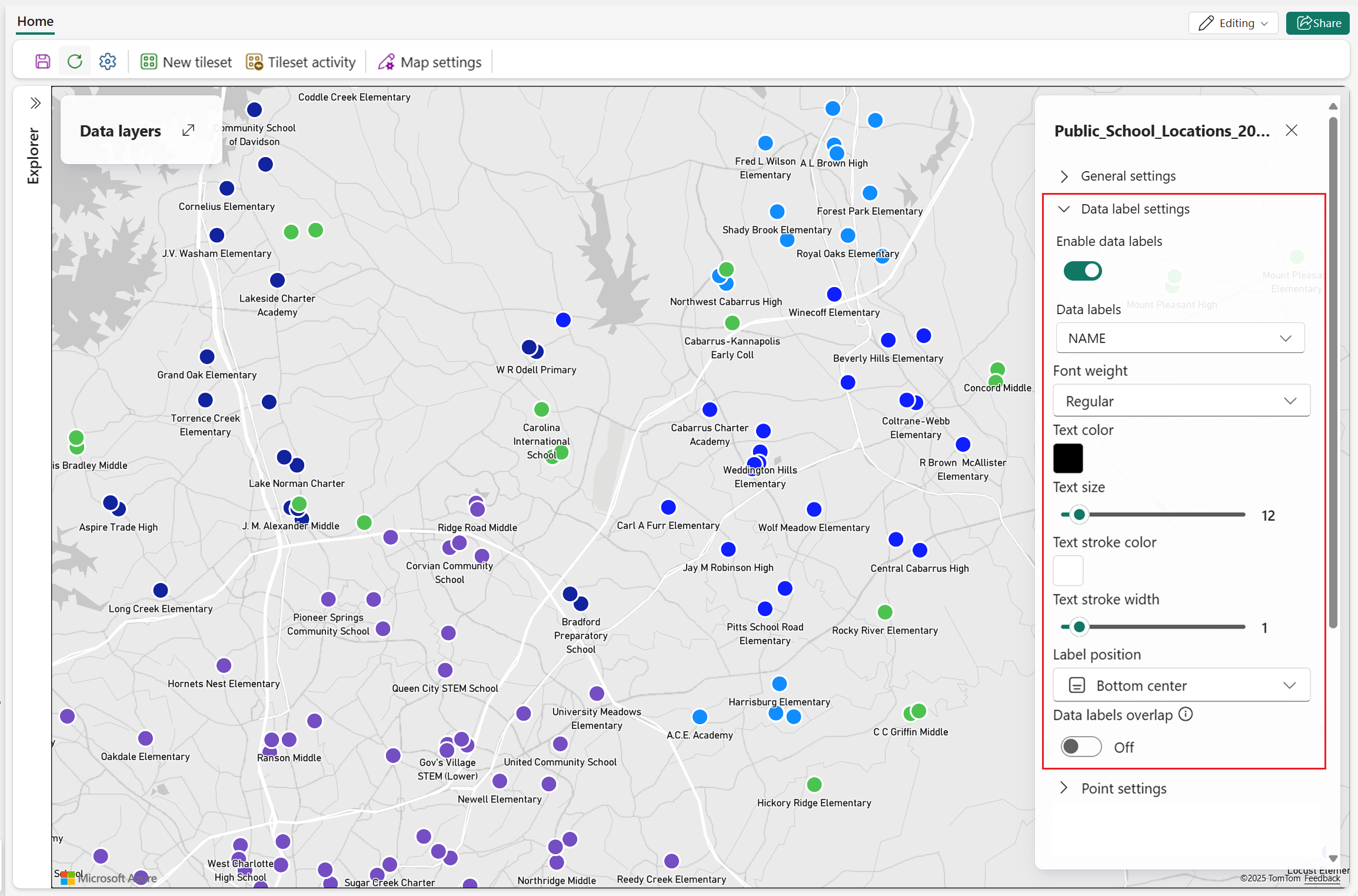
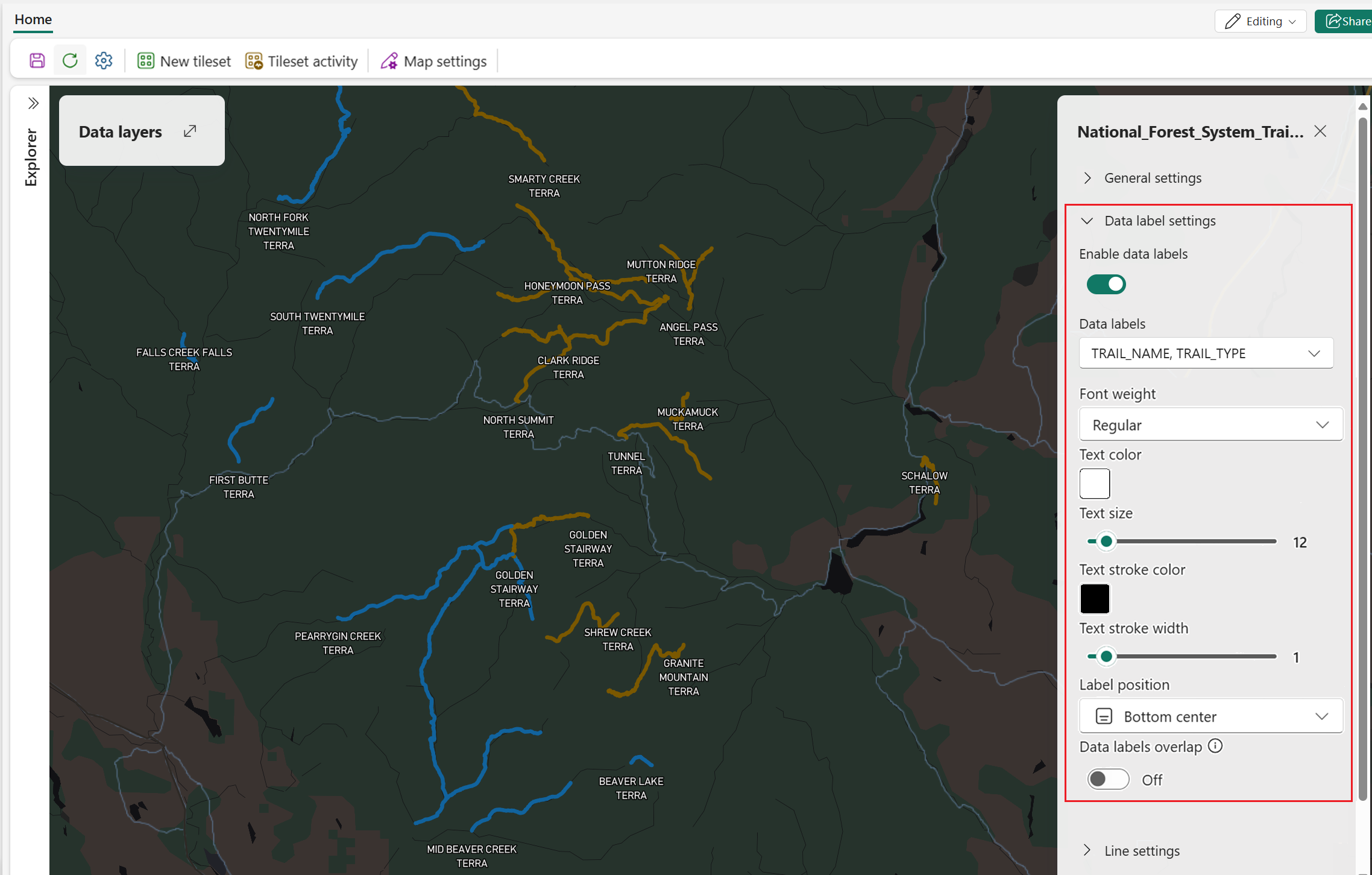
Gli esempi seguenti illustrano le etichette dati sulle mappe con varie geometrie, tra cui punto, linea e poligono.
In questo esempio viene usata la geometria del punto per visualizzare le scuole pubbliche, con etichette dati che indicano i nomi dell'istituto di istruzione:
In questo esempio viene utilizzata la geometria lineare per visualizzare i sentieri del Sistema delle Foreste Nazionali, con etichette dati che indicano il nome del sentiero.
Questo esempio usa poligoni che rappresentano le aree precedentemente interessate dagli incendi della foresta in California, con ogni poligono etichettato usando il nome ufficiale del fuoco:
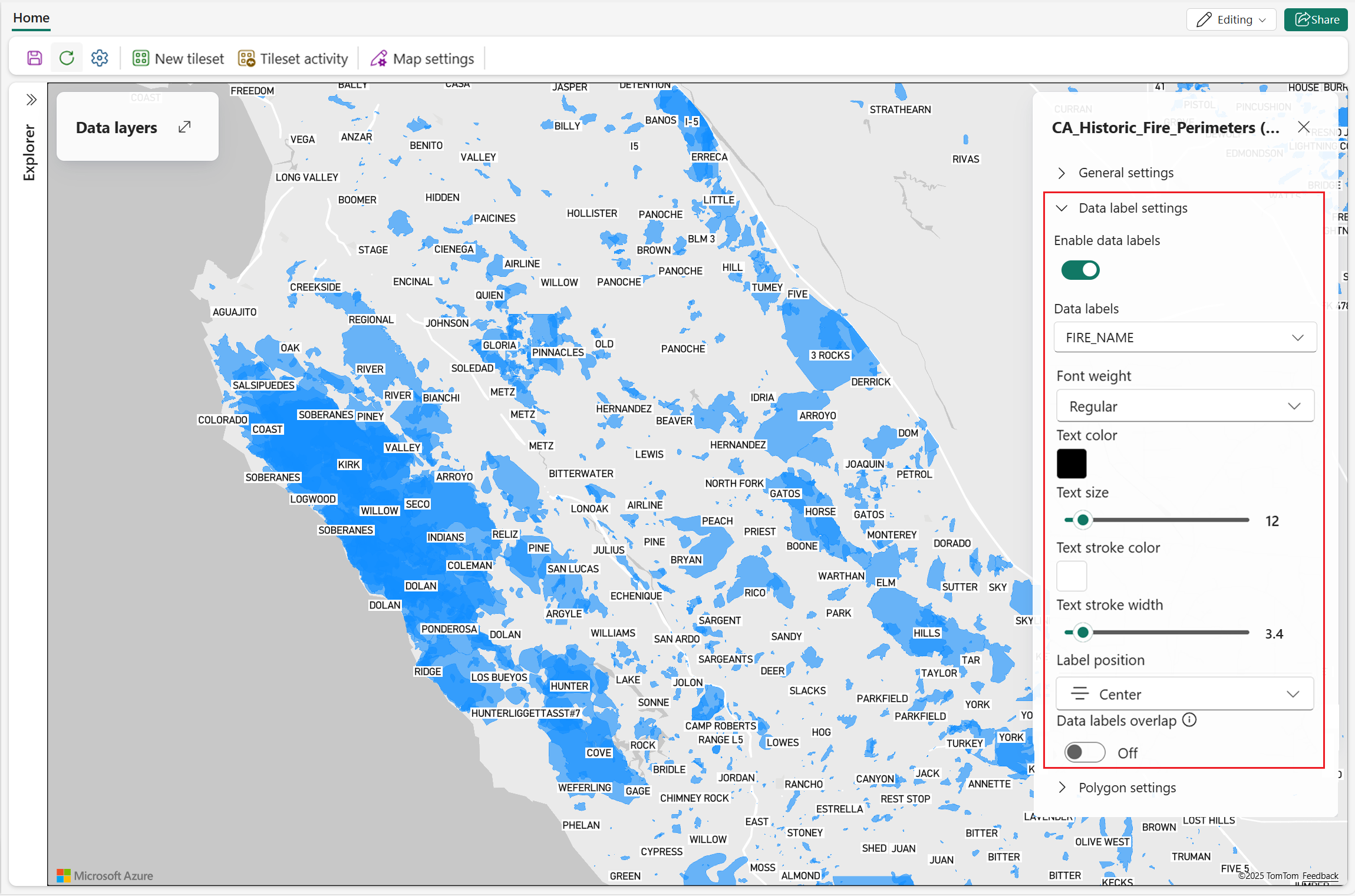
Nella tabella seguente vengono descritte le impostazioni generali per le etichette dati.
| Impostazione | Description |
|---|---|
| Abilitare le etichette dati | Interruttore di attivazione/disattivazione usato per abilitare/disabilitare le etichette dati per il livello selezionato. |
| Etichette dati | Elenco a discesa che mostra i campi disponibili dall'origine dati selezionata. |
| Peso del carattere | Imposta lo spessore del carattere: Regolare, Medio o Grassetto. |
| Colore del testo | Colore del testo dell'etichetta dati. |
| Dimensioni testo | Dimensione del testo dell'etichetta dati. Le dimensioni di testo valide sono compresi tra 8 e 48. Valore predefinito=12. |
| Colore del contorno del testo | Colore del tratto di testo dell'etichetta dati. |
| Spessore del tratto del testo | Larghezza del tratto di testo dell'etichetta dati. Le dimensioni di testo valide sono compresi tra 0 e 10. Valore predefinito=1. |
| Posizione dell'etichetta | Imposta la posizione dell'etichetta dati rispetto all'elemento a cui è associato. Questa impostazione è disponibile per i tipi di geometria seguenti:
|
| Sovrapposizione delle etichette dati | Controlla se le etichette dati possono sovrapporsi ai simboli della mappa. |
Impostazioni del punto
Livello della bolla
Un oggetto visivo a bolle visualizza i singoli punti dati come cerchi su una mappa geografica. Le dimensioni, il colore e l'opacità di ogni bolla possono essere personalizzate per rappresentare attributi quali grandezza, categoria o intensità. Questa visualizzazione è ideale per evidenziare le differenze tra le posizioni, consentendo agli utenti di confrontare valori e modelli spot o outlier nei set di dati spaziali. I livelli a bolle sono particolarmente utili per il mapping di dati quantitativi come popolamento, volume di vendite o frequenza degli eventi.
Lo screenshot seguente mostra le posizioni delle stazioni di ricarica EV nello Stato di Washington. Un livello a bolle viene utilizzato per rappresentare i dati, costituiti da funzionalità puntuali. Ogni stazione viene visualizzata come bolla, con dimensioni e opacità personalizzate per riflettere attributi specifici della stazione.
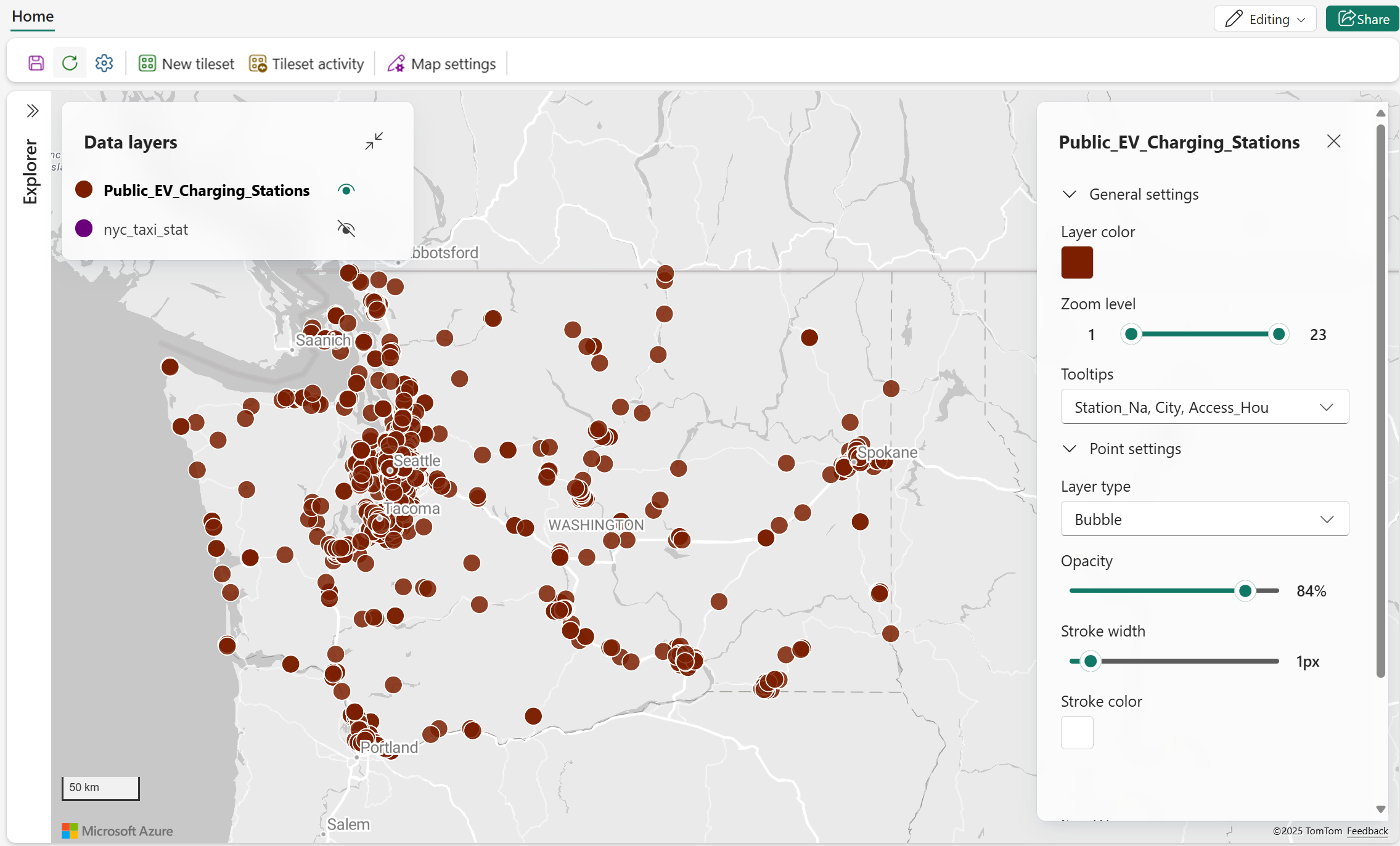
Nella tabella seguente vengono descritte le impostazioni dell'oggetto visivo a bolle disponibili insieme alle relative descrizioni.
| Impostazione | Description |
|---|---|
| Opacità | Controlla l'opacità delle caratteristiche dei punti sulla mappa. Intervallo valido: da 0% (completamente trasparente) a 100% (completamente opaco). |
| Larghezza tratto | Valore numerico che determina lo spessore del bordo di ogni bolla sulla mappa, misurato in pixel. Valori validi: 0-10. |
| Colore del contorno | Specifica il colore utilizzato per il bordo di ogni bolla. Ciò consente di distinguere le bolle dallo sfondo della mappa e può essere usato per evidenziare o classificare i punti dati. |
| Misura | Configurare la modalità di visualizzazione delle dimensioni delle bolle sulla mappa:
|
| Abilitare il clustering | Raggruppa i punti dati nelle vicinanze nei cluster per ridurre il disordine visivo e migliorare la leggibilità della mappa. Impostazione predefinita = disattivata |
| Dimensione del cluster | Configurare la dimensione della bolla raggruppata; supporto per il valore fisso, gli utenti possono configurare le dimensioni delle bolle raggruppate da 1 px a 50 px. Valore predefinito = 16 px |
| Aggregazione per | La proprietà "Aggregate by" consente agli utenti di selezionare un campo dati numerico da un elenco a discesa per raggruppare e classificare i dati a bolle. Questa funzionalità è applicabile solo quando si usano proprietà numeriche e in genere viene usata per riepilogare o visualizzare valori aggregati tra le funzionalità spaziali. |
| Aggregation | Selezionare un metodo per riepilogare i dati in base alla proprietà numerica scelta. Le opzioni disponibili includono:
|
| Applicazione di stili basati sui dati | I colori sono basati sul campo dati selezionato e si applicano solo ai marcatori predefiniti. I marcatori personalizzati non supportano lo stile dei colori basato sui dati. Per altre informazioni, vedere Applicazione di stili basati sui dati per i livelli mappa. |
Abilitare il clustering
Lo screenshot seguente mostra le statistiche sulla posizione di ritiro dei taxi a New York City. L'abilitazione del clustering basato sulla distanza media del viaggio può offrire approfondimenti aggregati sulle aree che generalmente generano viaggi più lunghi.
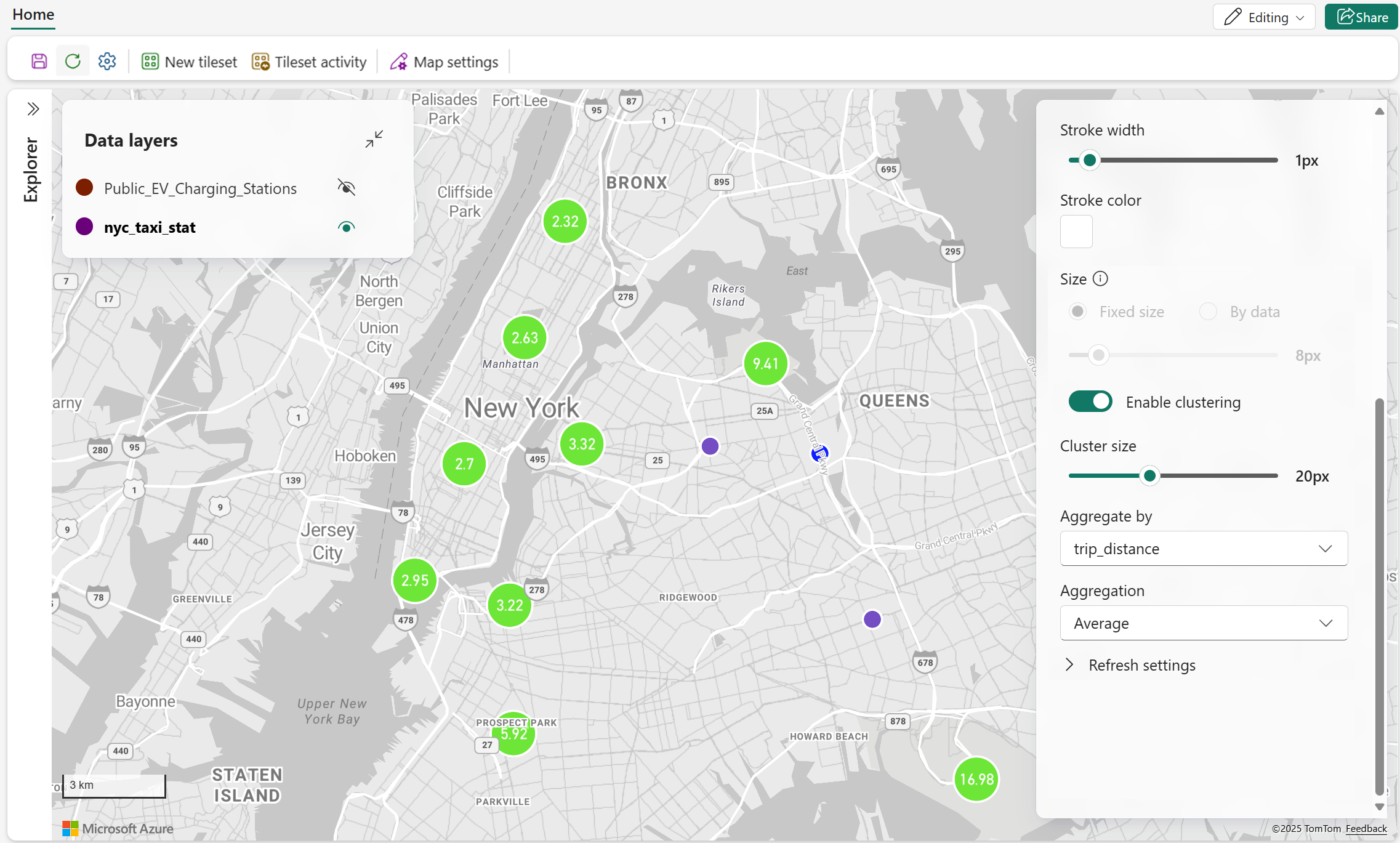
Quando si utilizza il controllo zoom per ingrandire, vengono visualizzate visualizzazioni di clustering più granulari.

Livello del marcatore
I marcatori consentono di sostituire le bolle di punti standard con icone significative, in modo che i dati dei punti sia più facile da interpretare e meglio allineati al contesto aziendale.
Con un marcatore, è possibile eseguire il rendering dei punti usando icone Fluent predefinite o icone personalizzate archiviate in una Lakehouse. In questo modo è possibile distinguere visivamente diversi tipi di posizioni, asset o eventi a colpo d'occhio, invece di basarsi solo su variazioni di colore o dimensioni.
I marcatori sono particolarmente utili quando i punti rappresentano entità note, ad esempio strutture, veicoli, dispositivi o tipi di eventi imprevisti, in cui un'icona indica un significato più efficace rispetto a una forma generica.

Marcatori personalizzati
Per usare immagini personalizzate come marcatore, esplorare i file in una Lakehouse e selezionare i formati di immagine supportati, ad esempio SVG, PNG o JPG. Una volta selezionata, l'immagine viene applicata direttamente come simbolo usato per rappresentare i dati dei punti sulla mappa.
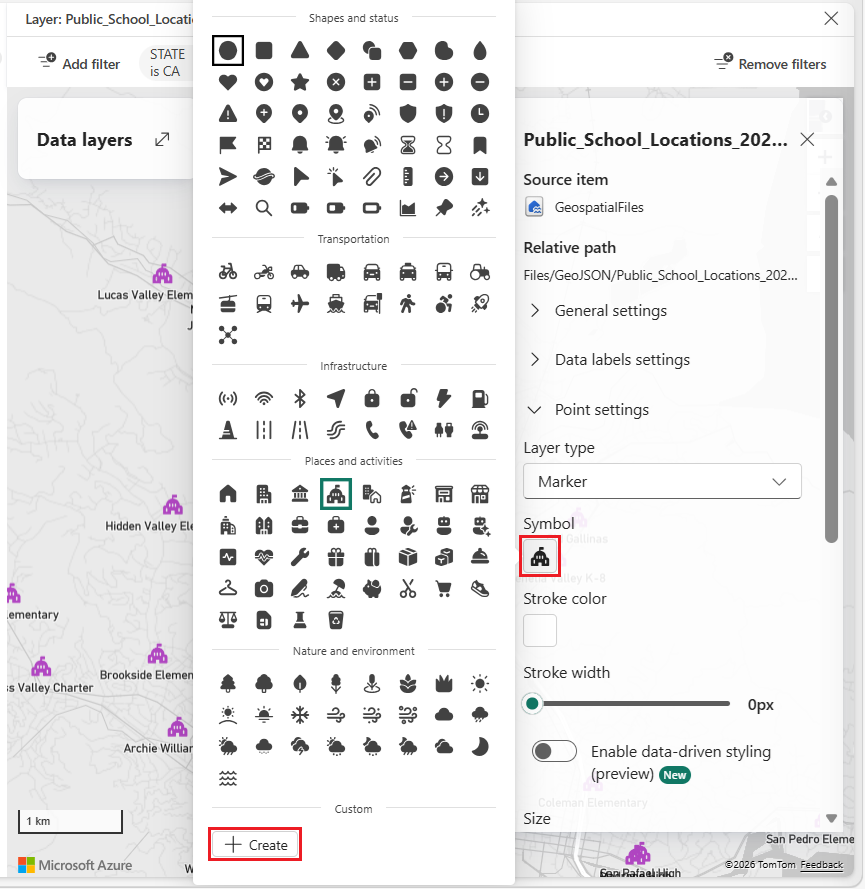
Suggerimento
Per le immagini di marcatori personalizzate che potrebbero dover essere ridimensionate a livelli di zoom diversi, SVG funziona meglio. Le icone SVG sono basate su vettori, quindi vengono ridimensionate in modo pulito senza perdere nitidezza, mantenendo i marcatori nitidi e leggibili in qualsiasi dimensione. PNG e JPG sono formati raster e possono apparire sfocati o pixelati in caso di aumento delle prestazioni, che possono ridurre la chiarezza della mappa, specialmente su schermi ad alta risoluzione o quando si esegue lo zoom avanti. Le immagini dei marcatori personalizzati devono essere di 1 MB o inferiori.
Impostazioni marcatore
I marcatori supportano una gamma di opzioni di stile, tra cui dimensioni, colore, tratto, opacità, rotazione e posizionamento. Queste opzioni consentono di garantire che i marcatori rimangano leggibili a livelli di zoom diversi e si integrano correttamente con la progettazione complessiva della mappa.
| Impostazione | Description |
|---|---|
| Symbol | Specifica l'icona utilizzata per rappresentare ogni punto sulla mappa. Può trattarsi di una bolla standard o di un'icona del marcatore personalizzata. |
| Colore del contorno | Specifica il colore del bordo dell'indicatore. Ciò consente di distinguere i marcatori dalla mappa di base e può essere usato per evidenziare o classificare i punti dati. |
| Larghezza tratto | Specifica lo spessore del bordo del marcatore in pixel. I valori validi sono compresi tra 0 e 10. |
| Applicazione di stili basati sui dati | I colori sono basati sul campo dati selezionato e si applicano solo ai marcatori predefiniti. I marcatori personalizzati non supportano lo stile dei colori basato sui dati. Per altre informazioni, vedere Applicazione di stili basati sui dati per i livelli mappa. |
| Misura | Controlla le dimensioni complessive del marcatore sulla mappa, consentendo di bilanciare la visibilità e la densità visiva. I valori validi sono compresi tra 12 px e 72 px. |
| Rotazione | Ruota l'icona del marcatore per indicare l'orientamento o la direzione, se applicabile. |
| Opacità | Controlla la trasparenza delle caratteristiche dei punti sulla mappa. I valori validi sono compresi tra 0% (completamente trasparente) e 100% (completamente opaco). |
| Sovrapposizione del marcatore | Consente ai marcatori di sovrapporsi tra loro e ad altri elementi della mappa, se abilitati. |
| Ancoraggio marcatore | Determina il punto dell'icona ancorato alla posizione geografica dell'indicatore sulla mappa. |
| Allineamento della rotazione per la mappa | Allinea il marcatore con la rotazione della mappa, consentendo al marcatore di ruotare mentre la visualizzazione mappa ruota. I valori di rotazione sono compresi tra –180 e 180 gradi. Il valore predefinito è 0. |
| Allineamento delle inclinazioni per la mappa | Allinea il marcatore con l'inclinazione della mappa (angolo di visualizzazione rispetto all'orizzonte). I valori di inclinazione sono compresi tra 0 e 60 gradi. Il valore predefinito è 0. |
| Abilitare il clustering | Raggruppa i punti dati nelle vicinanze nei cluster per ridurre il disordine visivo e migliorare la leggibilità della mappa. Impostazione predefinita = disattivata |
| Aggregazione per | La proprietà "Aggregate by" consente agli utenti di selezionare un campo dati numerico da un elenco a discesa per raggruppare e classificare i dati. Questa funzionalità è applicabile solo quando si usano proprietà numeriche e in genere viene usata per riepilogare o visualizzare valori aggregati tra le funzionalità spaziali. |
| Aggregation | Selezionare un metodo per riepilogare i dati in base alla proprietà numerica scelta. Le opzioni disponibili includono:
|
Livello mappa termica
Le mappe termiche o le mappe di densità dei punti usano sfumature di colore per visualizzare dove i punti dati sono più concentrati. Evidenziano aree ad alta densità ("aree calde") e semplificano il rilevamento dei modelli spaziali. Questo metodo è particolarmente efficace per set di dati di grandi dimensioni, convertendo i dati non elaborati in una superficie uniforme e continua che rivela densità assolute e relative attraverso le regioni geografiche.
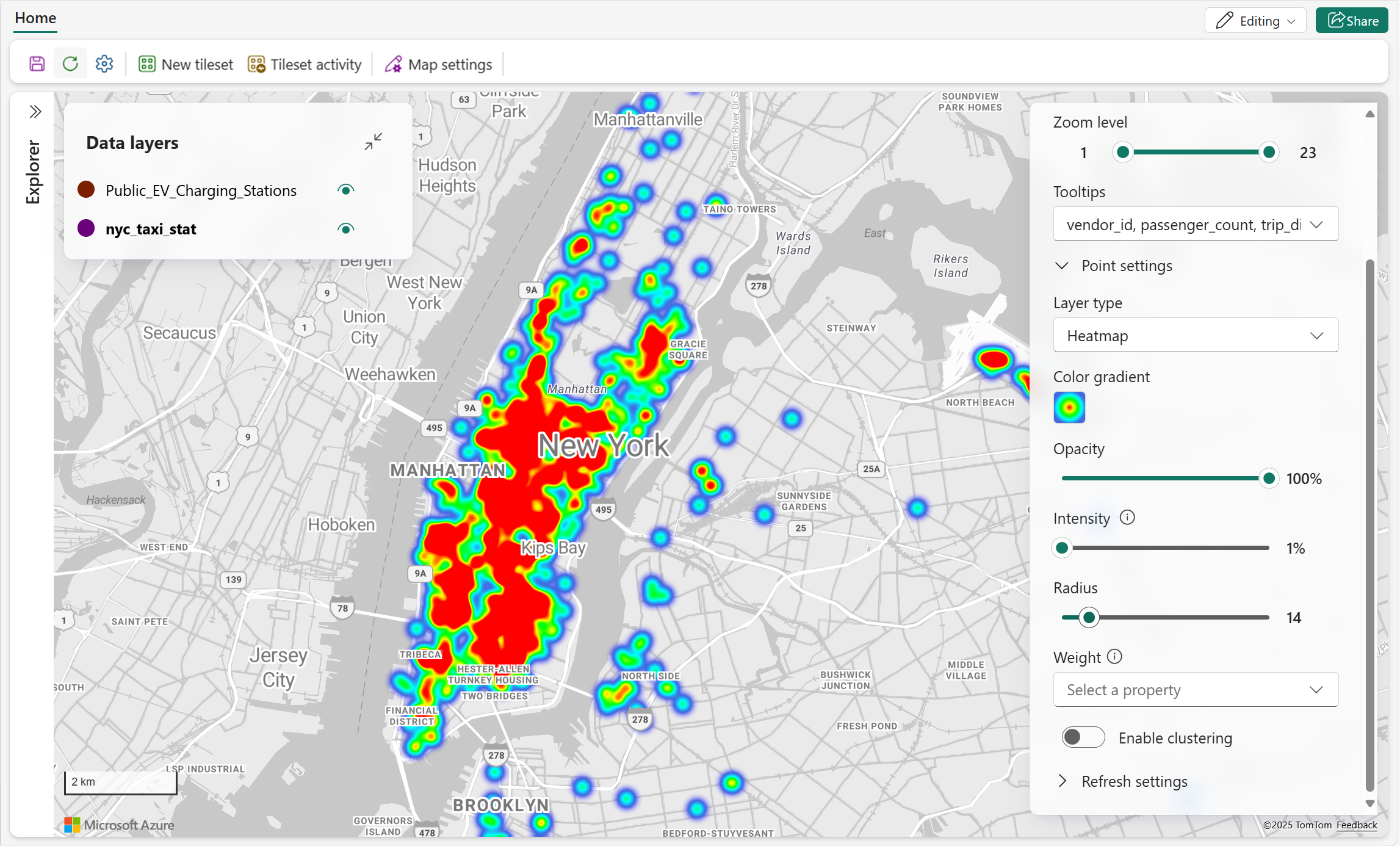
Nella tabella seguente vengono descritte le impostazioni visive della mappa termica disponibili.
| Impostazione | Description |
|---|---|
| Sfumatura di colore | Tema colore per la visualizzazione di aree sensibili dei dati |
| Opacità | Opacità della visualizzazione della mappa termica. I valori validi sono compresi tra 1% e 100%. Valore predefinito = 100% |
| Intensità | Regola il moltiplicatore applicato al peso di ogni punto di dati per controllare l'intensità della mappa termica. I valori validi sono compresi tra 1% e 100%. Valore predefinito = 1% |
| Raggio | Specifica il raggio in pixel usato per eseguire il rendering di ogni punto dati nel livello della mappa di calore. In questo modo si determina la distanza visiva dell'influenza di ogni punto. I valori validi sono compresi tra 1 e 100. Valore predefinito = 30 |
| Weight | Impostare il peso di ogni punto usando una proprietà dati numerica. Valore predefinito = 1 |
| Abilitare il clustering | Raggruppa i punti dati nelle vicinanze nei cluster per ridurre il disordine visivo e migliorare la leggibilità della mappa. Impostazione predefinita = disattivata |
Applica peso
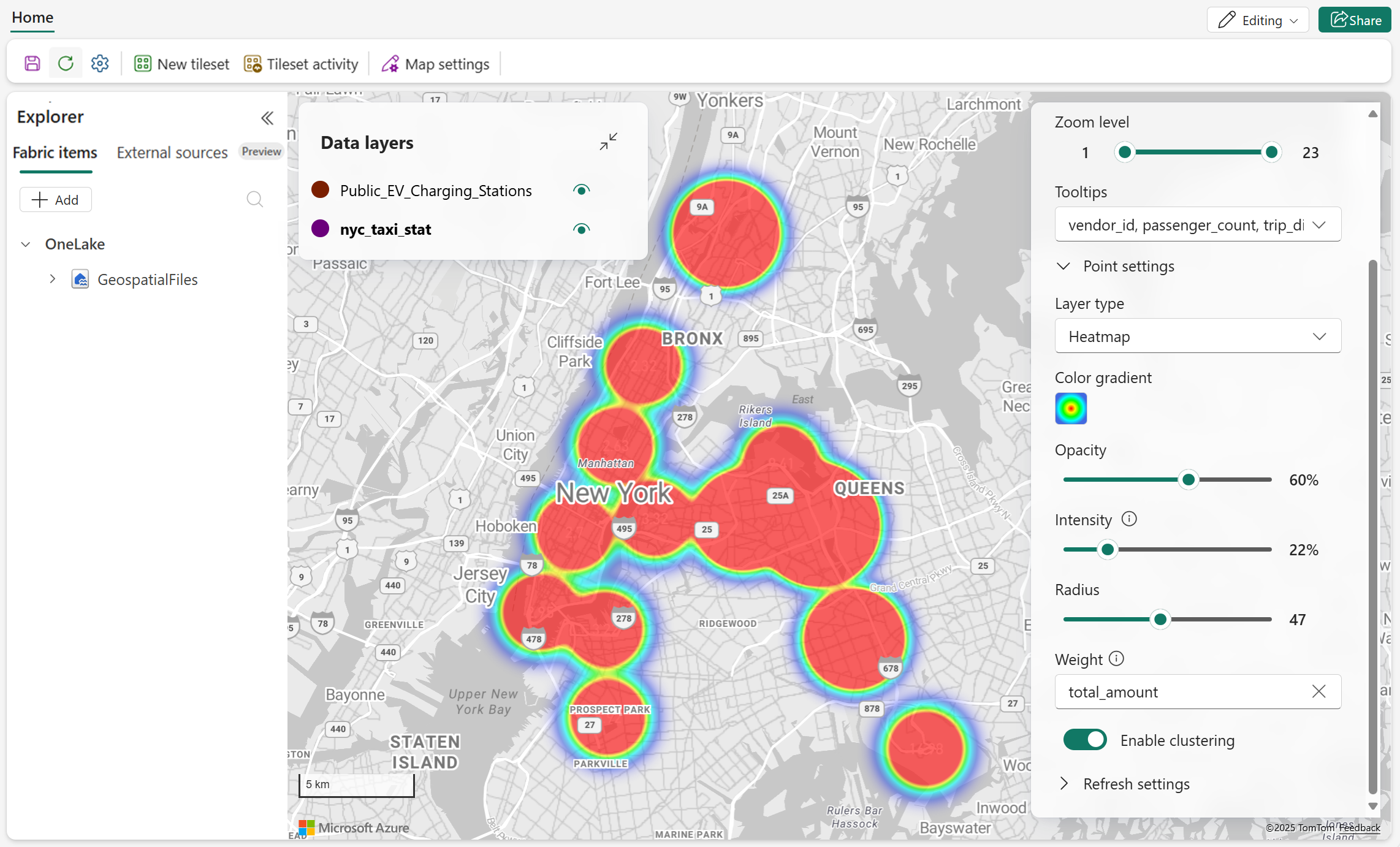
Lo screenshot seguente illustra una mappa termica delle corse in taxi di New York City. Ogni viaggio è rappresentato come punti dati, con l'importo della tariffa utilizzato come peso, ovvero le aree con tariffe più elevate contribuiscono maggiormente all'intensità della mappa termica. Per migliorare la leggibilità, viene applicata una minore opacità, consentendo alla mappa e alla sovrapposizione dei dati di rimanere visibili.

Abilitare il clustering
Lo screenshot seguente illustra una mappa termica cluster che visualizza la densità dei dati spaziali. Ottimizzando parametri come raggio e intensità, la mappa rivela in modo più efficace i modelli nascosti da punti dati sovrapposti.
Impostazioni riga
Livello linea
I livelli di linea vengono usati per visualizzare caratteristiche geografiche lineari, ad esempio strade, percorsi, itinerari o confini su una mappa. Collega una serie di coordinate alle linee di forma, che possono essere stilizzate con vari attributi, ad esempio colore, larghezza del tratto. Questo tipo di oggetto visivo è particolarmente utile per rappresentare lo spostamento, la direzione o le connessioni tra posizioni e viene comunemente applicato in scenari come pianificazione delle route, mapping dell'infrastruttura o visualizzazione di rete.
Lo screenshot seguente mostra i sentieri della foresta nazionale vicino al Monte Rainier.
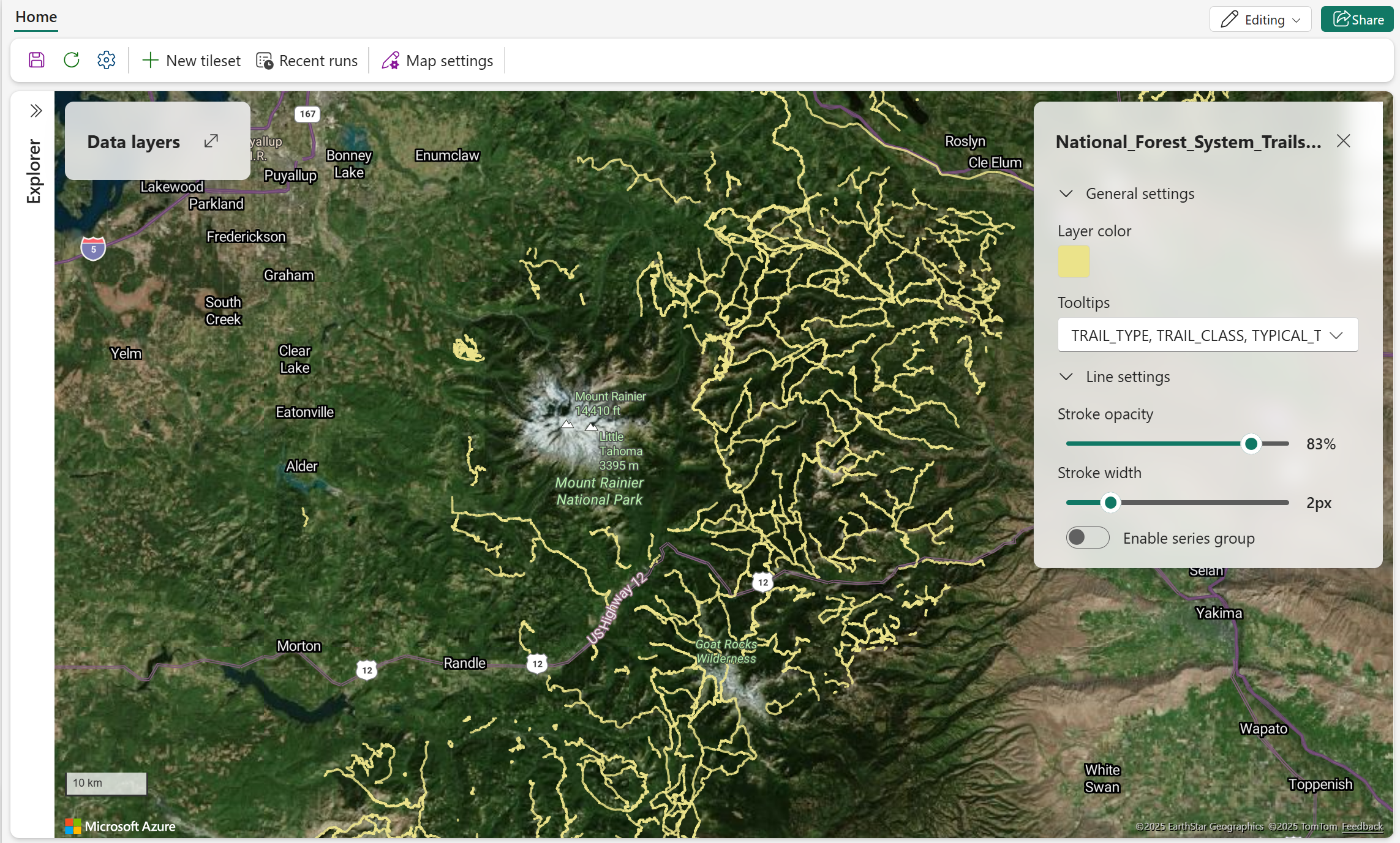
La tabella seguente descrive l'impostazione visiva della linea disponibile e la relativa descrizione.
| Impostazione | Description |
|---|---|
| Opacità del tratto | Opacità degli elementi di linea. I valori validi sono compresi tra 1% e 100%. Valore predefinito = 100% |
| Larghezza tratto | Larghezza delle linee misurate in pixel. Valori validi: 0-10. Valore predefinito = 3px |
| Applicazione di stili basati sui dati | I colori sono basati sul campo dati selezionato e si applicano solo ai marcatori predefiniti. Per altre informazioni, vedere Applicazione di stili basati sui dati per i livelli mappa. |
Impostazioni poligoni
Livello poligono
I livelli poligono vengono usati per visualizzare aree o regioni collegando una serie di coordinate geografiche per formare forme racchiuse. Questi poligoni possono rappresentare limiti, ad esempio limiti della città, zone o aree di interesse. È possibile personalizzare l'aspetto di queste forme usando attributi come il colore del livello e l'opacità. Questo oggetto visivo è utile per evidenziare aree geografiche specifiche e analizzare relazioni spaziali o copertura.
Lo screenshot seguente mostra una mappa cronologica dei perimetri antincendio della California, che mostra l'estensione geografica degli incendi precedenti usando poligoni rossi. Ogni poligono rappresenta un evento di incendio distinto e include metadati come l'anno, la causa e l'acreatura calcolata da GIS. Questa visualizzazione consente agli utenti di identificare rapidamente le aree soggette a incendi, analizzare i modelli cronologici di incendio e supportare la mitigazione degli incendi e la pianificazione della gestione del terreno.
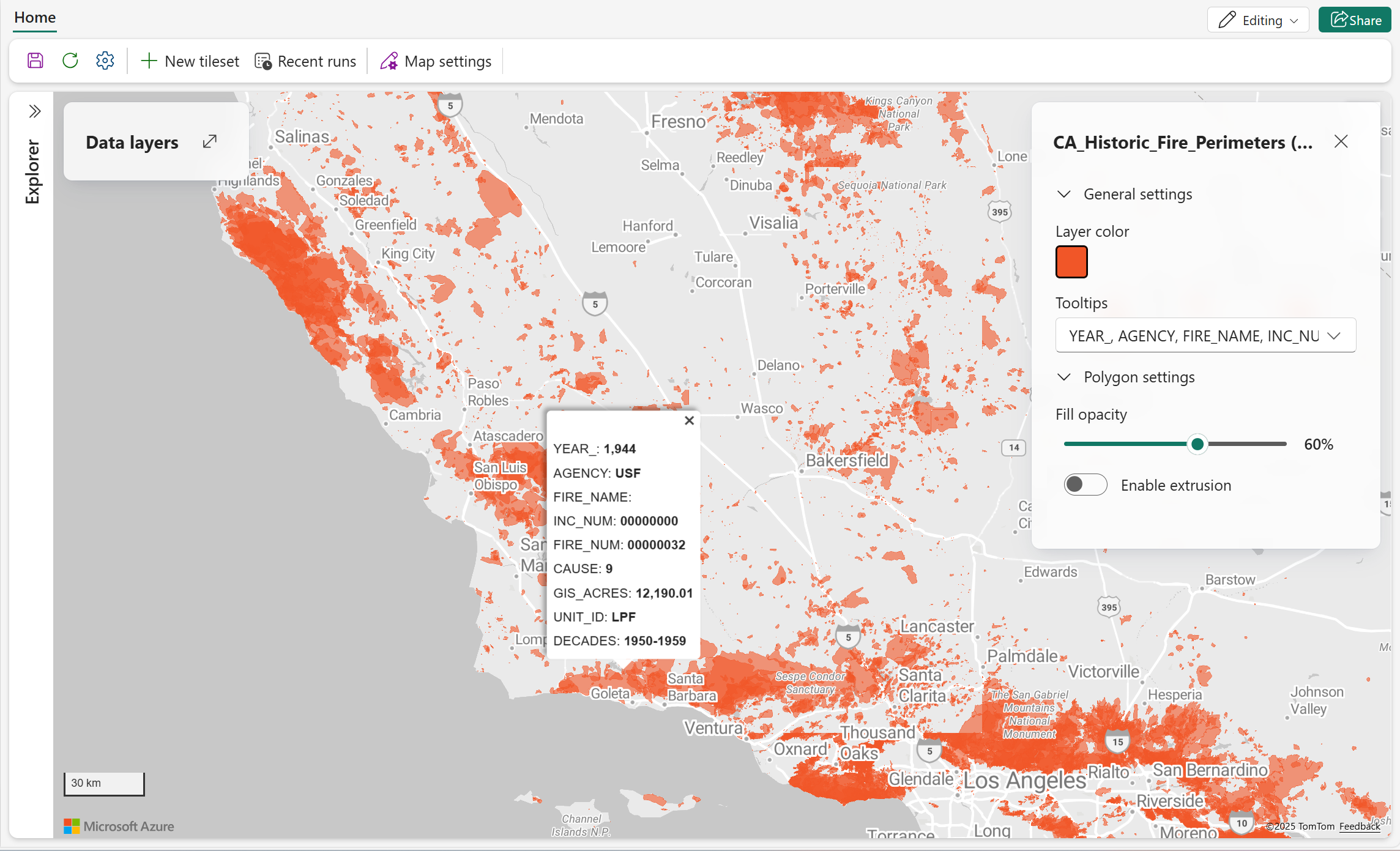
La tabella seguente descrive l'impostazione e la descrizione dell'oggetto visivo poligono disponibile.
| Impostazione | Description |
|---|---|
| Opacità riempimento | Opacità delle caratteristiche del poligono sulla mappa. Intervallo valido: da 0% (completamente trasparente) a 100% (completamente opaco). Valore predefinito = 60% |
| Applicazione di stili basati sui dati | I colori sono basati sul campo dati selezionato e si applicano solo ai marcatori predefiniti. Per altre informazioni, vedere Applicazione di stili basati sui dati per i livelli mappa. |
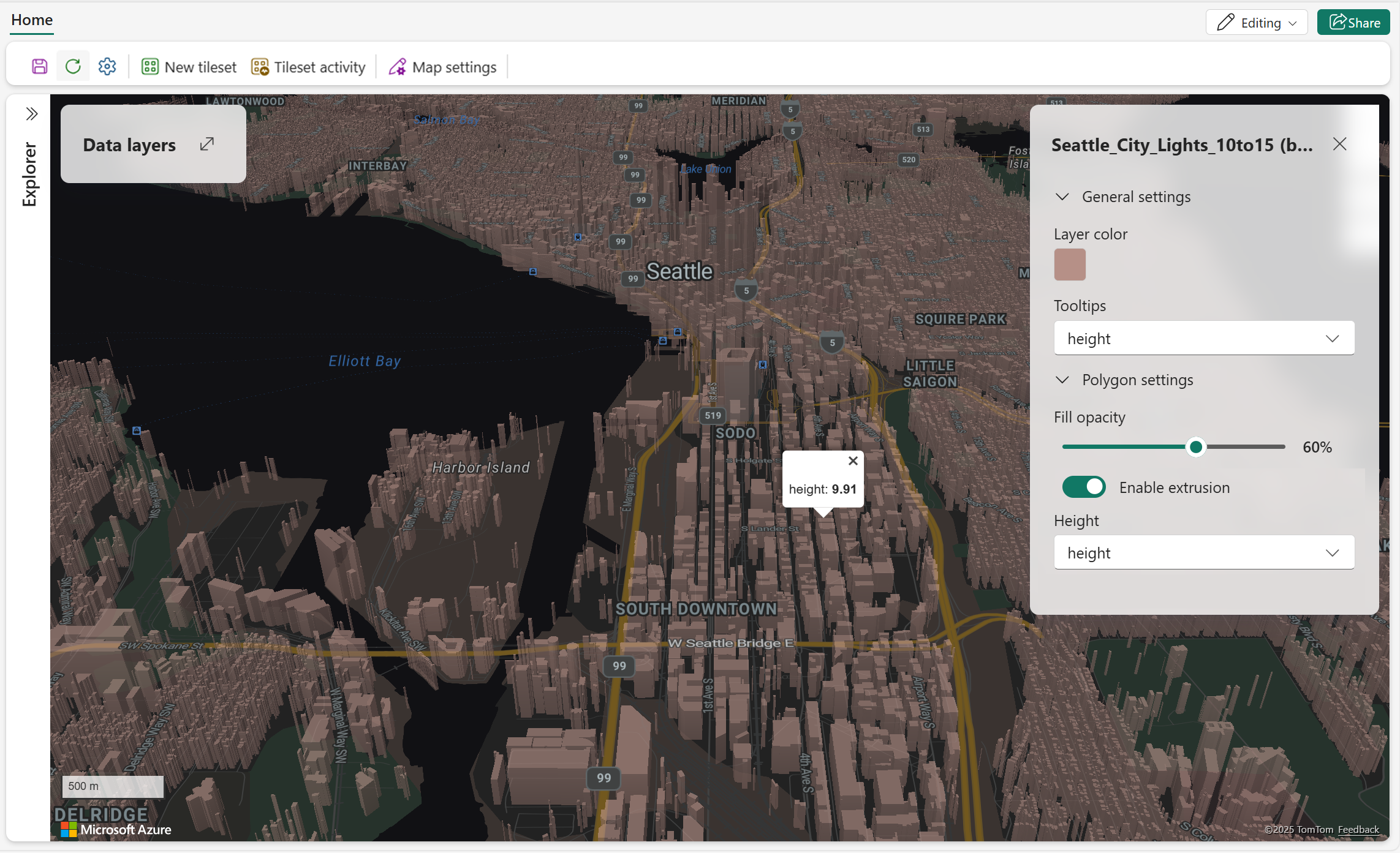
| Abilitare l'estrusione | Questa proprietà consente il rendering dei poligoni in 3D applicando l'altezza in base a un campo numerico. Migliora la visualizzazione spaziale aggiungendo profondità e volume alle forme piatte. Valore predefinito = disattivato. |
| Altezza | Specifica il campo dati numerico utilizzato per determinare l'estrusione verticale di ogni poligono. Questa opzione è accessibile solo quando l'impostazione Abilita estrusione è attiva. |
Abilitare l'estrusione
Il seguente screenshot presenta una visualizzazione 3D della mappa dell'area di Seattle, che mostra l'estrusione degli edifici. Ogni edificio viene sottoposto a rendering con altezze variabili in base ai dati effettivi di elevazione, creando un paesaggio urbano realistico.
Stili basati sui dati per i livelli mappa
Lo stile basato sui dati consente di controllare il colore dei livelli della mappa in base ai valori nei dati sottostanti, anziché usare un singolo colore fisso. Applicando regole visive alle proprietà del livello, è possibile evidenziare modelli, tendenze e outlier direttamente sulla mappa e presentare dati con un significato aziendale chiaro. Lo stile basato sui dati è supportato per i tipi di livello vettoriale seguenti:
Fabric Maps supporta la modalità di stile basato sui dati Color by category per le proprietà del livello, come descritto nella tabella seguente.
| Modalità di stile | Description | Tipi di dati supportati | Casi d'uso tipici |
|---|---|---|---|
| Colore per categoria | Assegna un colore distinto a ogni valore univoco in una proprietà selezionata. Questa modalità evidenzia le differenze tra categorie discrete e visualizza una legenda corrispondente sulla mappa. | Campi di testo o categorici | Classificazione dello stato (ad esempio, Attivo, Inattivo), tipi di asset, aree, proprietà o qualsiasi campo con un set limitato di valori distinti. |
Sulla mappa viene visualizzata una legenda dei dati corrispondente per consentire ai visualizzatori di comprendere il mapping dei valori ai colori.
Usare uno stile basato sui dati su un livello di mappa
È possibile abilitare e configurare lo stile basato sui dati dal riquadro Impostazioni livello durante la modifica di una mappa.
Abilitare lo stile basato sui dati
Aprire la mappa in modalità modifica .
Selezionare un livello dati vettoriale (linea, poligono, bolla o marcatore).
Nel riquadro Impostazioni livello selezionare Abilita stili basati sui dati.
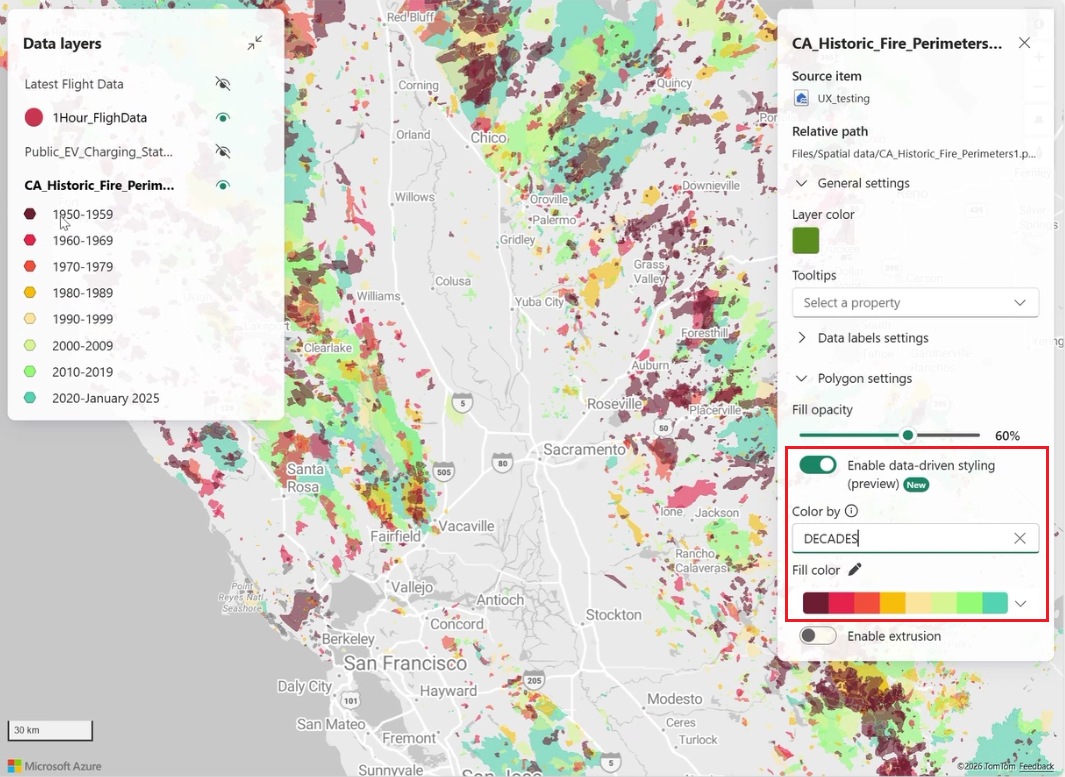
Nel campo Color by (Colore per), selezionare una proprietà di dati per determinare lo stile.
Configurare la modalità di stile
-
Colore per categoria
Scegliere una proprietà categorica.
Selezionare una tavolozza dei colori predefinita o personalizzare i singoli colori di categoria usando la selezione colori.

Selezionare il colore accanto a un nome di categoria per assegnare un colore personalizzato a tale categoria:

La mappa visualizza una legenda nel riquadro Livello dati che mostra ogni categoria e il relativo colore assegnato.
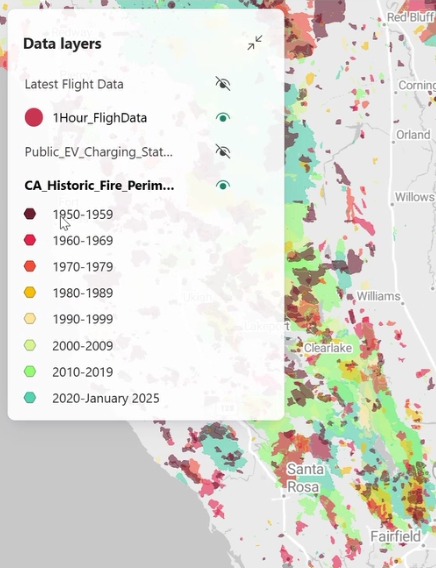
La mappa visualizza una legenda nel riquadro Livello dati che mostra ogni categoria e il relativo colore assegnato.
Comportamento e considerazioni aggiuntive
- Le legende vengono compresse automaticamente quando vengono visualizzati più di 10 elementi; selezionare Mostra altro per espandere.
- È supportato un massimo di 100 categorie. I valori aggiuntivi vengono visualizzati come Altro.
- Lo stile basato sui dati funziona con altre funzionalità del livello, ad esempio filtri, etichette e livelli marcatori predefiniti.
- I livelli esistenti che utilizzavano il raggruppamento di serie vengono aggiornati automaticamente a Color per categoria, mantenendo le assegnazioni di colore esistenti.