Nota
L'accesso a questa pagina richiede l'autorizzazione. È possibile provare ad accedere o modificare le directory.
L'accesso a questa pagina richiede l'autorizzazione. È possibile provare a modificare le directory.
Questo articolo illustra come aggiungere un'origine Solace PubSub+ a un flusso di eventi.
Solace PubSub+ è un broker di messaggi completamente gestito per le aziende che fornisce code di messaggi e argomenti di pubblicazione-sottoscrizione. I flussi di eventi di Microsoft Fabric consentono di connettersi a Solace PubSub+, permettendo l'inserimento dei messaggi da Solace PubSub+ nei flussi di eventi di Fabric e il loro indirizzamento verso diverse destinazioni all'interno di Microsoft Fabric.
Prerequisiti
Prima di iniziare, è necessario completare i prerequisiti seguenti:
- Accesso all'area di lavoro Fabric Premium con autorizzazioni di collaboratore o superiore.
- È necessario disporre delle autorizzazioni appropriate per i servizi del broker eventi Solace Pub Sub+.
- Assicurarsi che il servizio Solace Message Format sia abilitato per supportare la messaggistica basata su TCP.
- Accertarsi che il broker eventi sia accessibile pubblicamente e non dietro un firewall o protetto in una rete virtuale. Se si trova in una rete protetta, connettersi utilizzando il connettore Eventstream per l'inserimento della rete virtuale.
Avviare la procedura guidata Selezionare un'origine dati
Se non è ancora stata aggiunta alcuna origine al flusso di eventi, selezionare il riquadro Connetti origini dati . È anche possibile selezionare Aggiungi origine>Connetti origini dati sulla barra multifunzione.
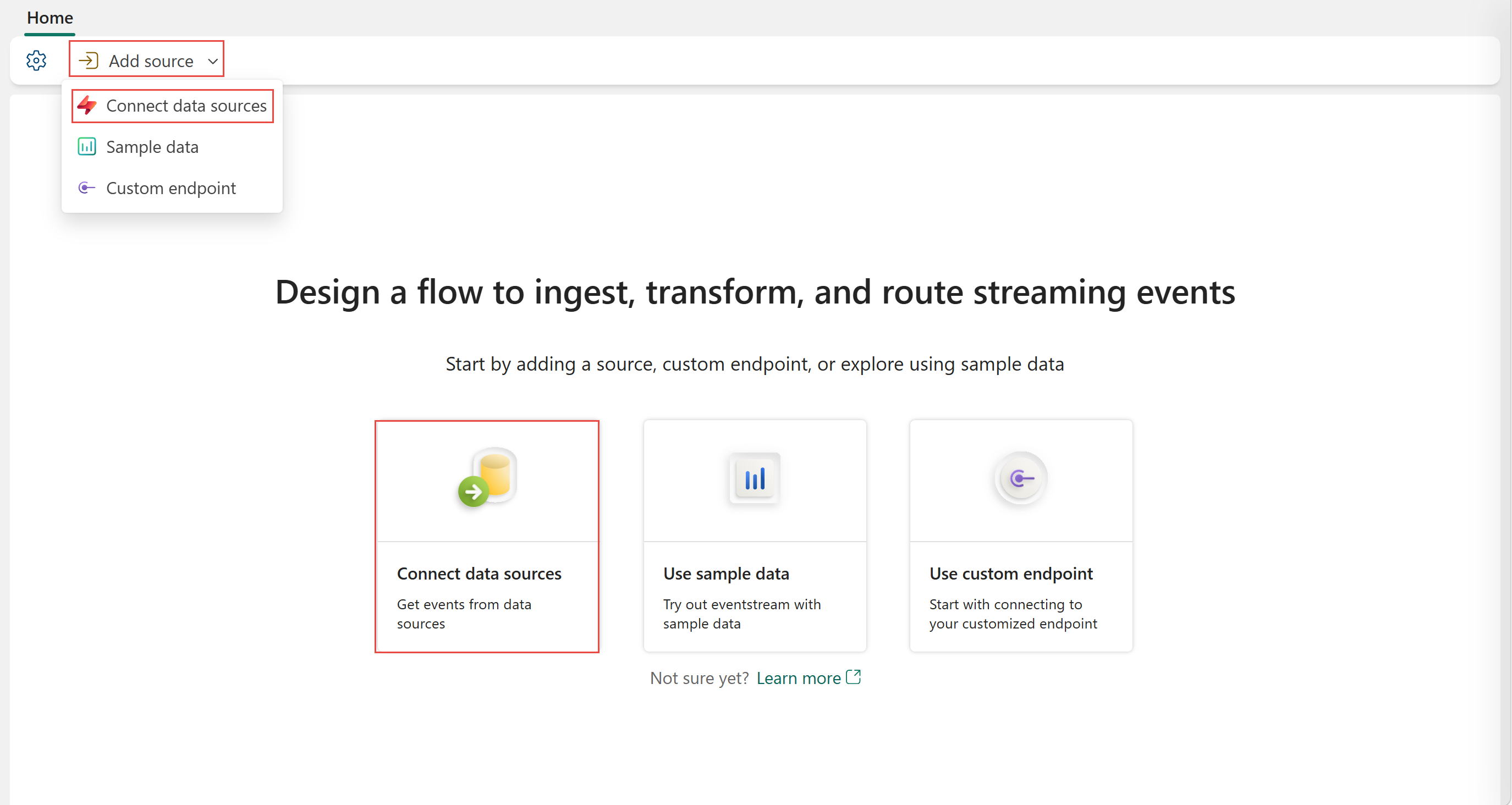
Se si aggiunge l'origine a un flusso di eventi già pubblicato, passare alla modalità Modifica. Sulla barra multifunzione selezionare Aggiungi origine>Connetti origini dati.

Nella pagina Seleziona un'origine dati, cercare e selezionare Connetti nel riquadro Solace PubSub+.

Configurare il connettore Solace PubSub+
Nella pagina Connetti, seleziona Nuova connessione.

Se è presente una connessione all'origine Solace PubSub+, seleziona quella connessione.
Nella sezione Impostazioni di connessione, seguire questi passaggi:
Per l'URL del broker Solace PubSub+, digitare l'URI Solace Message Format (SMF), a partire da
tcps://.Nota
L'origine Solace PubSub+ supporta le connessioni SMF protette da TLS/SSL tra il broker Solace e Eventstream. Le connessioni TLS/SSL sono supportate solo se il certificato server è firmato da un'autorità di certificazione (CA) inclusa nell'elenco ca attendibile.
Per Nome connessione, immettere un nome per la connessione a Solace PubSub+.
Immettere Nome utente e Password per il client Solace PubSub+.

Selezionare Connetti.
A questo punto, nella pagina di Connessione della procedura guidata, selezionare un Tipo di Solace PubSub+: Coda o Argomento.
Se si è selezionato Coda come tipo di Solace PubSub+, assicurarsi che la coda esista e immettere il Nome della coda.
Nota
Se non sei il proprietario della coda, assicurati di avere l'autorizzazione appropriata; in particolare, sono validi Consuma, Modifica argomento ed Elimina, mentre Non accesso e Solo lettura non funzionano.
Se si è selezionato Argomento, immettere il Nome argomento. È possibile immettere più nomi di argomenti separati da virgole.
Immettere il nome del VPN dei messaggi. Assicurarsi di avere le autorizzazioni appropriate nel Message VPN.

Dettagli del flusso o della sorgente
Nella pagina Connetti seguire uno di questi passaggi in base al fatto che si usi Eventstream o Real-Time hub.
Eventstream:
Nel riquadro Dettagli origine a destra seguire questa procedura:
In Nome origine selezionare il pulsante Matita per modificare il nome.
Si noti che il Nome Eventstream e il Nome del flusso sono di sola lettura.
Hub in tempo reale:
Nella sezione Dettagli flusso a destra seguire questa procedura:
Selezionare l'area di lavoro Fabric in cui si vuole creare il flusso di eventi.
Per Nome flusso di eventi, selezionare il pulsante Matita e immettere un nome per il flusso di eventi.
Il valore del nome stream viene generato automaticamente aggiungendo -stream al nome del flusso di eventi. Questo flusso viene visualizzato nella pagina Tutti i flussi di dati dell'hub in tempo reale al termine della procedura guidata.
Selezionare Avanti nella parte inferiore della pagina Configura .
Rivedere e connettere
Nella schermata Rivedi e connetti esaminare il riepilogo e selezionare Aggiungi (Eventstream) o Connetti ( hubReal-Time).
Visualizzare il flusso di eventi aggiornato
Vedrai che l'origine Solace PubSub+ viene aggiunta al flusso di eventi sulla tela in modalità Modifica. Per pubblicarlo in tempo reale, selezionare Pubblica sulla barra multifunzione.

Dopo aver completato questi passaggi, la sorgente è disponibile per la vista live. Selezionare il riquadro Solace PubSub+ nel diagramma per visualizzare la pagina simile a quella seguente.


Contenuto correlato
Per un elenco di tutte le origini supportate, vedere Aggiungere e gestire un'origine evento.