Nota
L'accesso a questa pagina richiede l'autorizzazione. È possibile provare ad accedere o modificare le directory.
L'accesso a questa pagina richiede l'autorizzazione. È possibile provare a modificare le directory.
Questo articolo illustra come aggiungere un'origine di database (DB) Azure Data Explorer a un Microsoft Fabric eventstream.
Azure Data Explorer è una piattaforma completamente gestita e ad alte prestazioni che offre informazioni dettagliate in tempo reale da dati di streaming di grandi dimensioni. È possibile usare Microsoft Fabric eventstream per connettersi a un database Azure Data Explorer, trasmettere i dati dalle tabelle e indirizzarli a diverse destinazioni all'interno di Fabric.
Prerequisiti
- Accesso all'area di lavoro Fabric Premium con autorizzazioni di collaboratore o superiore.
- Sottoscrizione attiva Azure.
- Un cluster Azure Data Explorer con almeno un database distribuito. Assicurarsi che il cluster sia accessibile pubblicamente e non limitato da un firewall o da una rete virtuale. Se si trova in una rete protetta, connettersi utilizzando il connettore Eventstream per l'inserimento della rete virtuale.
- Autorizzazioni necessarie per accedere al cluster Azure Data Explorer.
Aggiungere un database Azure Data Explorer come origine
Se non è ancora stata aggiunta alcuna origine al flusso di eventi, selezionare il riquadro Connetti origini dati . È anche possibile selezionare Aggiungi origine>Connetti origini dati sulla barra multifunzione.
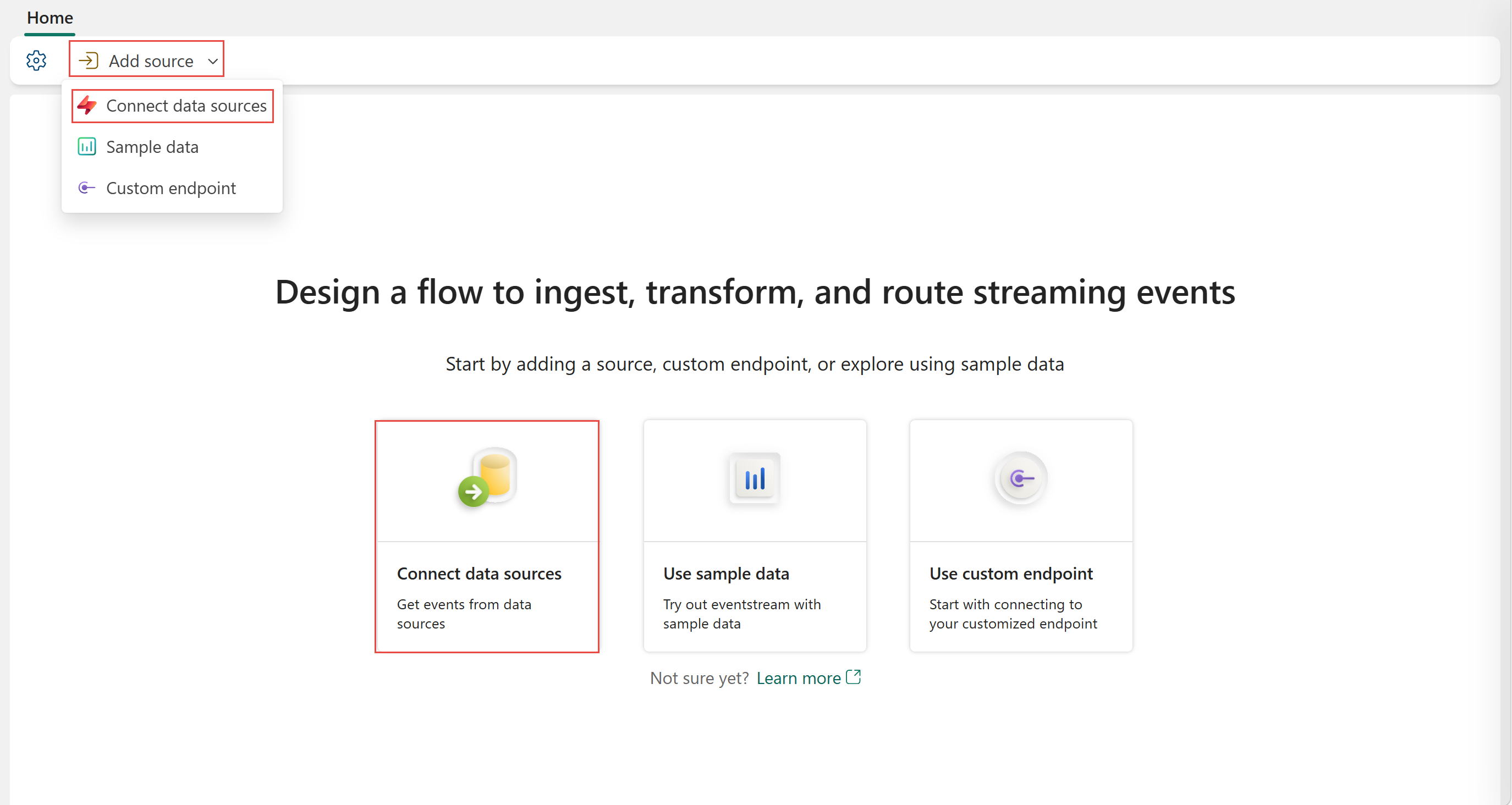
Se si aggiunge l'origine a un flusso di eventi già pubblicato, passare alla modalità Modifica. Sulla barra multifunzione selezionare Aggiungi origine>Connetti origini dati.

Nella pagina Selezionare un'origine dati cercare Azure Data Explorer DB. Nel riquadro Azure Data Explorer DB selezionare Connect.

Configurare e connettersi a un database Azure Data Explorer
Nella pagina Configura impostazioni di connessione selezionare Nuova connessione.

Nella sezione Impostazioni di connessione della finestra popup seguire questa procedura:
Per Cluster immettere l'URI del cluster Azure Data Explorer.
Le caselle Nome database e tabella nella connessione cloud sono facoltative. I valori immessi in queste caselle vengono ignorati in questo passaggio. È possibile specificarli nel passaggio successivo della procedura guidata.
Nota
Il connettore Azure Data Explorer Eventstream attualmente non supporta query personalizzate. Qualsiasi query Azure Data Explorer specificata viene comunque ignorata
Per Nome connessione immettere un nome per la connessione al cluster Azure Data Explorer.
Per Tipo di autenticazione, è attualmente supportato solo l'account aziendale .
Selezionare Connetti.

Nella pagina Configura impostazioni di connessione seguire questa procedura se non sono state specificate le tabelle e il database nelle impostazioni di connessione in precedenza:
Nella casella Database immettere il nome del database.
Nella casella Immettere i nomi della tabella immettere un nome di tabella o più nomi di tabella separati da virgole.

Se si usa un hub in tempo reale, seguire questa procedura. Altrimenti, continuare con il passaggio successivo.
Nella sezione dettagli Source selezionare l'area di lavoro Fabric in cui salvare il flusso di eventi.
Per Nome flusso eventi, immettere un nome per il flusso eventi. La procedura guidata crea un flusso di eventi utilizzando la tabella selezionata di Azure Database Explorer come origine.
Il valore del nome stream viene generato automaticamente aggiungendo -stream al nome del flusso di eventi. È possibile visualizzare questo flusso nella pagina Tutti i flussi di dati dell'hub in tempo reale al termine della procedura guidata.

Dettagli del flusso o della sorgente
Nella pagina Connetti seguire uno di questi passaggi in base al fatto che si usi Eventstream o Real-Time hub.
Eventstream:
Nel riquadro Dettagli origine a destra seguire questa procedura:
In Nome origine selezionare il pulsante Matita per modificare il nome.
Si noti che il Nome Eventstream e il Nome del flusso sono di sola lettura.
Hub in tempo reale:
Nella sezione Dettagli flusso a destra seguire questa procedura:
Selezionare l'area di lavoro Fabric in cui si vuole creare il flusso di eventi.
Per Nome flusso di eventi, selezionare il pulsante Matita e immettere un nome per il flusso di eventi.
Il valore del nome stream viene generato automaticamente aggiungendo -stream al nome del flusso di eventi. Questo flusso viene visualizzato nella pagina Tutti i flussi di dati dell'hub in tempo reale al termine della procedura guidata.
Selezionare Avanti nella parte inferiore della pagina Configura .
Rivedere e connettere
Nella schermata Rivedi e connetti esaminare il riepilogo e selezionare Aggiungi (Eventstream) o Connetti ( hubReal-Time).
Visualizzare un flusso di eventi aggiornato
Verificare che l'origine del database Azure Data Explorer venga aggiunta al flusso di eventi nell'area di disegno nella modalità Edit. Per implementare questa origine database Azure Data Explorer appena aggiunta, selezionare Publish.

L'origine del database Azure Data Explorer è disponibile per la visualizzazione nella modalità Live.

Nota
All'avvio del connettore di streaming del database Azure Data Explorer, acquisisce solo le modifiche apportate alla nuova tabella. I dati della tabella cronologica non vengono trasmessi al flusso di eventi.
Limitazioni
Il connettore di streaming Azure Data Explorer acquisisce le modifiche delle tabelle usando un cursore di database per eseguire query sulle differenze tra due volte di inserimento. Tuttavia, ogni risultato della query è limitato a un massimo di 64 MB o 500.000 record. Per informazioni dettagliate, vedere i limiti delle query Azure Data Explorer. Se il database Azure Data Explorer ha una frequenza di inserimento elevata che supera questo limite, il connettore potrebbe non riuscire.
Contenuto correlato
- Per informazioni su come aggiungere altre origini a un flusso di eventi, vedere Aggiungere e gestire un'origine evento in un flusso di eventi.