Nota
L'accesso a questa pagina richiede l'autorizzazione. È possibile provare ad accedere o modificare le directory.
L'accesso a questa pagina richiede l'autorizzazione. È possibile provare a modificare le directory.
In questo passaggio dell'esercitazione, si proietta l'ontologia del generatore di gemelli digitali (anteprima) in Eventhouse usando i notebook di Fabric. Questo passaggio consente di eseguire query KQL sui dati del generatore di gemelli digitali per un'ulteriore analisi in Real-Time Intelligence.
Importante
Questa funzionalità si trova in Anteprima.
Per prima cosa, crea dei collegamenti per trasferire i dati del tuo builder di gemelli digitali dal lakehouse in cui sono archiviati nel tuo database KQL Tutorial in Eventhouse. Si esegue quindi un esempio di codice del notebook che genera uno script per proiettare visualizzazioni organizzate dei dati del generatore di gemelli digitali in Eventhouse. Lo script crea funzioni definite dall'utente in Eventhouse, una per ogni combinazione di tipo di entità e tipo di proprietà nell'ontologia del generatore di gemelli digitali. Successivamente, è possibile usare queste funzioni nelle query KQL per accedere ai dati di ontologia del generatore di gemelli digitali organizzati da Eventhouse.
Preparare il database KQL in Eventhouse
Per iniziare, preparare la sede eventi e il database KQL per accedere ai dati del generatore di gemelli digitali (anteprima).
I dati dei mapping dei generatori di gemelli digitali vengono archiviati in un nuovo lakehouse, con un nome simile al nome dell'elemento del generatore di gemelli digitali seguito da dtdm. In questo tutorial, è chiamato TutorialDTBdtdm. Il "lakehouse" si trova nella cartella principale dello spazio di lavoro.
In questa sezione si aggiungono tabelle dal data lakehouse del generatore di gemelli digitali come tabelle esterne nel database KQL. Successivamente, si esegue il codice del notebook di esempio per configurare una proiezione di Eventhouse che elabora e organizza questi dati.
Passare al database KQL tutorial creato in precedenza in Esercitazione parte 2: Ottenere ed elaborare i dati di streaming.
Nella barra multifunzione selezionare Nuovo>collegamento OneLake.

In Origini interne selezionare Microsoft OneLake. Scegliere quindi TutorialDTBdtdm.
Espandere l'elenco tabelle e iniziare a selezionare tutte le tabelle. Esiste un limite al numero di tabelle che è possibile aggiungere contemporaneamente a un collegamento, quindi interrompere dopo aver selezionato 10 tabelle e visualizzare il messaggio di avviso. Prendere nota del punto in cui ti sei fermato.

Selezionare Avanti e Crea per creare le scorciatoie.
Ripetere due volte i passaggi di creazione dei collegamenti, in modo che tutte le tabelle vengano aggiunte come collegamenti.
Al termine, visualizzi tutte le tabelle dati del costruttore di gemelli digitali esterni in Scorciatoie nel database KQL.

Preparare il notebook e installare le dipendenze
Preparare quindi un notebook per eseguire il codice di proiezione Eventhouse di esempio sui dati del generatore di gemelli digitali nel database KQL. In questo passaggio si importa il notebook di esempio e lo si collega ai dati del generatore di gemelli digitali, quindi si carica e si installa il pacchetto Python necessario.
Importare il notebook
Importa per prima cosa il notebook di Fabric di esempio. Contiene il codice per generare la proiezione Eventhouse.
Scaricare DTB_Generate_Eventhouse_Projection.ipynb dalla cartella di esempio in GitHub: digital-twin-builder.
Passa all'area di lavoro. Nella barra multifunzione del menu, selezionare Importa>Notebook>da questo computer.
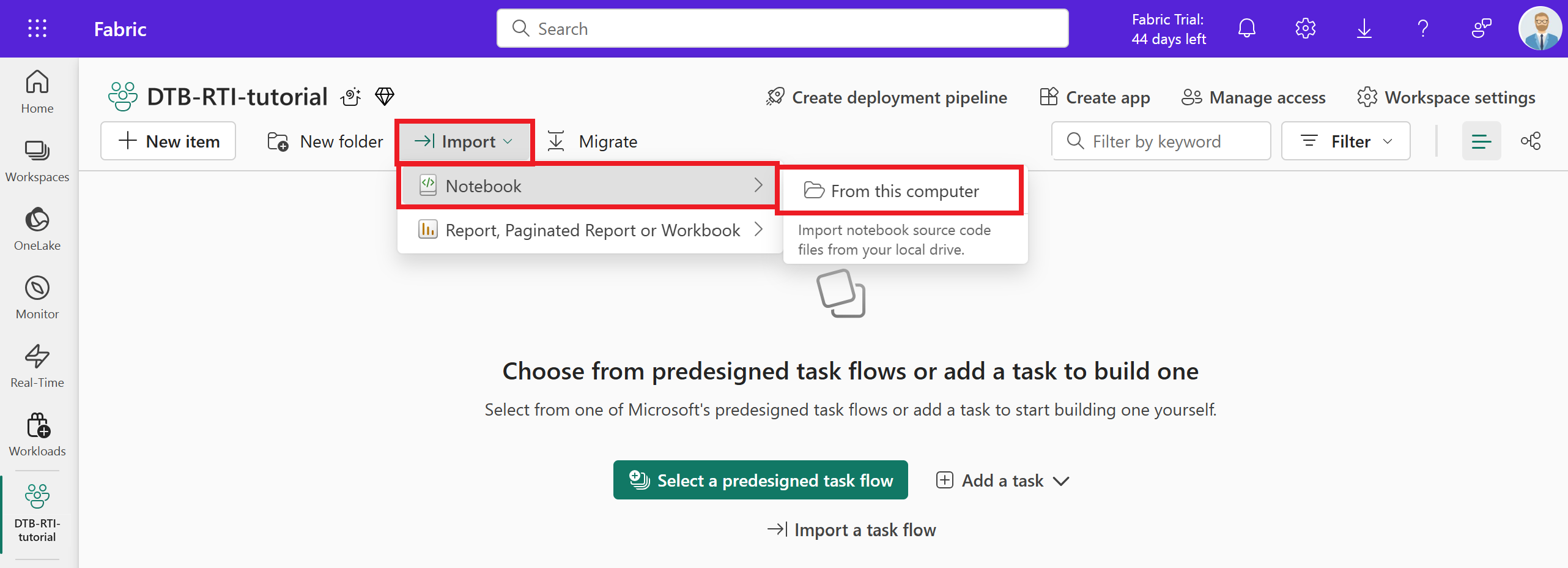
Caricare il file del notebook.
Il notebook viene importato nell'area di lavoro. Selezionarlo dagli elementi dell'area di lavoro per aprirlo.
Nel riquadro Explorer del notebook selezionare Aggiungi elementi> datiOrigini dati esistenti.
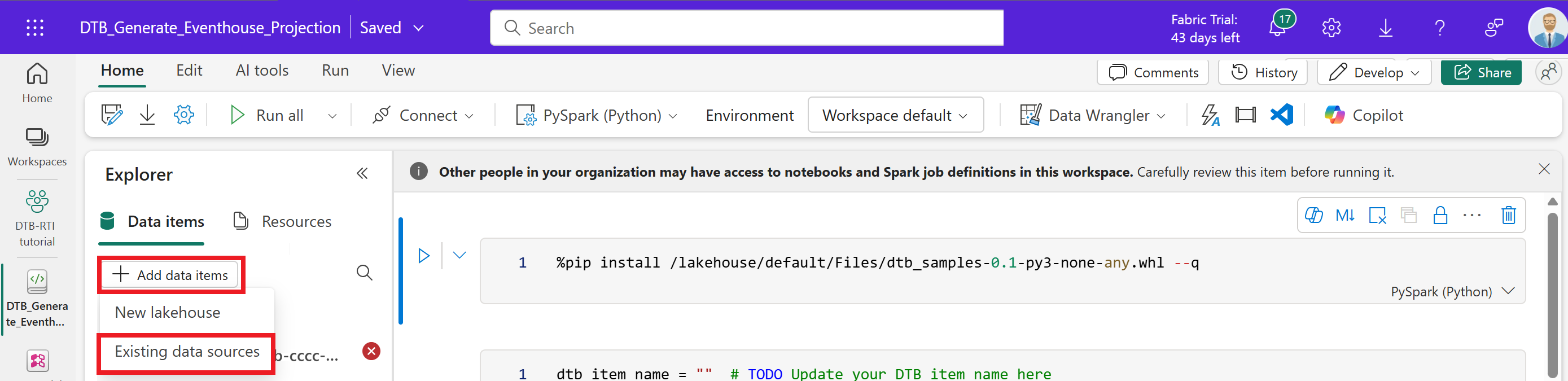
Selezionare tutorialDTBdtdm lakehouse e selezionare Connetti.
Nel riquadro Explorer selezionare ... accanto al nome del lakehouse e selezionare Imposta come lakehouse predefinito.

Facoltativamente, rimuovere l'altra lakehouse aggiunta per impostazione predefinita per semplificare la visualizzazione.
Caricare e installare il pacchetto Python
Successivamente, installare il pacchetto Python necessario affinché il notebook possa lavorare con i dati del costruttore di gemelli digitali. In questa sezione si carica il pacchetto nel lakehouse e lo si installa nel notebook.
Scaricare dtb_samples-0.1-py3-none-any.whl dalla cartella di esempio in GitHub: digital-twin-builder.
Nel riquadro Explorer del notebook aperto espandere TutorialDTBdtdm. Selezionare ... accanto a File e selezionare Carica file>.

Carica il file .whl.
Chiudere il riquadro Carica file e osservare il nuovo file nel riquadro File per il lakehouse.

Nel notebook installare il pacchetto eseguendo il primo blocco di codice.

Quando il pacchetto è installato, il notebook conferma lo stato di esecuzione con un segno di spunta sotto il codice. L'operazione potrebbe richiedere circa un minuto.
Eseguire il codice di proiezione Eventhouse
Quindi, esegui il resto del codice del notebook per generare lo script di proiezione Eventhouse. Questo script crea funzioni definite dall'utente in Eventhouse che corrispondono ai tipi di entità generatore di gemelli digitali e alle relative proprietà.
Nel secondo blocco di codice sono presenti variabili per
dtb_item_nameekql_db_name. Compilare i valori con TutorialDTB e Tutorial (con distinzione tra maiuscole e minuscole). Eseguire il blocco di codice. Il notebook conferma lo stato di esecuzione con un segno di spunta sotto il codice.
Scorrere verso il basso fino al blocco di codice successivo ed eseguirlo. Questo terzo blocco di codice completa le operazioni seguenti:
- Si connette alla tua area di lavoro e alla tua ontologia del costruttore di gemelli digitali
- Configura un lettore Spark per eseguire il pull dei dati dal database del generatore di gemelli digitali
- Genera uno script che inserisce i dati del generatore di gemelli digitali in Eventhouse
- Crea automaticamente diverse funzioni in base alla configurazione del generatore di gemelli digitali per rendere questi dati facilmente accessibili in Eventhouse per l'uso nelle query KQL
Il notebook conferma lo stato dell'esecuzione con un segno di spunta sotto il codice e un elenco di funzioni aggiunte (una per ogni combinazione di tipo di entità e tipo di proprietà).

Suggerimento
Se viene visualizzato moduleNotFoundError, eseguire di nuovo il primo blocco di codice con l'installazione del pacchetto. Eseguire quindi di nuovo questo blocco di codice.
Eseguire l'ultimo blocco di codice. Questo codice esegue un frammento di codice Python che invia il tuo script al Fabric REST API ed esegue il codice nel tuo database KQL. Il notebook conferma lo stato dell'esecuzione con un segno di spunta sotto il codice e conferma che ha creato correttamente le funzioni di proiezione del dominio Eventhouse.

Ora le funzioni di proiezione vengono create in Eventhouse, una per ogni tipo di proprietà in ogni tipo di entità generatore di gemelli digitali.
Verificare le funzioni di proiezione
Verificare che le funzioni siano state create correttamente nel database KQL.
Passare al database KQL tutorial e aggiornare la visualizzazione.
Espandere Funzioni nel riquadro Explorer per visualizzare un elenco di funzioni create dal notebook (la funzione extractBusData è presente anche da quando è stata creata in Esercitazione parte 2: Ottenere ed elaborare i dati di streaming).

Selezionare Tutorial_queryset nel riquadro Esplora risorse per aprire la finestra della query. Usare il + sopra il riquadro della query per creare una nuova query e inserire
.show functions. Verrà visualizzato un elenco di funzioni nel set di query, che è possibile espandere per visualizzarne i dettagli.
Eseguire le funzioni per visualizzare le proiezioni di dati prodotte. Riconoscere che le proprietà corrispondono ai campi mappati all'ontologia del generatore di gemelli digitali nella parte 3 dell'esercitazione: Creare l'ontologia.

Facoltativamente, salvare la scheda query come Funzioni di esplorazione in modo da poterla identificare in un secondo momento.


È ora possibile scrivere altre query KQL usando queste funzioni definite dall'utente per accedere ai dati dall'ontologia del generatore di gemelli digitali (anteprima). Nel passaggio successivo dell'esercitazione, usare queste funzioni per scrivere query KQL che estraggano informazioni dettagliate dai dati e visualizzare i risultati in un dashboard in tempo reale.