Nota
L'accesso a questa pagina richiede l'autorizzazione. È possibile provare ad accedere o modificare le directory.
L'accesso a questa pagina richiede l'autorizzazione. È possibile provare a modificare le directory.
Questo articolo illustra come creare un avviso in una query SQL warehouse. Quando si crea un avviso in una query SQL, viene generato un avviso quando la query restituisce i risultati. Se la query non restituisce alcun valore, non viene generato alcun avviso.
Creare una regola di avviso
Nell'editor di query SQL del Warehouse, immettere ed eseguire una query SQL e quindi selezionare Crea regola sulla barra multifunzione.

Annotazioni
La query SQL deve essere una query SELECT.
Continuare con la sezione successiva per iniziare a creare una regola.
Sezione Dettagli
Nella pagina Aggiungi regola, nella sezione Dettagli, per Nome della regola, immettere un nome per la regola.

Sezione Monitoraggio
- Nella sezione Monitoraggio , per Origine, verificare che l'origine sia impostata sulla tabella in cui è stata eseguita la query.
- Per Query verificare di visualizzare la query eseguita nell'editor di query SQL. Per visualizzare la query completa, selezionare Mostra altro.
- Per il campo Esegui query ogni, selezionare la frequenza con cui deve eseguire la query per verificare la condizione.

Sezione Condizioni
Per il campo Check, verificare che sia selezionato On each event. Questa impostazione indica che l'avviso viene valutato ogni volta che viene eseguita la query.
Sezione Azione
Nella sezione Azione selezionare una delle azioni seguenti:
Per configurare l'avviso per l'invio di un messaggio di posta elettronica quando viene soddisfatta la condizione, seguire questa procedura:
Per Seleziona azione, seleziona Invia messaggio di posta elettronica.
Per A, immettere l'indirizzo di posta elettronica del ricevitore o usare l'elenco a discesa per selezionare una proprietà il cui valore è un indirizzo di posta elettronica.
Per Oggetto immettere un oggetto per il messaggio di posta elettronica.
Per Titolo immettere un titolo per il messaggio di posta elettronica.
Per Note immettere le note per i messaggi di posta elettronica.
Annotazioni
Quando si immette l'oggetto, il titolo o le note, è possibile fare riferimento alle proprietà nei dati digitando
@o selezionando il pulsante accanto alle caselle di testo. Ad esempio:@BikepointID.In Contesto selezionare i valori dall'elenco a discesa che si desidera includere nel contesto.

Messaggio di Teams
Per configurare l'avviso per inviare un messaggio di Teams a un singolo utente o a una chat di gruppo o a un canale quando viene soddisfatta la condizione, seguire questa procedura:
Per Seleziona azione, selezionare Teams ->Messaggio a singoli utenti o Messaggio in chat di gruppo, o Post sul canale.
Seguire uno di questi passaggi a seconda dell'opzione selezionata nel passaggio precedente:
- Se è stata selezionata l'opzione Messaggio a singoli utenti , immettere gli indirizzi di posta elettronica dei ricevitori o usare l'elenco a discesa per selezionare una proprietà il cui valore è un indirizzo di posta elettronica. Quando la condizione viene soddisfatta, viene inviato un messaggio di Teams agli utenti specificati.
- Se è stata selezionata l'opzione Messaggio di chat di gruppo, selezionare una chat di gruppo dall'elenco a discesa. Quando la condizione viene soddisfatta, viene inviato un messaggio alla chat di gruppo.
- Se è stata selezionata l'opzione Post canale , selezionare un team e un canale. Quando la condizione viene soddisfatta, viene pubblicato un messaggio nel canale.
Per Titolo immettere un titolo per il messaggio di Teams.
Per Note, inserire le note per il messaggio di Teams.
Annotazioni
Quando si immette il titolo o le note, è possibile fare riferimento alle proprietà nei dati digitando
@o selezionando il pulsante accanto alle caselle di testo. Ad esempio:@BikepointID.In Contesto selezionare i valori dall'elenco a discesa che si desidera includere nel contesto.

Eseguire le attività di Fabric
Per configurare l'avviso per avviare una pipeline di Fabric, un flusso di dati (anteprima), un notebook o un processo Spark quando viene soddisfatta la condizione, seguire questa procedura:
Per Seleziona azione, scegliere il tipo di elemento Fabric appropriato all'interno della sezione "Esegui attività Fabric"

In Seleziona l'elemento Fabric da eseguire, selezionare l'elemento Fabric nell'elenco.
Per i tipi di Pipeline, Dataflow, Notebook e Spark job, selezionare Aggiungi parametro e specificare il nome del parametro e il relativo valore per l'elemento Fabric. È possibile aggiungere più di un parametro.

Se è stata selezionata l'opzione Esegui funzione , seguire questa procedura:
Per Funzione selezionare una funzione dall'elenco.
Per i parametri della funzione, specificare i valori per ognuno dei parametri definiti per la funzione, come illustrato nell'esempio seguente:

È possibile usare le proprietà dei dati digitando
@o selezionando il pulsante accanto alle caselle di testo. Ad esempio:@BikepointID.
Azione personalizzata
Per configurare l'avviso per chiamare un'azione personalizzata quando viene soddisfatta la condizione, seguire questa procedura:
Per Seleziona azione, selezionare Crea azione personalizzata.

Come indicato nella sezione Azione, creare prima la regola e quindi completare l'installazione dell'azione personalizzata seguendo i passaggi descritti in Attivare azioni personalizzate (flussi di Power Automate).

Dopo aver creato l'azione personalizzata, nel riquadro Definizione della regola selezionare l'azione personalizzata dall'elenco a discesa Azione .


Sezione Salva posizione
Nella sezione Salva percorso, per Area di lavoro, selezionare l'area di lavoro in cui si desidera creare l'elemento attivatore di Fabric o che esiste già.
Per Elemento selezionare un elemento attivatore esistente o crearne uno nuovo. Per creare un nuovo elemento attivatore, selezionare Crea un nuovo elemento e quindi immettere un nome per l'elemento attivatore.

Creare la regola
Nella pagina Aggiungi regola selezionare Crea per creare la regola. Al termine della creazione della regola, essa viene eseguita in base alla frequenza impostata nel campo Esegui query ogni. Se la query restituisce risultati, la regola attiva le azioni impostate.
Riquadro Regole
Al termine della creazione della regola, viene visualizzato il riquadro Regole con l'elenco delle regole. Nel riquadro Regole è possibile eseguire le attività seguenti:
Usare il pulsante di commutazione per arrestare o eseguire la regola.
Selezionare ...e selezionare Modifica per modificare la regola, Elimina per eliminare la regola e Apri in Attivatore per aprire l'elemento Fabric Activator con la regola creata.

Avviso di esempio
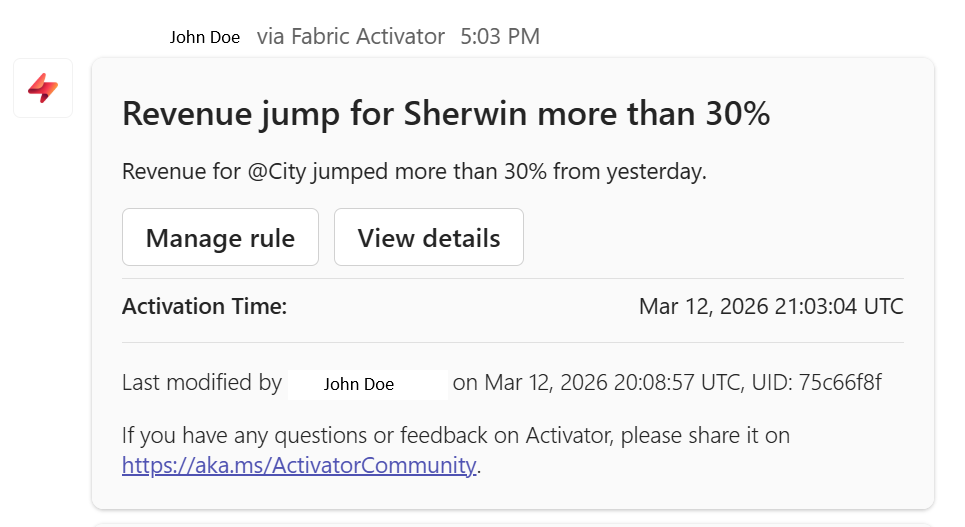
Ecco un messaggio di avviso di esempio di Teams che viene visualizzato quando viene attivato l'avviso: