Nota
L'accesso a questa pagina richiede l'autorizzazione. È possibile provare ad accedere o modificare le directory.
L'accesso a questa pagina richiede l'autorizzazione. È possibile provare a modificare le directory.
Si applica a: ✅ Magazzino in Microsoft Fabric
Fabric Migration Assistant è un'esperienza di migrazione che è possibile usare per copiare pool SQL dedicati in Azure Synapse Analytics, database in SQL Server e database di altre piattaforme del motore di database SQL senza problemi in Fabric Data Warehouse.
Questa guida illustra i passaggi per eseguire la migrazione da un pool SQL dedicato di Azure Synapse Analytics a Fabric Warehouse usando un file DACPAC.
Suggerimento
Per altre informazioni sulle funzionalità e le capacità di Migration Assistant, vedere Fabric Migration Assistant per Data Warehouse.
Per altre informazioni sulla strategia e sulla pianificazione della migrazione, vedere Pianificazione della migrazione: Pool SQL dedicati di Azure Synapse Analytics nel Data Warehouse di Fabric.
Prerequisiti
Prima di iniziare, assicurarsi di avere gli elementi seguenti pronti:
- Un'area di lavoro Fabric con capacità attive o capacità di prova.
- Creare un'area di lavoro o selezionare un'area di lavoro esistente in cui eseguire la migrazione. Migration Assistant crea automaticamente un nuovo warehouse.
- File DACPAC estratto dal pool SQL dedicato di Azure Synapse Analytics. Un file DACPAC (pacchetto di applicazione livello dati) viene creato a partire da progetti di database SQL e contiene i metadati degli oggetti del database, inclusi lo schema di tabelle, viste, stored procedure, funzioni e altro ancora.
- Per creare un'applicazione livello dati in Visual Studio 2022 con SQL Server Data Tools, vedere Estrarre un'applicazione livello dati da un pool SQL dedicato di Azure Synapse in Visual Studio 2022.
- È anche possibile usare progetti di database in stile SDK con VS Code o l'utilità della riga di comando SqlPackage.
Per usare le funzionalità di migrazione assistita dall'intelligenza artificiale di Migration Assistant per risolvere i problemi di migrazione, è necessario attivare Copilot:
- L'amministratore deve abilitare l'opzione del tenant prima di iniziare a usare Copilot. Per altre informazioni, vedere Impostazioni del tenant di Copilot.
- La capacità F2 o P1 deve trovarsi in una delle regioni elencate nella disponibilità delle regioni Fabric.
- Se il tenant o la capacità si trova all'esterno degli Stati Uniti o della Francia, Copilot è disabilitato per impostazione predefinita, a meno che l'amministratore del tenant di Fabric non consenta l'elaborazione dei dati inviati ad Azure OpenAI all'esterno dell'area geografica della capacità, del limite di conformità o dell'impostazione del tenant dell'istanza cloud nazionale nel portale di amministrazione di Fabric.
- Copilot in Microsoft Fabric non è supportato negli SKU di valutazione. Attualmente sono supportati solo gli SKU a pagamento (F2 o superiore o P1 o versione successiva).
- Per altre informazioni, vedere Informazioni generali di Copilot in Fabric e Power BI.
Copia metadata
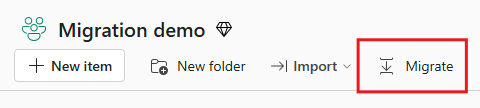
Nell'area di lavoro Fabric, selezionare il pulsante Migra nella barra delle azioni dell'elemento.
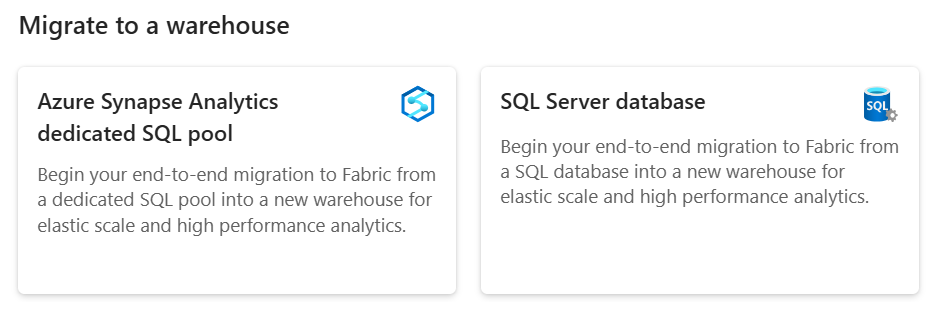
Nel menu Migrate to Fabric, sotto Migrazione a un magazzino, selezionare il riquadro del sistema di origine.
- Se si esegue la migrazione da un pool SQL dedicato di Azure Synapse Analytics, selezionare il riquadro pool SQL dedicato di Azure Synapse Analytics .
- Se si esegue la migrazione da qualsiasi altro database T-SQL, ad esempio un database in SQL Server, database SQL di Azure o Istanza gestita di SQL di Azure, selezionare il riquadro del database SQL Server .
Nella pagina Scegliere il metodo selezionare Carica un file con i metadati di origine e selezionare Avanti.
Selezionare Scegli file e caricare il file DACPAC del data warehouse di origine. Al termine del caricamento, selezionare Avanti.

Nella pagina Imposta la destinazione, immettere il nome della nuova area di lavoro Fabric e del nuovo elemento del warehouse dove si vuole eseguire la migrazione. Seleziona Avanti.
Verifica gli input e seleziona Migra. Migration Assistant crea un nuovo elemento del warehouse e avvia la migrazione dei metadati.
Annotazioni
Quando si usa Migration Assistant, il nuovo warehouse presenta regole di confronto senza distinzione tra maiuscole e minuscole, indipendentemente dall'impostazione predefinita delle regole di confronto del warehouse.

Durante questo passaggio, Migration Assistant converte i metadati T-SQL nella sintassi T-SQL supportata in Fabric Data Warehouse. Al termine della migrazione dei metadati, Viene aperto Migration Assistant. È possibile accedere a Migration Assistant in qualsiasi momento usando il pulsante Migrazione nella scheda Home della barra multifunzione del magazzino.
Controllare il riepilogo della migrazione dei metadati nell'assistente alla migrazione. Viene visualizzato il numero di oggetti migrati e gli oggetti che devono essere corretti prima di poter essere migrati.
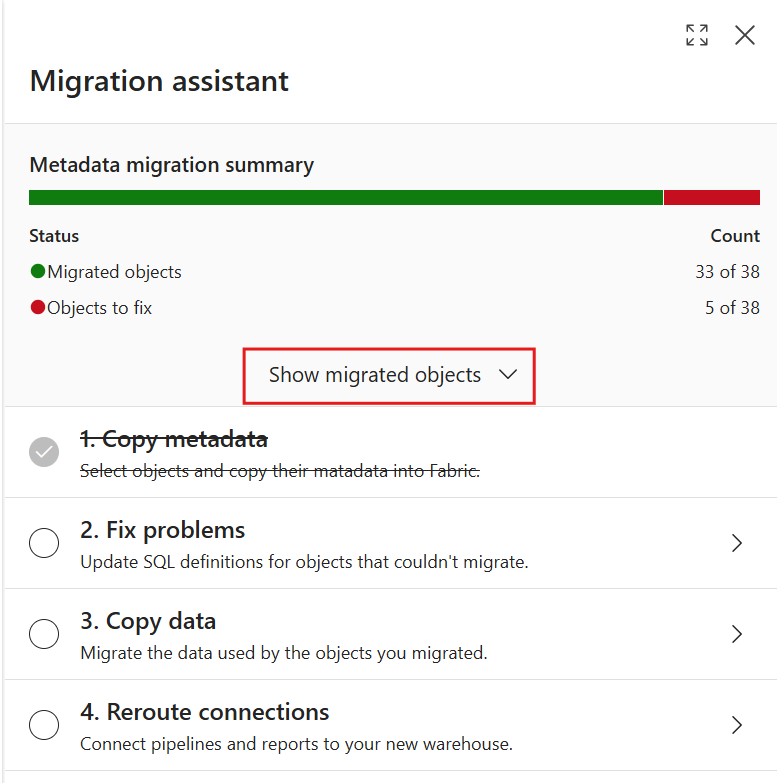
Selezionare Mostra oggetti migrati per espandere la sezione e visualizzare un elenco di oggetti di cui è stata eseguita correttamente la migrazione al warehouse di Fabric.
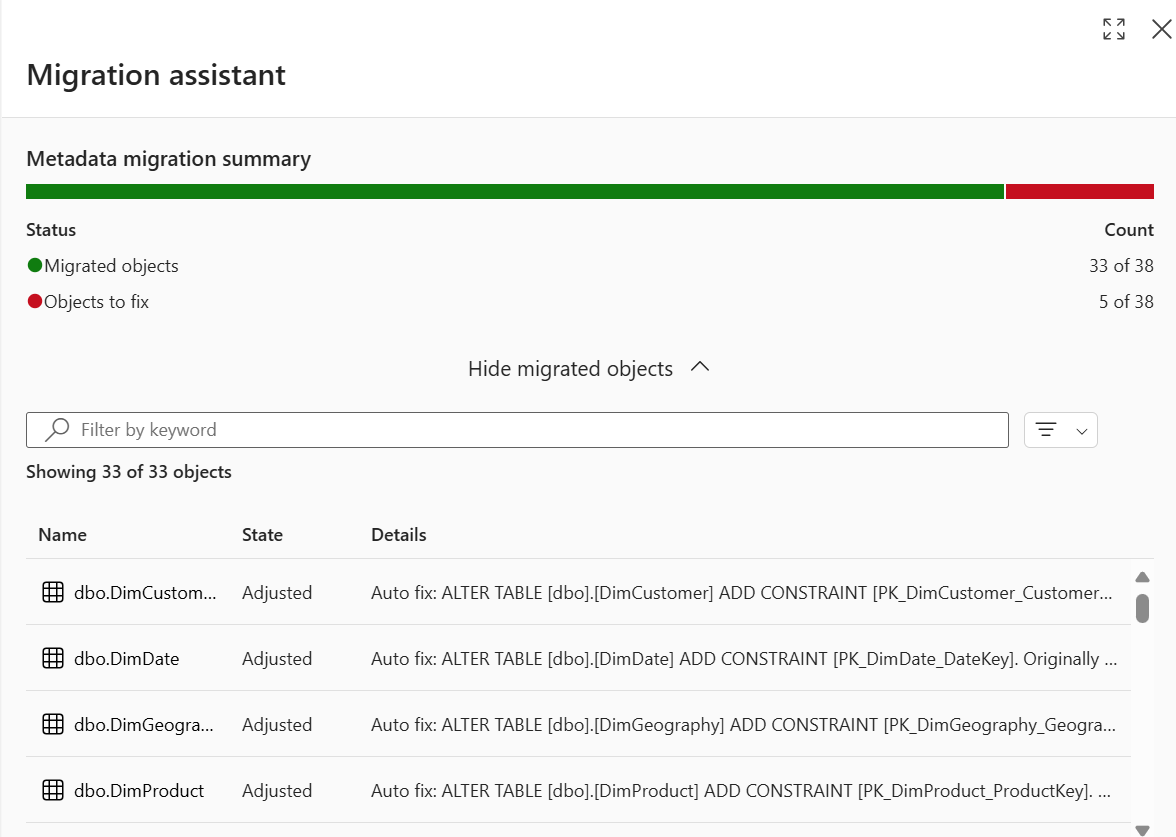
La colonna State indica se Migration Assistant ha modificato i metadati dell'oggetto durante la conversione in Fabric Data Warehouse. Ad esempio, si può notare che alcuni tipi di dati di colonna o costrutti del linguaggio T-SQL vengono convertiti automaticamente in quelli supportati da Fabric. La colonna Dettagli mostra le informazioni sulle modifiche apportate dal portale agli oggetti.
Selezionare un oggetto per visualizzare le modifiche apportate da Migration Assistant durante la migrazione.
Aprire il riepilogo della migrazione dei metadati nella visualizzazione a schermo intero per migliorare la leggibilità. Applicare filtri per visualizzare tipi di oggetto specifici.
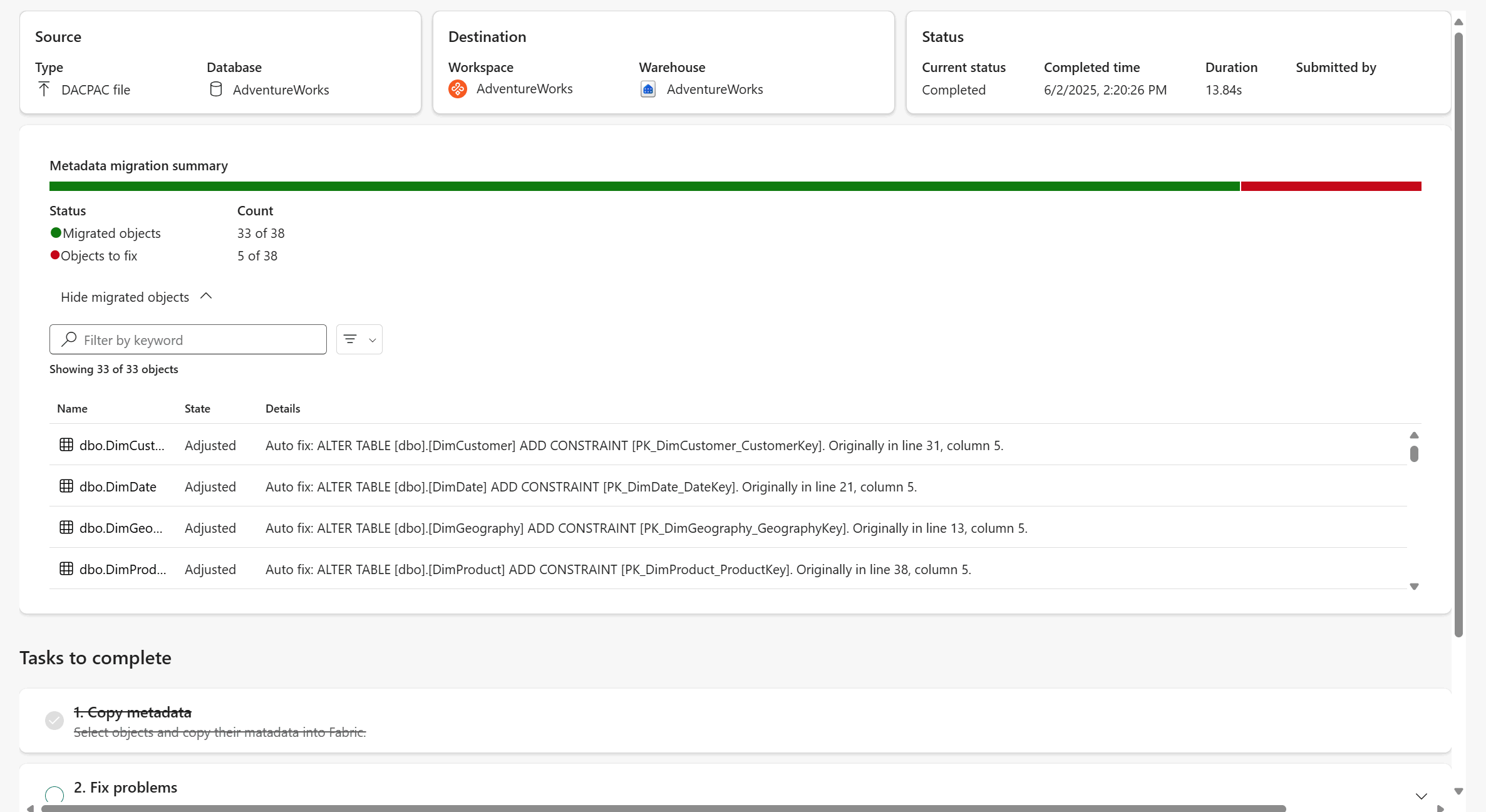
Facoltativamente, selezionare il menu Esporta per scaricare un riepilogo della migrazione come file di Excel o csv.
- Il file di Excel scaricato è una cartella di lavoro completamente strutturata con due fogli di lavoro: Oggetti migrati e Oggetti da correggere. È conforme a MIP (Microsoft Information Protection) e allineato alle etichette di riservatezza dell'organizzazione.
- Il file CSV è leggero e intuitivo.

Ogni file esportato offre una visualizzazione strutturata e completa dei risultati della migrazione, tra cui:
Nome del campo Descrizione Valori di esempio Nome oggetto Nome dell'oggetto SQL Tipo oggetto Tipi di oggetto SQL Tabella, vista, procedura salvata, funzione Stato Stato di traduzione Rettificato: vengono applicati aggiornamenti compatibili con Fabric Data Warehouse
Non modificato: nessuna modifica nello script originaledettagli Elenco di rettifiche applicate o messaggi di errore Tipo di errore Tipo di errore di traduzione Messaggio di traduzione, Errore di traduzione, Errore di applicazione della traduzione


Risolvere i problemi tramite Migration Assistant
Potrebbe non essere possibile eseguire la migrazione di alcuni metadati dell'oggetto di database. In genere, questo errore si verifica perché Migration Assistant non è riuscito a convertire i metadati T-SQL in quelli supportati in un warehouse di Fabric o il codice tradotto non è riuscito ad applicare a T-SQL.
Correggere questi script usando Migration Assistant.
Selezionare il passaggio Risolvere i problemi in Migration Assistant per visualizzare gli script di cui non è stata eseguita la migrazione.
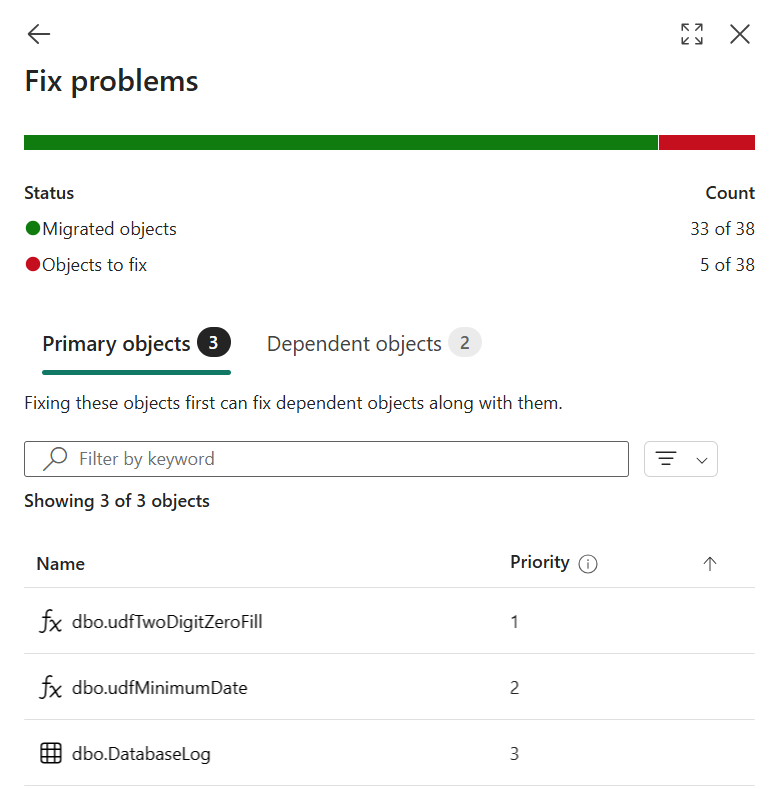
Selezionare un oggetto del database di cui la migrazione non è riuscita. Si apre una nuova query sotto Query condivise in Explorer. Questa nuova query mostra la definizione dei metadati e le modifiche apportate come commenti automatici aggiunti al codice T-SQL.
Verificare i commenti all'inizio dello script per visualizzare le modifiche apportate allo script.
Esaminare e correggere gli script interrotti usando le informazioni e la documentazione sugli errori.
Per usare Copilot e ottenere assistenza basata sull'intelligenza artificiale per correggere gli errori, selezionare Correggi errori di query nella sezione "Azione suggerita. Copilot aggiorna lo script con suggerimenti. Dato che Copilot usa l'intelligenza artificiale, è possibile che si verifichino errori, quindi verificare i suggerimenti del codice e apportare le modifiche necessarie.
Selezionare Esegui per convalidare e creare l'oggetto.
Verrà aperto lo script successivo da correggere.
Continuare a correggere il resto degli script. È possibile scegliere di ignorare la correzione degli script non necessari durante questo passaggio.
Quando tutti i metadati desiderati sono pronti per la migrazione, selezionare il pulsante Indietro nel riquadro Correggi problemi per restituire la visualizzazione di primo livello di Migration Assistant. Controllare il 2. Risolvere i problemi nell'Assistente Migrazione.
Copiare dati con Migration Assistant
La copia dati consente di eseguire la migrazione dei dati usati dagli oggetti di cui si esegue la migrazione. È possibile usare un processo di copia di Data Factory di Fabric per eseguire questa operazione manualmente oppure seguire questa procedura per l'integrazione del processo di copia in Migration Assistant.
Selezionare il passaggio Copia dati in Migration Assistant.
Selezionare il pulsante Usa un'operazione di copia.
Immettere un nome per il nuovo processo e quindi selezionare Crea.
Nella pagina Connetti all'origine dati immettere Credenziali di connessione per il pool SQL dedicato di Azure Synapse Analytics (SQL DW) di origine. Seleziona Avanti.
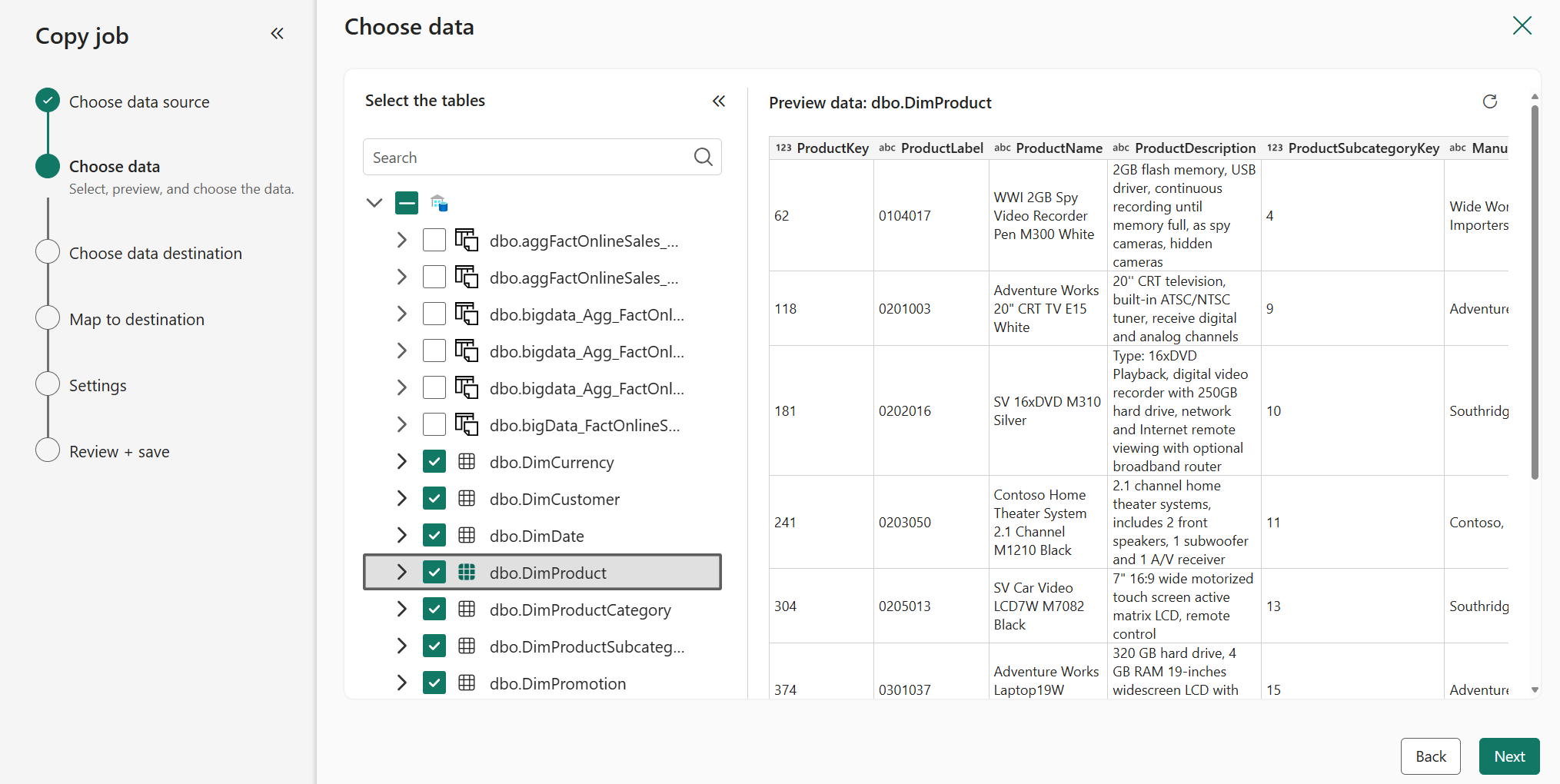
Nella pagina Scegliere i dati selezionare le tabelle di cui eseguire la migrazione. I metadati dell'oggetto dovrebbero già esistere nel warehouse di destinazione. Seleziona Avanti.
Nella pagina Scegliere la destinazione dati scegliere il nuovo elemento warehouse di Fabric dal catalogo di OneLake. Seleziona Avanti.
Nella pagina Mappa alla destinazione, configurare il mapping delle colonne per ogni tabella. Seleziona Avanti.
Nella pagina Modalità processo di copia scegliere la modalità di copia. Scegliere una copia completa dei dati monouso (consigliata per la migrazione) o una copia incrementale continua. Seleziona Avanti.
Verifica il riepilogo del lavoro. Selezionare Salva + Esegui.
Al termine del processo di copia, controllare il passaggio 3. Copia dei dati in Migration Assistant. Selezionare il pulsante Indietro nella parte superiore per tornare alla visualizzazione di primo livello di Migration Assistant.
Reindirizzare le connessioni
Nel passaggio finale riconnettere le piattaforme di caricamento e creazione di report dei dati in modo che le connessioni puntino al nuovo warehouse di Fabric.
Identifica le connessioni nel magazzino di origine esistente.
- Ad esempio, nei pool SQL dedicati di Azure Synapse Analytics è possibile trovare informazioni sulla sessione, tra cui l'applicazione di origine, chi è connesso, da cui proviene la connessione e se usa Microsoft Entra o l'autenticazione SQL:
SELECT DISTINCT CASE
         WHEN len(tt) = 0
             THEN app_name
         ELSE tt
         END AS application_name
     ,login_name
     ,ip_address
FROM (
     SELECT DISTINCT app_name
         ,substring(client_id, 0, CHARINDEX(':', ISNULL(client_id, '0.0.0.0:123'))) AS ip_address
         ,login_name
         ,isnull(substring(app_name, 0, CHARINDEX('-', ISNULL(app_name, '-'))), 'h') AS tt
     FROM sys.dm_pdw_exec_sessions
     ) AS a;
Aggiorna le connessioni alle piattaforme di creazione di report in modo che puntino al magazzino di Fabric.
Testare il magazzino di Fabric con alcuni report prima di effettuare il reindirizzamento. Eseguire test di confronto e convalida dei dati nelle piattaforme di creazione di report.
Aggiornare le connessioni per le piattaforme di caricamento dei dati (ETL/ELT) in modo che puntino al warehouse di Fabric.
- Per le pipeline di Power BI/Fabric:
- Utilizzare l'API REST "Elenca Connessioni" per individuare le connessioni alla vecchia origine dati, il pool SQL dedicato di Azure Synapse Analytics.
- Aggiornare le connessioni al nuovo magazzino utilizzando la pagina Gestisci connessioni e gateway in Impostazioni.
- Per le pipeline di Power BI/Fabric:
Al termine, controllare il passaggio Connessioni di reindirizzamento nel Migration Assistant.
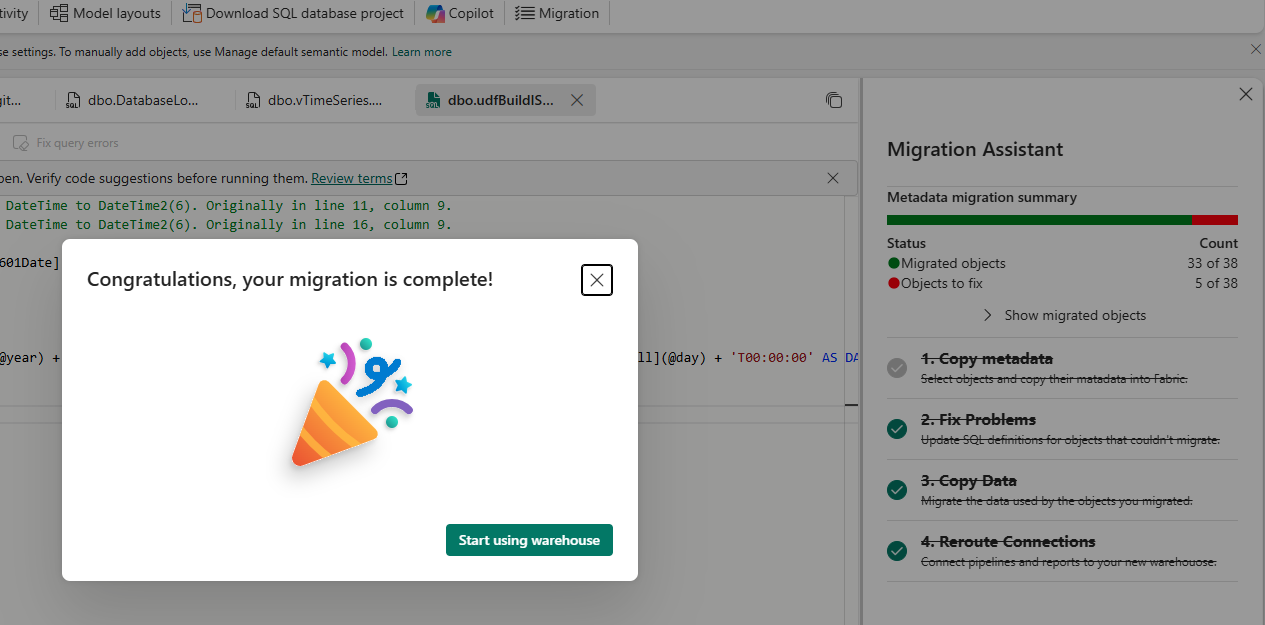
Congratulazioni! A questo punto è possibile iniziare a usare il nuovo magazzino.