Nota
L'accesso a questa pagina richiede l'autorizzazione. È possibile provare ad accedere o modificare le directory.
L'accesso a questa pagina richiede l'autorizzazione. È possibile provare a modificare le directory.
Questa esercitazione descrive i passaggi per spostare i dati in Lakehouse.
Vengono forniti due approcci utilizzando l'assistente alla copia:
- Il primo approccio sposta i dati di origine nelle tabelle di destinazione con formato differenziale.
- Il secondo approccio sposta i dati di origine nei file di destinazione.
Prerequisiti
Per iniziare, è necessario completare i seguenti requisiti preliminari:
- Un account inquilino con una sottoscrizione attiva. Creare un account gratuitamente.
- Viene creata un’area di lavoro.
- Un Lakehouse viene creato nell'area di lavoro.
Spostare i file in Lakehouse come tabelle in formato Delta tramite Assistente di copia
Seguire questi passaggi per configurare l'attività di copia.
Passaggio 1: Iniziare con l'assistente di copia
Aprire una pipeline esistente o creare una nuova pipeline.
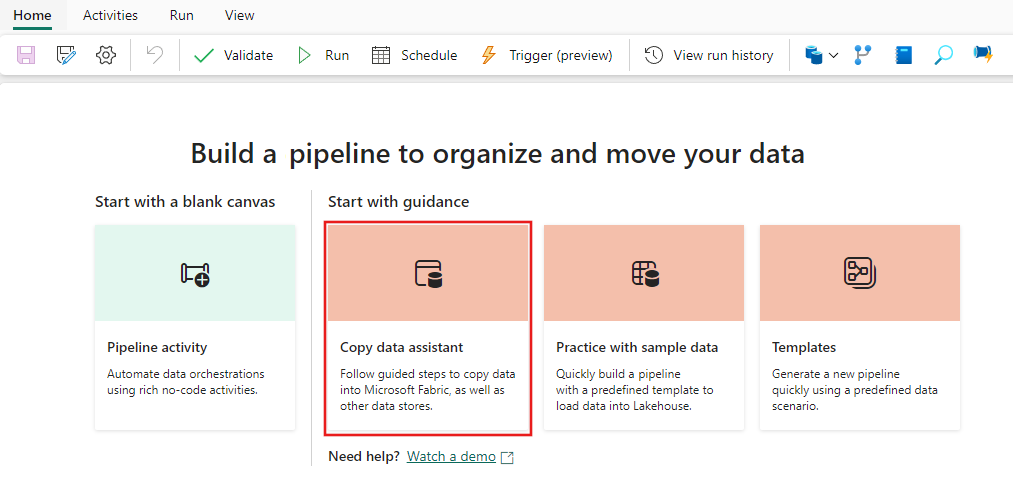
Selezionare Assistente copia dati nell'area di disegno per aprire la procedura guidata e iniziare. In alternativa, selezionare Usa assistente copia dall'elenco a discesa Copia dati nella scheda Attività della barra multifunzione.
Passaggio 2: configurare l'origine
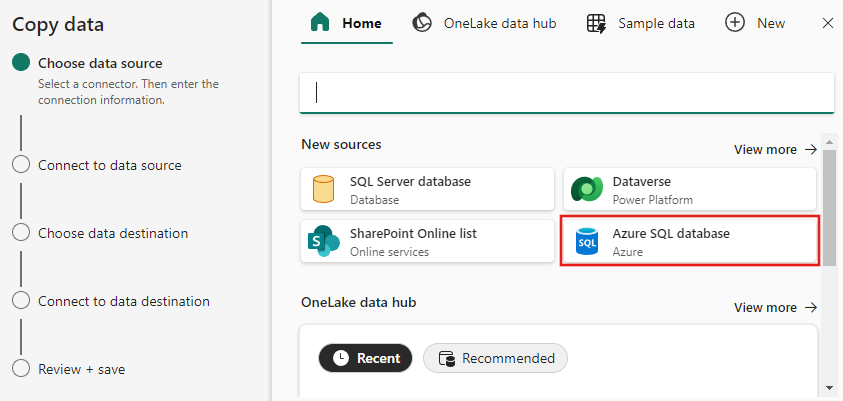
Scegli l'origine dati selezionando un tipo di origine dati. In questa esercitazione si userà Azure SQL Database come esempio. Cercare nella schermata origine dati per trovare e selezionare Azure SQL Database.
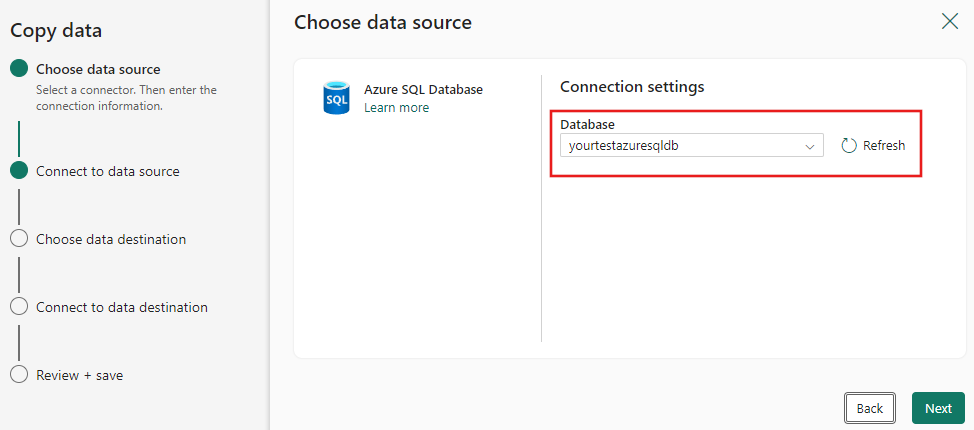
Creare una connessione all'origine dati inserendo le informazioni di connessione necessarie nel pannello.

Dopo aver compilato le informazioni di connessione necessarie nel pannello, selezionare Avanti.
Se inizialmente non è già stato selezionato un database, viene visualizzato un elenco di database tra cui selezionare.
Selezionare le tabelle da spostare. Quindi seleziona Avanti.


Passaggio 3: configurare la destinazione
Scegliere Lakehouse come destinazione e quindi selezionare Avanti.

Immettere un nome Lakehouse, quindi selezionare Crea e connetti.

Configurare ed eseguire il mapping dei dati di origine alla tabella Lakehouse di destinazione. Selezionare Tabelle per la cartella Radice e Carica in una nuova tabella per Impostazioni di caricamento. Specificare un nome tabella e selezionare Avanti.

Esaminare la configurazione e deselezionare la casella di controllo Avvia trasferimento dati immediatamente. Selezionare quindi Avanti per completare l'esperienza dell'assistente.


Passaggio 4: Salvare la pipeline ed eseguirla per caricare i dati
Selezionare Esegui dalla barra degli strumenti Home e quindi selezionare Salva ed esegui quando richiesto.

Per ogni attività eseguita, è possibile selezionare il collegamento corrispondente dell'attività nella scheda Output dopo l'esecuzione della pipeline per visualizzare i dettagli dell'attività. In questo caso sono presenti 2 singole attività di copia eseguite, una per ogni tabella copiata da SQL Azure a Lakehouse. Quando si seleziona il collegamento dei dettagli dell'attività, è possibile visualizzare il modo in cui i dati sono stati letti e scritti e quanto spazio i dati utilizzati nell'origine e nella destinazione, nonché la velocità effettiva e altri dettagli.

Passaggio 5: Visualizzare le tue tabelle da Lakehouse
Vai al tuo Lakehouse e aggiorna la Lake view per visualizzare i dati più recenti inseriti.
Passare alla visualizzazione Tabella per visualizzare i dati nella tabella.

Nota
Attualmente, i dati vengono inseriti nelle cartelle delle tabelle Lakehouse (un'area gestita) solo in formato Delta. Tali file vengono registrati automaticamente come tabella e diventano visibili in Visualizzazione tabella in Lakehouse Explorer. Solo le cartelle di primo livello sotto Tabelle verranno registrate come tabella delta. L'esplorazione o l'anteprima da Lakehouse Table non è ancora supportata. I dati caricati nella stessa tabella verranno accodati. L'eliminazione o l'aggiornamento delle tabelle non è ancora supportato.
Contenuto correlato
Questo esempio mostra come trasferire i dati da Azure SQL DB a Lakehouse utilizzando l'Assistente di copia in Data Factory per Microsoft Fabric. Hai imparato come:
- Spostare i file in Lakehouse come tabelle in formato Delta con l'Assistente di copia.
Prosegui per saperne di più sul monitoraggio delle esecuzioni della pipeline.