Nota
L'accesso a questa pagina richiede l'autorizzazione. È possibile provare ad accedere o modificare le directory.
L'accesso a questa pagina richiede l'autorizzazione. È possibile provare a modificare le directory.
Il completamento di questo modulo richiede circa 10 minuti. Si creerà un processo di copia autonomo per inserire dati non elaborati dall'archivio di origine in una tabella nel livello dati bronze di un data Lakehouse.
I passaggi generali del modulo 1 sono:
- Crea un'attività di copia.
- Configurare il processo di copia per caricare i dati di esempio in un data Lakehouse.
- Eseguire e visualizzare i risultati del processo di copia.
Prerequisiti
- Un account tenant Microsoft Fabric con una sottoscrizione attiva. Se non è disponibile, è possibile try Microsoft Fabric gratuitamente.
- Area di lavoro Microsoft Fabric abilitata. Informazioni su come creare un'area di lavoro.
- Accesso a Power BI.
Creare un'attività di copia
Accedere a Power BI.
Selezionare l'icona di Power BI predefinita nella parte inferiore sinistra della schermata e selezionare Fabric.
Selezionare un'area di lavoro dalla scheda Aree di lavoro o selezionare la mia area di lavoro, quindi selezionare + Nuovo elemento, quindi cercare e scegliere Attività di copia.

Specificare un nome per l'attività di copia. Poi selezionare Crea.

Configurare il processo di copia per caricare dati di esempio in un data Lakehouse
Nella pagina Scegli origine dati selezionare Dati di esempio nelle opzioni nella parte superiore della finestra di dialogo e quindi selezionare NYC Taxi - Green.
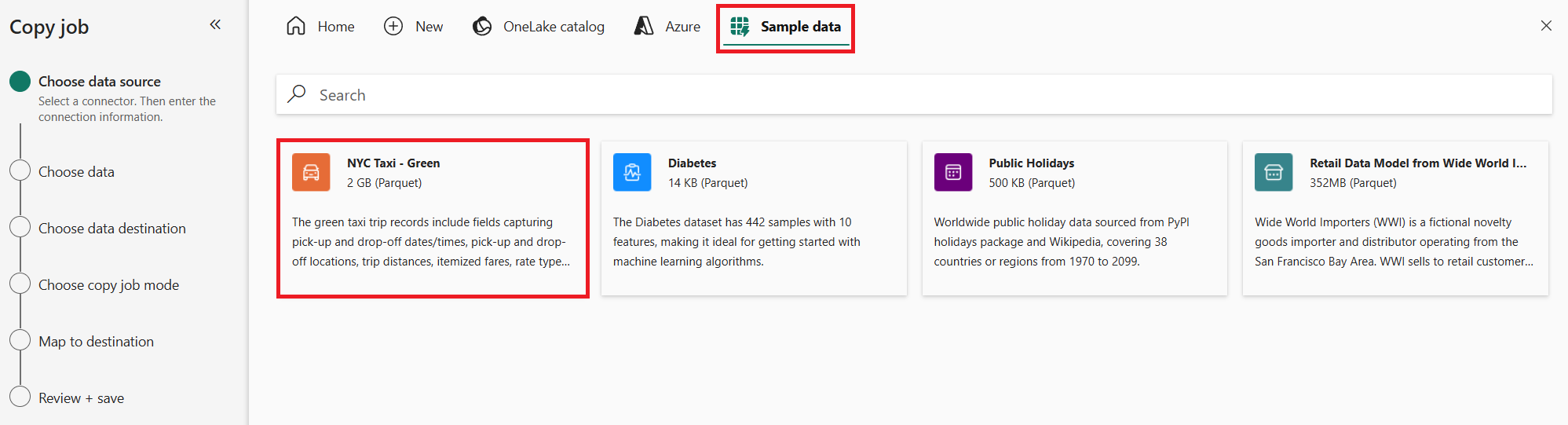
L'anteprima dell'origine dati appare successivamente sulla pagina Connetti all'origine dati. Rivedere e quindi selezionare Avanti.

Per il passaggio Scegli destinazione dati dell'Assistente copia, selezionare Lakehouse.
Inserisci un nome per il Lakehouse, quindi seleziona Crea e connetti.
Selezionare Connetti.
Selezionare Copia completa per la modalità processo di copia.
Quando si esegue il mapping alla destinazione, selezionare Tabelle, selezionare Accoda come metodo di aggiornamento e modificare il mapping della tabella in modo che la tabella di destinazione sia denominata
Bronze. Quindi seleziona Avanti.
Nella pagina Rivedi + salva dell'assistente per la copia dei dati, esaminare la configurazione e quindi selezionare Salva.


Eseguire e visualizzare i risultati del processo di copia
Selezionare Esegui per eseguire il processo Copia e copiare i dati.
Annotazioni
Il completamento di questa copia può richiedere più di 30 minuti.

È possibile monitorare l'esecuzione e controllare i risultati nello spazio Risultati sotto l'area di disegno.

Passo successivo
Modulo 2: Trasformazione dati con un dataflow in Data Factory