Nota
L'accesso a questa pagina richiede l'autorizzazione. È possibile provare ad accedere o modificare le directory.
L'accesso a questa pagina richiede l'autorizzazione. È possibile provare a modificare le directory.
Questo articolo illustra i passaggi per creare una connessione al database di SQL Server.
Tipi di autenticazione supportati
Il connettore di database di SQL Server supporta i tipi di autenticazione indicati di seguito rispettivamente per la copia e Dataflow Gen2.
| Tipo di autenticazione | Copia | Flusso di dati Gen2 |
|---|---|---|
| Di base (Nome utente e password) | √ | √ |
| Account organizzativo | √ | √ |
| Service Principal | √ (solo per SQL Server in macchine virtuali di Azure) | √ |
| Windows | √ (Quando si utilizza un gateway dati interno) | √ |
| Identità dell'area di lavoro | n/d | √ |
Configurare la connessione per Dataflow Gen2
È possibile connettere Dataflow Gen2 in Microsoft Fabric al database di SQL Server usando i connettori di Power Query. Per creare la connessione, seguire questa procedura:
- Controllare funzionalità, limitazioni e considerazioni per assicurarsi che lo scenario sia supportato.
- Ottenere dati in Fabric.
- Connettersi al database di SQL Server.
Capacità
- Import
- DirectQuery (modelli semantici di Power BI)
- Opzioni avanzate
- Timeout del comando in minuti
- Istruzione SQL nativa
- Colonne delle relazioni
- Navigare utilizzando la gerarchia completa
- Supporto del failover di SQL Server
Ottieni dati
Per ottenere dati in Data Factory:
Nella parte sinistra di Data Factory, selezionare Aree di lavoro.
Nell'area di lavoro di Data Factory selezionare Nuovo>Dataflow Gen2 per creare un nuovo flusso di dati.
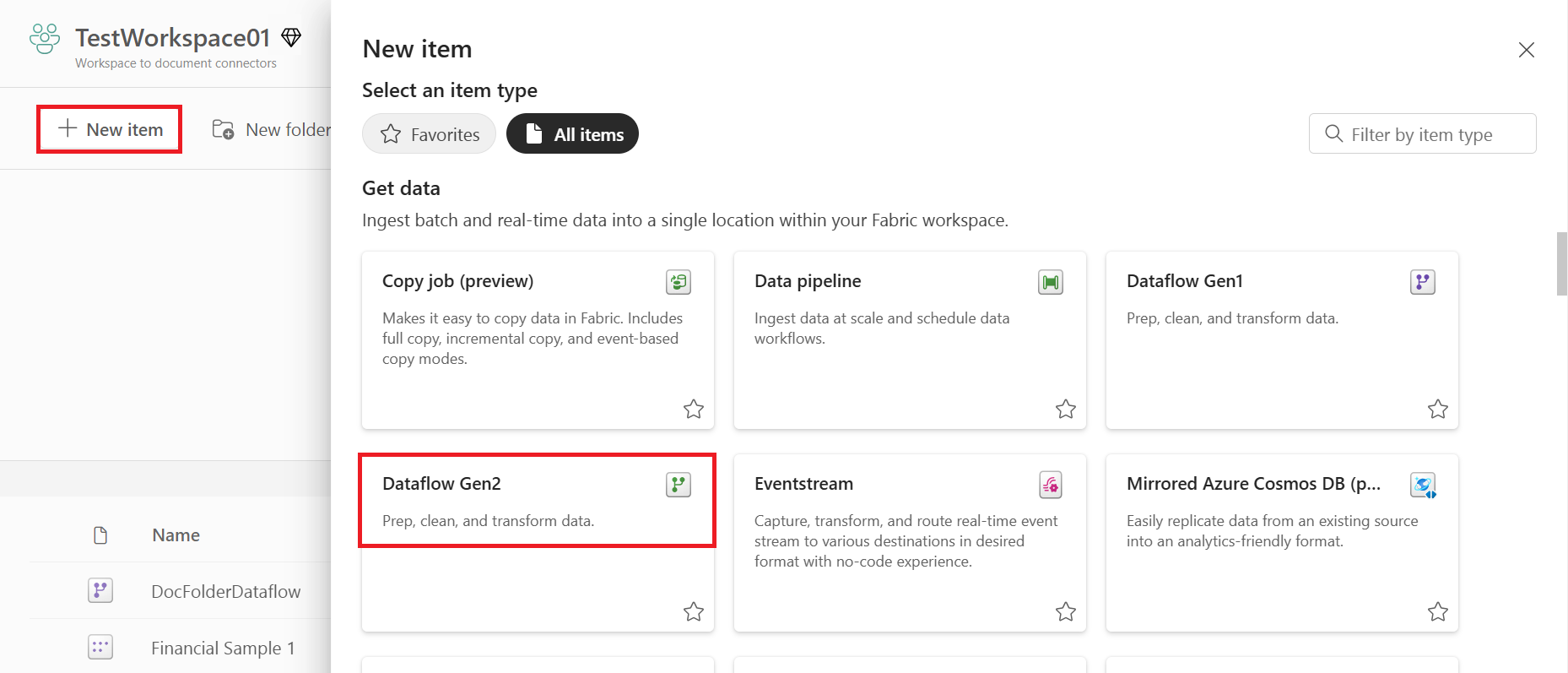
In Power Query, seleziona Ottieni dati nella barra multifunzione oppure seleziona Ottieni dati da un'altra origine nella visualizzazione corrente.

Nella pagina Scegli origine dati usare Cerca per cercare il nome del connettore oppure selezionare Visualizza più a destra dell'elenco dei connettori per visualizzare tutti i connettori disponibili in Data Factory.

Se si sceglie di visualizzare più connettori, è comunque possibile usare Cerca per cercare il nome del connettore oppure scegliere una categoria per visualizzare un elenco di connettori associati a tale categoria.


Connettersi al database di SQL Server
Per stabilire la connessione, seguire questa procedura:
Selezionare l'opzione database di SQL Server nella selezione del connettore. Per altre informazioni, vedere Dove ottenere i dati.
Nella finestra di dialogo database di SQL Server visualizzata specificare il nome del server e del database (facoltativo).
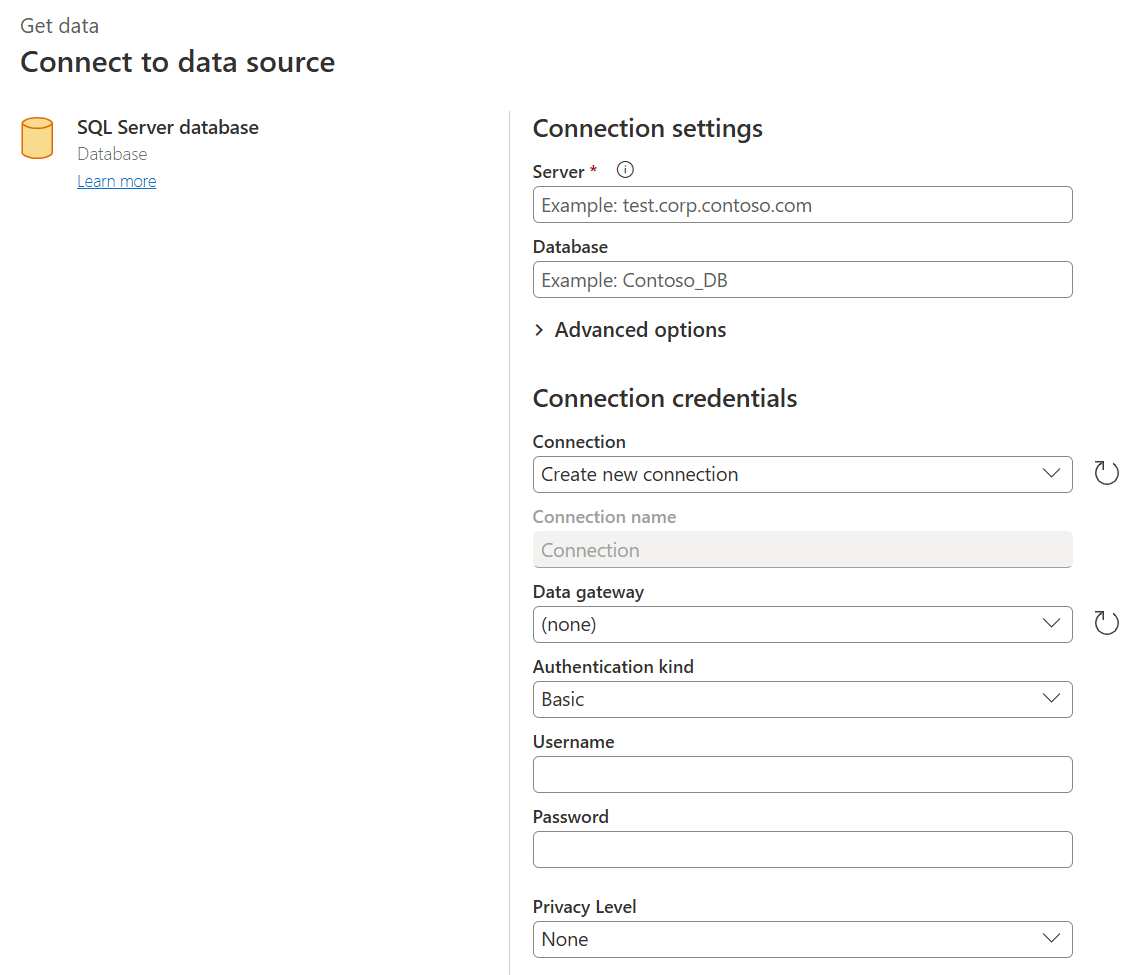
Se il server SQL non è online, selezionare un gateway dati locale. Inoltre, se si usa la porta con nomeserver, usare il valore
servername*come nome del server nelle impostazioni di connessione.Se ci si connette a questo database per la prima volta, selezionare il tipo di autenticazione e immettere le credenziali.
Se la connessione non è crittografata e la finestra di dialogo di connessione contiene un casella di controllo Usa connessione crittografata deselezionare la casella di controllo.
Seleziona Avanti per continuare.
In Strumento di navigazione selezionare i dati necessari e quindi selezionare Trasforma dati.


Limitazioni e considerazioni
Il certificato di SQL Server non è attendibile nel client (Power BI Desktop o gateway dati locale)
Quando si stabilisce una connessione a un'istanza di SQL Server locale usando il gateway dati locale o Power BI Desktop e SQL Server utilizza un certificato autofirmato, è possibile che l'operazione di aggiornamento per un modello semantico di Fabric o un dataflow non riesca con il seguente messaggio di errore:
Microsoft SQL: A connection was successfully established with the server, but then an error occurred during the login process. (provider: SSL Provider, error: 0 - The certificate chain was issued by an authority that is not trusted.)
Per risolvere questo errore quando si usa il gateway dati locale, modificare le configurazioni del gateway per aggiornare l'impostazione SqlTrustedServers attenendosi alla procedura seguente:
Sul computer locale in cui è installato il gateway dati on-premise, navigare a C:\Program Files\On-premises data gateway.
Eseguire un backup del file di configurazione denominato Microsoft.PowerBI.DataMovement.Pipeline.GatewayCore.dll.config.
Aprire il file di configurazione Microsoft.PowerBI.DataMovement.Pipeline.GatewayCore.dll.config originale e individuare la voce
SqlTrustedServers.Aggiorna il valore
SqlTrustedServerscon i nomi dei server SQL di cui fidarsi e a cui connettersi.Il valore contiene un elenco di nomi di server separati da virgola e supporta * come carattere jolly. Ad esempio, nell'esempio seguente:
<setting name="SqlTrustedServers" serializeAs="String"> <value>contososql*,mysvr</value> </setting>Il valore
contososql*,mysvrcorrisponde acontososql6,contososqlazureemysvr, ma non corrisponde amysvr.microsoft.com.
Per risolvere questo errore quando si usa Power BI Desktop, modificare il valore della variabile di ambiente PBI_SQL_TRUSTED_SERVERS per includere SQL Server. I valori supportati sono gli stessi descritti per la configurazione del gateway (come descritto nel passaggio 4 precedente).
Per le connessioni a SQL Server da Power BI Desktop e dal gateway dati locale dalla versione di febbraio 2025 in poi: seguire una delle opzioni seguenti.
- Seguire la soluzione indicata in precedenza per aggiungere la variabile di ambiente
PBI_SQL_TRUSTED_SERVERS. - Chiedere agli amministratori SQL di acquisire un certificato da un'autorità di certificazione nota.
- Modificare l'impostazione
SqlTrustedServersnel file di configurazione del gateway.
Colonne "Always Encrypted"
Power Query non è compatibile con le colonne 'Always Encrypted'.
Autenticazione dell'ID Microsoft Entra
L'autenticazione di Microsoft Entra ID (account aziendale) è supportata solo nel connettore SQL Server se il server specificato supporta anche l'autenticazione con ID Microsoft Entra. In caso contrario, potrebbe verificarsi un errore di The OAuth authentication method isn't supported in this data source.
Nel servizio Power BI il metodo di autenticazione Microsoft Entra ID viene visualizzato come OAuth2.