Nota
L'accesso a questa pagina richiede l'autorizzazione. È possibile provare ad accedere o modificare le directory.
L'accesso a questa pagina richiede l'autorizzazione. È possibile provare a modificare le directory.
Questo articolo illustra i passaggi per creare una connessione al database Oracle.
Tipi di autenticazione supportati
Il connettore di database di Oracle supporta i tipi di autenticazione indicati di seguito rispettivamente per la copia e Dataflow Gen2.
| Tipo di autenticazione | Copia | Flusso di dati Gen2 |
|---|---|---|
| Di base | √ | √ |
Prerequisiti
Se ci si connette al database Oracle tramite il gateway locale, è necessario installare Oracle Client for Microsoft Tools (OCMT) nel computer che esegue il gateway dati locale. Di seguito sono riportati i passaggi:
- Scaricare OCMT a 64 bit dalla pagina Oracle Client for Microsoft Tools.
- Per avviare l'installazione eseguire il file .exe scaricato.
Seleziona il pulsante Avanti.

Scegliere il tipo di Impostazione predefinita di Oracle Client.

Immettere la cartella di destinazione in cui verrà installato Oracle Client nel computer.

Immettere la directory in cui ODP.NET può trovare i file di configurazione del client Oracle.

Selezionare il pulsante Installa per continuare.

Configurare la connessione per Dataflow Gen2
È possibile connettere Dataflow Gen2 in Microsoft Fabric al database Oracle usando connettori Power Query. Per creare la connessione, seguire questa procedura:
- Controllare funzionalità, limitazioni e considerazioni per assicurarsi che lo scenario sia supportato.
- Completare i prerequisiti per il database Oracle.
- Ottieni dati in Fabric.
- Connettersi a un database Oracle.
Capacità
- Import
- DirectQuery (modelli semantici Power BI)
- Opzioni avanzate
- Timeout del comando in minuti
- Istruzione SQL
- Includi colonne di relazioni
- Navigare utilizzando la gerarchia completa
Ottieni dati
Per ottenere dati in Data Factory:
Nella parte sinistra di Data Factory, selezionare Aree di lavoro.
Nell'area di lavoro di Data Factory selezionare Nuovo>Dataflow Gen2 per creare un nuovo flusso di dati.
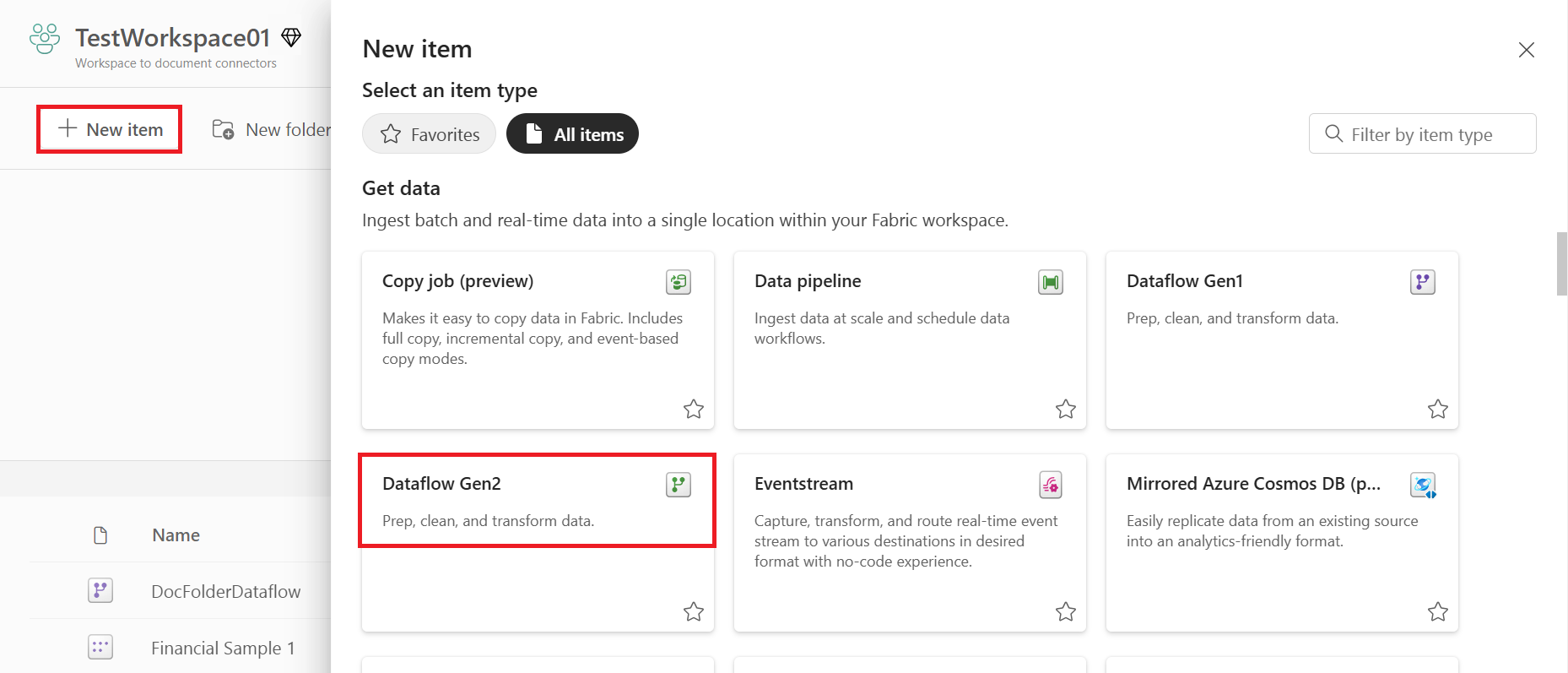
In Power Query selezionare Get data nella barra multifunzione oppure selezionare Get data from another source nella visualizzazione corrente.

Nella pagina Area origine dati usare Search per cercare il nome del connettore oppure selezionare Visualizzare altro sul lato destro del connettore per visualizzare un elenco di tutti i connettori disponibili in Power BI service.

Se si sceglie di visualizzare più connettori, è comunque possibile usare Cerca per cercare il nome del connettore oppure scegliere una categoria per visualizzare un elenco di connettori associati a tale categoria.


Connettersi a un database Oracle
Per stabilire la connessione, seguire questa procedura:
In Power Query Online selezionare l'opzione database Oracle nella selezione delle origini dati.
Nella finestra di dialogo Oracle database visualizzata, specificare l'alias TNS/nome servizio Oracle net, la stringa di connessione Easy Connect Plus o il descrittore di connessione a cui connettersi nel Server.

Specificare un nome di connessione, ad esempio "testoracleserver".
Seleziona il nome del gateway dati locale.
Nota
È necessario selezionare un gateway dati locale per questo connettore, indipendentemente dal fatto che il database Oracle si trovi nella rete locale o in un sito Web.
Se ci si connette al database Oracle per la prima volta, selezionare il tipo di credenziali per la connessione in Tipo di autenticazione. Scegliere Basic se si prevede di accedere con un nome utente e una password Oracle. Scegliere Windows quando si usa l'autenticazione del sistema operativo Windows e con il client Oracle e il server in esecuzione su Windows.
Immettere le proprie credenziali.
Seleziona Avanti per continuare.
In Navigator selezionare i dati necessari, quindi selezionare Transform data per trasformare i dati in Power Query Editor.
Limitazioni e considerazioni
Power BI sessioni possono essere ancora attive nel database Oracle per circa 30 minuti dopo un aggiornamento semantico del modello a tale database Oracle. Solo dopo circa 30 minuti queste sessioni diventano inattive/rimosse nel database Oracle. Questo comportamento è predefinito.
Configurare la connessione in una pipeline
Accedere all'origine dati Connect della pipeline di Data Factory per configurare e creare i dettagli della connessione.

È possibile passare a questa pagina in due modi:
- Nell'assistente di copia, passare a questa pagina dopo aver selezionato il connettore.
- In una pipeline, passare a questa pagina dopo aver selezionato Altro nella sezione Connessione e selezionato il connettore.
Passaggio 1: Specificare il server, la connessione, il nome della connessione e il gateway dati

Nel riquadro Connetti origine dati, specificare il seguente campo:
Server: specificare il percorso del database Oracle a cui connettersi. È possibile specificare questa proprietà in uno dei tre modi seguenti:
Modo Esempio Nome di Oracle Net Services (alias TNS) vendite Descrittore di collegamento (DESCRIPTION=(ADDRESS=(PROTOCOL=tcp)(HOST=sales-server)(PORT=1521))(CONNECT_DATA=(SERVICE_NAME=sales.us.acme.com))) Denominazione di Easy Connect (Plus) salesserver1:1521/sales.us.example.com Nota
Oracle Net Services Name (TNS Alias) è il nome dell'indirizzo predefinito nel file tnsnames.ora. Pertanto, quando lo si utilizza, il file tnsnames.ora deve essere configurato correttamente e collocato nella directory dei file di configurazione di Oracle Client specificata durante la precedente installazione di OCMT. Se invece si utilizza il descrittore di connessione o il nome Easy Connect (Plus), non è necessario configurare il file tnsnames.ora sul computer.
Connessione: selezionare Creare nuova connessione.
Nome della connessione: specificare un nome per la connessione.
Gateway dati: seleziona il tuo gateway dati locale.
Passaggio 2: selezionare e impostare l’autenticazione
In Tipo di autenticazione selezionare il tipo di autenticazione dall'elenco a discesa e completare la configurazione correlata. Il connettore del database Oracle supporta i seguenti tipi di autenticazione:
Autenticazione di base
- Nome utente: specificare il nome utente del database Oracle.
- Password: specificare la password del database Oracle.
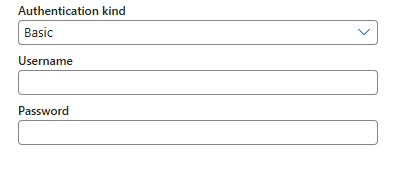
Passaggio 3: creare la connessione
Seleziona Crea. La creazione viene testata e salvata correttamente se tutte le credenziali sono corrette. Se le credenziali non sono corrette, la creazione non riesce e genera errori.
Tabella di riepilogo
La tabella seguente contiene le proprietà del connettore supportate in una copia di pipeline.
| Nome | Descrizione | Richiesto | Copia |
|---|---|---|---|
| Server | Nome del servizio di rete Oracle, descrittore di connessione completo o "stringa di connessione Easy Connect Plus". | Sì | ✓ |
| Connessione | Se creare una nuova connessione o usarne una esistente. | Sì | ✓ |
| Nome connessione | Un nome per la connessione. | Sì | ✓ |
| Gateway dati | Il gateway dati utilizzato per la connessione. | Sì | ✓ |
| Autenticazione | Vedere la sezione Autenticazione | Sì | Vedere la sezione Autenticazione |
Autenticazione
La tabella seguente contiene le proprietà per il tipo di autenticazione supportato.
| Nome | Descrizione | Richiesto | Copia |
|---|---|---|---|
| Base | ✓ | ||
| - Nome utente | Nome utente del database Oracle. | Sì | |
| -Parola d’ordine | Password del database Oracle. | Sì |