Nota
L'accesso a questa pagina richiede l'autorizzazione. È possibile provare ad accedere o modificare le directory.
L'accesso a questa pagina richiede l'autorizzazione. È possibile provare a modificare le directory.
Questo articolo illustra i passaggi per creare una connessione a Google Analytics.
Tipi di autenticazione supportati
Il connettore Google Analytics supporta rispettivamente i tipi di autenticazione seguenti per la copia e Dataflow Gen2.
| Tipo di autenticazione | Copia | Flusso di dati Gen2 |
|---|---|---|
| Account aziendale | n/d | √ |
Configurare la connessione per Dataflow Gen2
È possibile connettere Dataflow Gen2 in Microsoft Fabric a Google Analytics usando i connettori di Power Query. Per creare la connessione, seguire questa procedura:
- Controllare funzionalità, limitazioni e considerazioni per assicurarsi che lo scenario sia supportato.
- Completare i prerequisiti per Google Analytics.
- Ottenere dati in Fabric.
- Connettersi ai dati di Google Analytics.
Capacità
- Import
- Google Analytics 4 (API dati)
- Google Universal Analytics (deprecato)
Prerequisiti
Prima di poter accedere a Google Analytics, è necessario disporre di un account Google Analytics (nome utente/password).
Ottieni dati
Per ottenere dati in Data Factory:
Nella parte sinistra di Data Factory, selezionare Aree di lavoro.
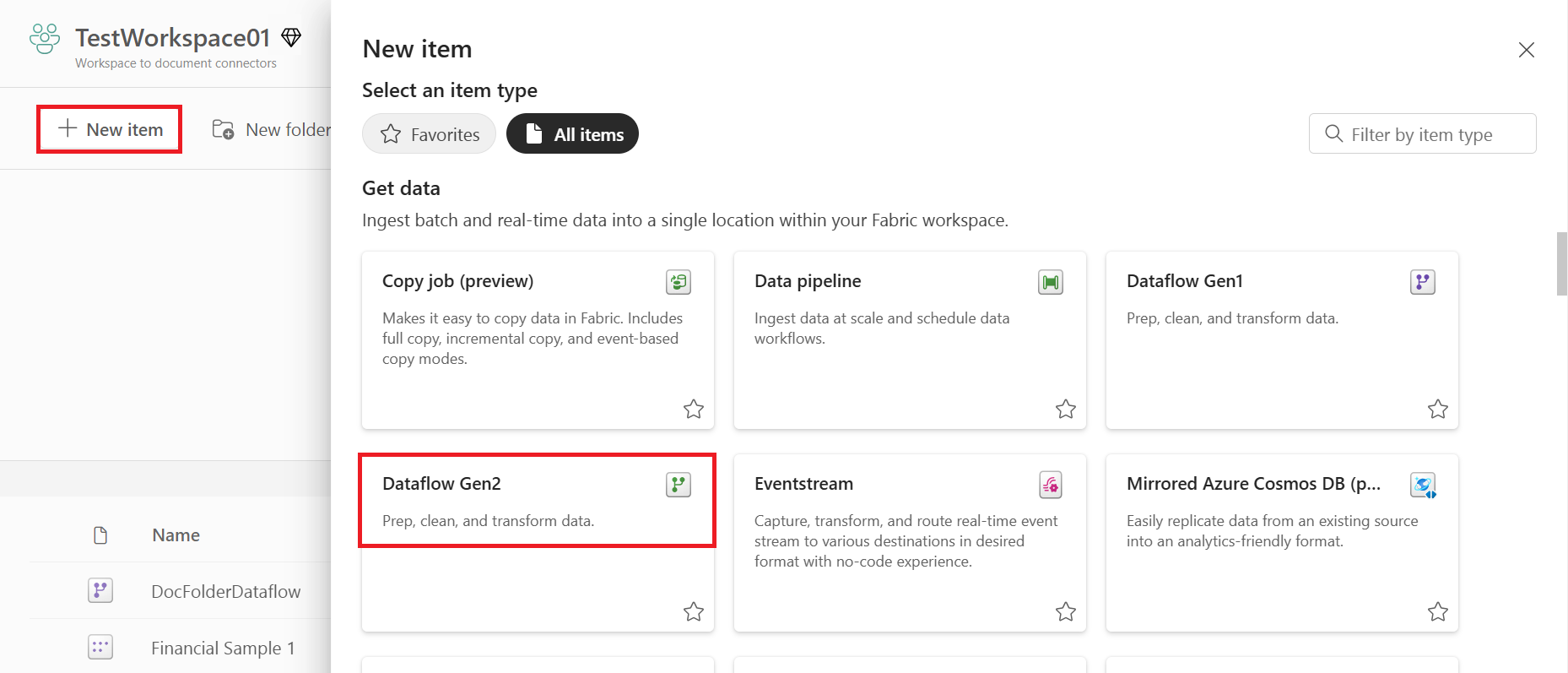
Nell'area di lavoro di Data Factory selezionare Nuovo>Dataflow Gen2 per creare un nuovo flusso di dati.
In Power Query, seleziona Ottieni dati nella barra multifunzione oppure seleziona Ottieni dati da un'altra origine nella visualizzazione corrente.

Nella pagina Scegliere l'origine dati usare Cerca per cercare il nome del connettore oppure selezionare Visualizza più sul lato destro del connettore per visualizzare un elenco di tutti i connettori disponibili nel servizio Power BI.

Se si sceglie di visualizzare più connettori, è comunque possibile usare Cerca per cercare il nome del connettore oppure scegliere una categoria per visualizzare un elenco di connettori associati a tale categoria.


Connettersi ai dati di Google Analytics
Per connettersi ai dati di Google Analytics:
Selezionare Google Analytics dalla pagina Power Query - Seleziona origine dati.
Nella pagina di connessione selezionare l'implementazione, immettere un nome di connessione e scegliere un gateway dati locale, se necessario.

Selezionare Accedi per accedere al proprio account Google.
Nella finestra Accedi con Google visualizzata specificare le credenziali per accedere all'account Google Analytics. È possibile specificare un indirizzo di posta elettronica o un numero di telefono. Quindi, seleziona Avanti.

Immettere la password di Google Analytics e selezionare Avanti.

Quando viene chiesto se si desidera che Power BI acceda al tuo account Google, selezionare Continua.

Dopo aver eseguito l'accesso, selezionare Avanti.
Dopo aver stabilito la connessione, viene visualizzato un elenco degli account a cui si ha accesso. Eseguire un'analisi approfondita dell’account, delle proprietà e delle visualizzazioni per visualizzare una selezione di valori, classificati nelle cartelle di visualizzazione.
Selezionare Trasforma dati per modificare la query nell'editor di Power Query. È quindi possibile filtrare e perfezionare il set di dati da usare e quindi caricare il set di dati perfezionato in Power Apps.
Limitazioni e considerazioni
È necessario tenere presenti le limitazioni e i problemi seguenti associati all'accesso ai dati di Google Analytics.
Limiti di quota di Google Analytics per Power BI
Le limitazioni e le quote standard per le richieste api di Google Analytics sono documentate in Limiti e quote per le richieste API. Tuttavia, Power BI Desktop e Power BI servizio consentono di usare il seguente numero di query avanzate.
- Interrogazioni al giorno: 1.500.000
- Interrogazioni per 100 secondi: 4,000
Configurare la connessione in una pipeline
Data Factory in Microsoft Fabric attualmente non supporta i dati di Google Analytics nelle pipeline.