Nota
L'accesso a questa pagina richiede l'autorizzazione. È possibile provare ad accedere o modificare le directory.
L'accesso a questa pagina richiede l'autorizzazione. È possibile provare a modificare le directory.
Questo articolo illustra i passaggi per creare una connessione a imbuto.
Tipi di autenticazione supportati
Il connettore a imbuto supporta rispettivamente i tipi di autenticazione seguenti per la copia e Dataflow Gen2.
| Tipo di autenticazione | Copiare | Flusso di dati Gen2 |
|---|---|---|
| Area di lavoro Funnel | n/a | √ |
Configurare la connessione per Dataflow Gen2
È possibile connettere Dataflow Gen2 in Microsoft Fabric a Funnel usando i connettori Power Query. Per creare la connessione, seguire questa procedura:
- Controllare le funzionalità per assicurarsi che lo scenario sia supportato.
- Completare i prerequisiti per il Funnel.
- Ottieni dati in Fabric.
- Connettersi ai dati del funnel.
- Controllare le limitazioni e le considerazioni relative a eventuali restrizioni correnti.
Capabilities
- Import
Prerequisites
Per usare la connessione Funnel, è necessario un abbonamento Funnel. L'imbuto consente di raccogliere dati da tutte le piattaforme di marketing, trasformarli e inviarli alle destinazioni desiderate, ad esempio Power BI (https://funnel.io/).
Nell'app Funnel, vai alla tua area di lavoro e naviga alla pagina Microsoft Power BI nel riquadro di navigazione a sinistra (se non riesci a vederlo, contattaci). Seguire le istruzioni nella pagina. È necessario creare una "Condivisione dati" che contiene i campi da esporre in Power BI.
Raccogli dati
Per ottenere dati in Data Factory:
Nella parte sinistra di Data Factory, selezionare Aree di lavoro.
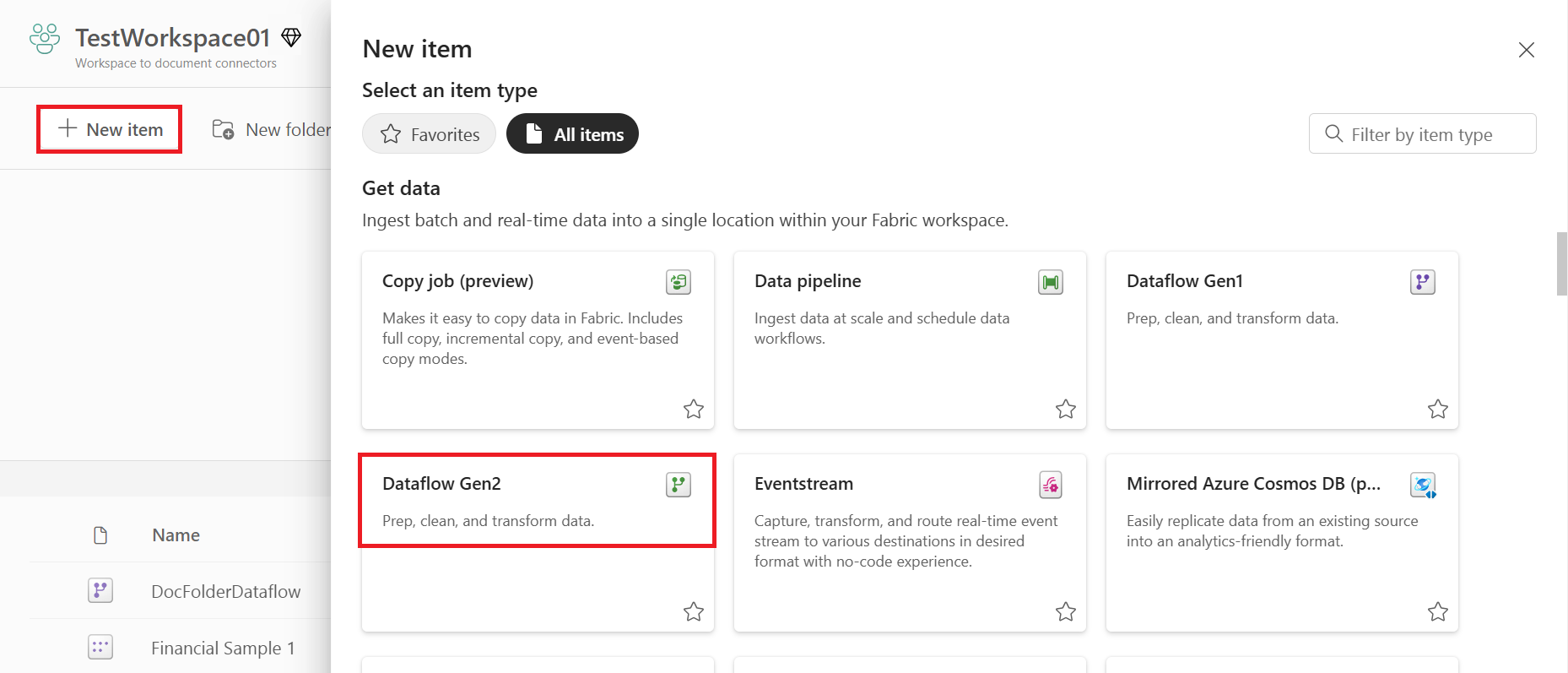
Nell'area di lavoro di Data Factory selezionare Nuovo>Dataflow Gen2 per creare un nuovo flusso di dati.
In Power Query, seleziona Ottieni dati nella barra multifunzione oppure seleziona Ottieni dati da un'altra origine nella visualizzazione corrente.

Nella pagina Scegli origine dati usare Cerca per cercare il nome del connettore oppure selezionare Visualizza più a destra dell'elenco dei connettori per visualizzare tutti i connettori disponibili in Data Factory.

Se si sceglie di visualizzare più connettori, è comunque possibile usare Cerca per cercare il nome del connettore oppure scegliere una categoria per visualizzare un elenco di connettori associati a tale categoria.


Connettersi ai dati di Funnel
Per connettersi ai dati del funnel:
Selezionare Funnel nella pagina Power Query Connetti all'origine dati.
Seleziona Accedi per accedere con l'account Google o le credenziali Funnel.
Dopo aver eseguito l'accesso, selezionare Avanti.
Nella pagina Scegliere i dati, selezionare le condivisioni di dati da caricare dall'area di lavoro Funnel e quindi selezionare Trasforma i dati per trasformare i dati in editor di Power Query.
Limitazioni e considerazioni
- Se una condivisione dati contiene troppi dati per un mese, il connettore riceve un errore di TOO_MANY_ROWS.
Per altre informazioni, vedere gli articoli della Knowledge Base di Power BI.
Configurare la connessione in una pipeline
Data Factory in Microsoft Fabric attualmente non supporta Funnel nelle pipeline.