Nota
L'accesso a questa pagina richiede l'autorizzazione. È possibile provare ad accedere o modificare le directory.
L'accesso a questa pagina richiede l'autorizzazione. È possibile provare a modificare le directory.
Questo articolo illustra i passaggi per creare una connessione Denodo.
Tipi di autenticazione supportati
Il connettore Denodo supporta rispettivamente i tipi di autenticazione seguenti per la copia e Dataflow Gen2.
| Tipo di autenticazione | Copiare | Flusso di dati Gen2 |
|---|---|---|
| Basic | n/a | √ |
| Windows | n/a | √ |
| Account organizzativo | n/a | √ |
Configurare la connessione per Dataflow Gen2
È possibile connettere Dataflow Gen2 in Microsoft Fabric a Denodo usando connettori Power Query. Per creare la connessione, seguire questa procedura:
- Controllare le funzionalità per assicurarsi che lo scenario sia supportato.
- Completare i prerequisiti per Denodo.
- Ottieni dati in Fabric.
- Connettersi ai dati Denodo.
Capabilities
- Import
- DirectQuery (modelli semantici di Power BI)
Prerequisites
Per usare questo connettore, installare e configurare la piattaforma Denodo e avviarne il servizio. Se si dispone di una connessione che usa un nome di origine dati ODBC , è necessario configurare correttamente la connessione nell'amministratore dell'origine dati ODBC.
Raccogli dati
Per ottenere dati in Data Factory:
Nella parte sinistra di Data Factory, selezionare Aree di lavoro.
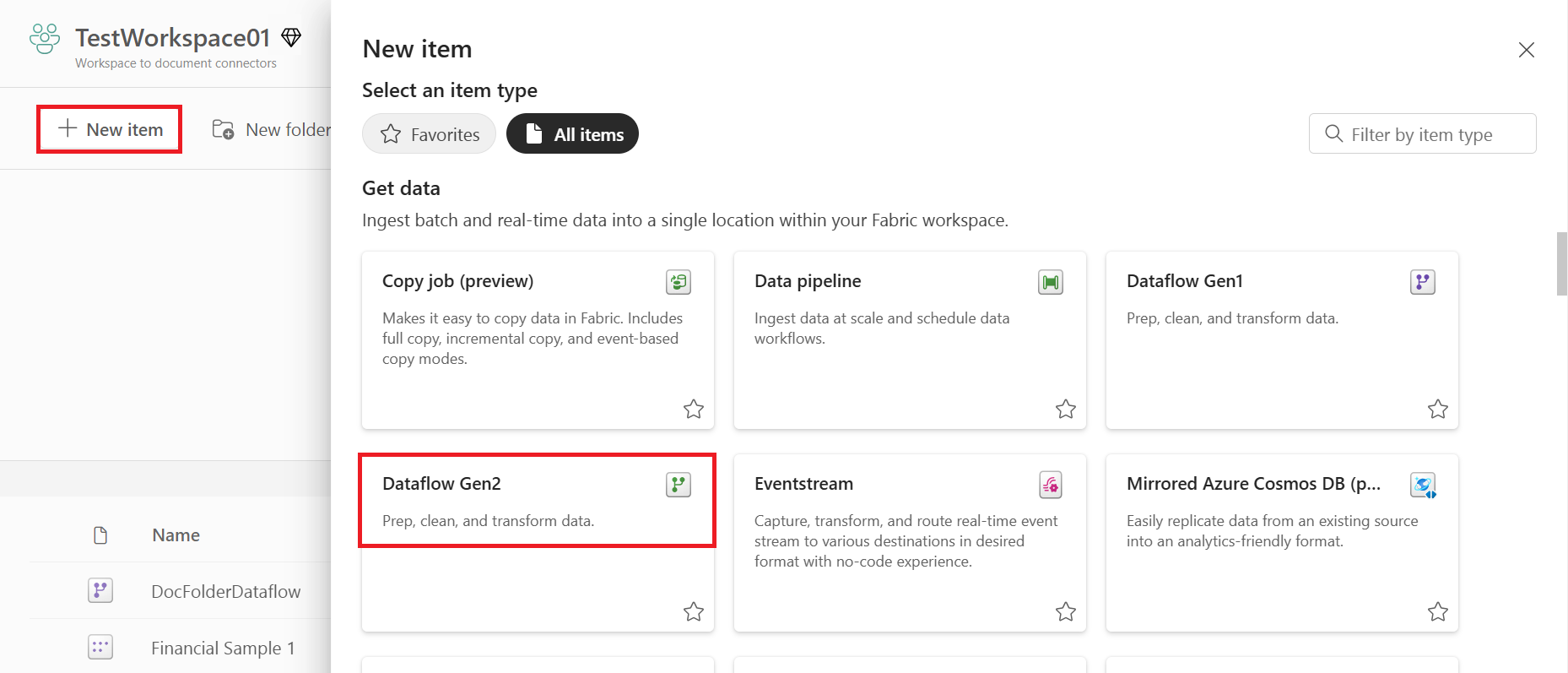
Nell'area di lavoro di Data Factory selezionare Nuovo>Dataflow Gen2 per creare un nuovo flusso di dati.
In Power Query, seleziona Ottieni dati nella barra multifunzione oppure seleziona Ottieni dati da un'altra origine nella visualizzazione corrente.

Nella pagina Scegli origine dati usare Cerca per cercare il nome del connettore oppure selezionare Visualizza più a destra dell'elenco dei connettori per visualizzare tutti i connettori disponibili in Data Factory.

Se si sceglie di visualizzare più connettori, è comunque possibile usare Cerca per cercare il nome del connettore oppure scegliere una categoria per visualizzare un elenco di connettori associati a tale categoria.


Connettersi ai dati Denodo
Per connettersi ai dati denodo:
Selezionare Denodo nella pagina Connetti a origine dati di Power Query.
Nella finestra di dialogo Denodo immettere il DSN o la stringa di connessione per l'istanza denodo. Per un stringa di connessione, è necessario specificare i parametri SERVER, PORT e DATABASE.
Scegliere se attivare o meno la modalità di debug.
Includere il nome del gateway dati locale.
Note
È necessario un gateway dati locale perché il connettore Denodo usa un driver ODBC che deve essere installato nel computer gateway.
Selezionare il tipo di autenticazione e specificare le credenziali:
- Base: immettere il nome utente e la password Denodo.
- Account aziendale: accedere con l'account aziendale.
Selezionare Avanti per continuare.
Nella pagina Scegli dati, selezionare le visualizzazioni o le tabelle da caricare e quindi selezionare Trasforma dati per trasformare i dati nel editor di Power Query.
Configurare la connessione in una pipeline
Data Factory in Microsoft Fabric attualmente non supporta Denodo nelle pipeline.