Nota
L'accesso a questa pagina richiede l'autorizzazione. È possibile provare ad accedere o modificare le directory.
L'accesso a questa pagina richiede l'autorizzazione. È possibile provare a modificare le directory.
Questo articolo illustra i passaggi per creare una connessione Dataverse.
Tipi di autenticazione supportati
Il connettore Dataverse supporta rispettivamente i tipi di autenticazione seguenti per la copia e Dataflow Gen2.
| Tipo di autenticazione | Copia | Flusso di dati Gen2 |
|---|---|---|
| Account organizzativo | √ | √ |
| Principale del servizio | √ | √ |
Configurare la connessione per Dataflow Gen2
È possibile connettere Dataflow Gen2 a Dataverse in Microsoft Fabric usando i connettori di Power Query. Per creare la connessione, seguire questa procedura:
- Controllare funzionalità, limitazioni e considerazioni per assicurarsi che lo scenario sia supportato.
- Completare i prerequisiti per Dataverse.
- Ottenere dati in Fabric.
- Trovare l'URL dell'ambiente Dataverse.
- Connettersi a Dataverse.
Capacità
- URL del server
- Import
- DirectQuery (modelli semantici di Power BI)
- Avanzato
- Includi colonne di relazioni
Prerequisiti
È necessario disporre di un ambiente Dataverse.
È necessario disporre delle autorizzazioni di lettura per accedere ai dati all'interno delle tabelle.
Per usare il connettore Dataverse, l'impostazione dell'endpoint TDS deve essere abilitata nell'ambiente in uso. Altre informazioni: Gestire le impostazioni delle funzionalità e Risolvere i problemi di connessione usando SQL per eseguire query sui dati
Per usare il connettore Dataverse, è necessario aprire una delle porte TCP 1433 o 5558 per la connessione. La porta 1433 viene usata automaticamente. Tuttavia, se la porta 1433 è bloccata, è possibile usare invece la porta 5558. Per abilitare la porta 5558, è necessario aggiungere tale numero di porta all'URL dell'ambiente Dataverse, ad esempio yourenvironmentid.crm.dynamics.com, 5558. Altre informazioni: SQL Server problema di connessione a causa di porte chiuse
Annotazioni
Se si usa Power BI Desktop ed è necessario usare la porta 5558, è necessario creare un'origine con l'URL dell'ambiente Dataverse, ad esempio in Power Query M yourenvironmentid.crm.dynamics.com,5558. Altre informazioni: Trovare l'URL dell'ambiente Dataverse
Ottieni dati
Per ottenere dati in Data Factory:
Nella parte sinistra di Data Factory, selezionare Aree di lavoro.
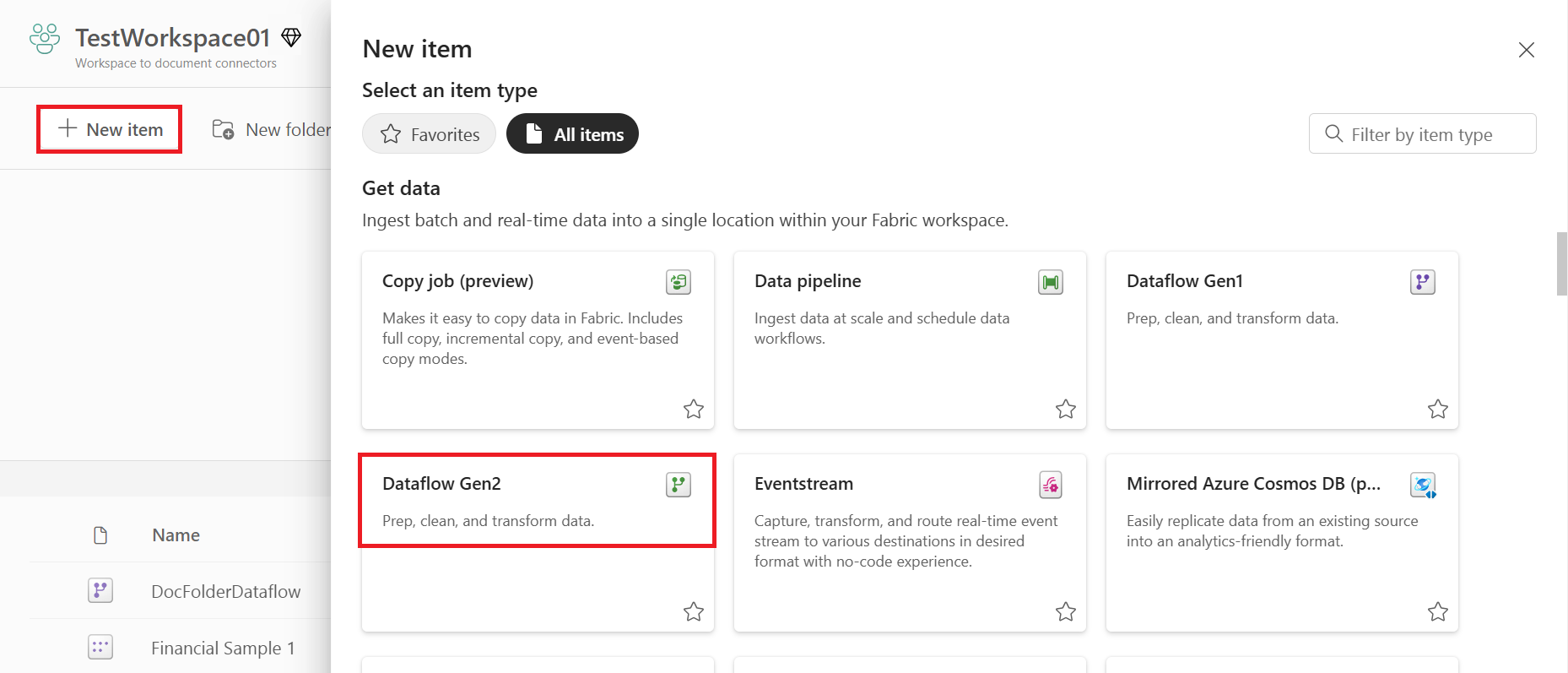
Nell'area di lavoro di Data Factory selezionare Nuovo>Dataflow Gen2 per creare un nuovo flusso di dati.
In Power Query, seleziona Ottieni dati nella barra multifunzione oppure seleziona Ottieni dati da un'altra origine nella visualizzazione corrente.

Nella pagina Scegliere l'origine dati usare Cerca per cercare il nome del connettore oppure selezionare Visualizza più sul lato destro del connettore per visualizzare un elenco di tutti i connettori disponibili nel servizio Power BI.

Se si sceglie di visualizzare più connettori, è comunque possibile usare Cerca per cercare il nome del connettore oppure scegliere una categoria per visualizzare un elenco di connettori associati a tale categoria.


Trovare l'URL dell'ambiente Dataverse
Se è necessario usare la porta 5558 per connettersi a Dataverse, è necessario trovare l'URL dell'ambiente Dataverse. Aprire Power Apps. In alto a destra nella pagina di Power Apps, selezionare l'ambiente a cui desideri connetterti. Selezionare  Impostazioni, quindi selezionare Impostazioni avanzate.
Nella nuova scheda del browser visualizzata copiare la radice dell'URL. Questo URL principale è l'URL univoco per il tuo ambiente. L'URL è nel formato di https://<yourenvironmentid>.crm.dynamics.com/. Assicurati di rimuovere 'https://' e la barra finale '/' dall'URL prima di incollarlo per connetterti all'ambiente. Aggiungere la porta 5558 alla fine dell'URL dell'ambiente, ad esempio yourenvironmentid.crm.dyamics.com.5558.

Connettersi a Dataverse
Per connettersi a Dataverse da Power Query Online:
Selezionare l'opzione Dataverse nella pagina Scegli origine dati. Altre informazioni: Dove ottenere i dati
Nella pagina Connetti all'origine dati, lasciare vuoto l'indirizzo URL del server. Se si lascia vuoto l'indirizzo, vengono elencati tutti gli ambienti disponibili che si è autorizzati a usare nella finestra Navigatore di Power Query.

Annotazioni
Se è necessario usare la porta 5558 per accedere ai dati, sarà necessario caricare un ambiente specifico con la porta 5558 aggiunta alla fine nell'indirizzo URL del server. In questo caso, passare a Ricerca dell'URL dell'ambiente Dataverse per istruzioni su come ottenere l'indirizzo URL del server corretto.
Se necessario, immettere un gateway dati locale se si prevede di usare dati in sede. Ad esempio, se si intende combinare i dati di Dataverse e un database SQL Server locale.
Accedere all'account aziendale.
Dopo aver eseguito l'accesso, selezionare Avanti.
Nella pagina di spostamento selezionare i dati necessari e quindi selezionare Trasforma dati.

Limitazioni e considerazioni
Specifico dell'host Excel
Il connettore Power Query Dataverse all'interno di Excel attualmente non supporta cluster cloud sovrani ( ad esempio Cina, Germania, Stati Uniti).
Prestazioni del Dataverse e limiti di limitazione delle risorse
Per informazioni sui limiti di prestazioni e limitazioni per le connessioni Dataverse, consultare Limiti e allocazioni delle richieste. Queste limitazioni si applicano sia al connettore Dataverse che al connettore feed OData quando si accede allo stesso endpoint.
Frequenza di recupero delle tabelle
Come linea guida, la maggior parte delle tabelle predefinite viene recuperata a una velocità di circa 500 righe al secondo usando il connettore Dataverse. Prendere in considerazione questo tasso quando si decide se connettersi a Dataverse o esportare nel data lake. Se sono necessarie velocità di recupero più veloci, è consigliabile usare la funzionalità Esporta in data lake o l'endpoint TDS (Tabular Data Stream). Per altre informazioni, vedere Connessioni alternative a Dataverse.
Connessioni alternative a Dataverse
Esistono diversi modi alternativi per estrarre e eseguire la migrazione dei dati da Dataverse:
Usare la funzionalità Azure Synapse Link in Power Apps per estrarre dati da Dataverse in Azure Data Lake Storage Gen2, che può quindi essere usata per eseguire l'analisi. Per ulteriori informazioni sulla funzionalità Azure Synapse Link, visitare Cos'è Azure Synapse Link per Dataverse?.
Usare il connettore OData per spostare i dati da e verso Dataverse. Per altre informazioni su come eseguire la migrazione dei dati tra ambienti Dataverse usando il connettore OData dei flussi di dati, vedere Eseguire la migrazione dei dati tra ambienti Dataverse usando il connettore OData dei flussi di dati.
Annotazioni
Sia il connettore Dataverse che le API OData sono concepiti per gestire scenari analitici in cui i volumi di dati sono relativamente piccoli. L'approccio consigliato per l'estrazione bulk dei dati è "Azure Synapse Link".
SQL Server problema di connessione a causa di porte chiuse
Quando ci si connette al connettore Dataverse, è possibile che si verifichi un errore Unable to connect che indica che si è verificato un errore specifico di rete o istanza durante la creazione di una connessione a SQL Server. Questo errore è probabilmente causato dalle porte TCP 1433 o 5558 bloccate durante la connessione. Per risolvere l'errore di porta bloccata, passare a Porte bloccate.
Uso di query di database native con Dataverse
È possibile connettersi a Dataverse usando un'istruzione SQL personalizzata o una query di database nativa. Anche se non esiste un'interfaccia utente per questa esperienza, è possibile immettere la query usando il Power Query Advanced Editor. Per usare una query di database nativa, è necessario specificare un database come origine.
Source = CommonDataService.Database([DATABASE URL])
Dopo aver definito un'origine di database, è possibile specificare una query nativa usando la funzione Value.NativeQuery .
myQuery = Value.NativeQuery(Source, [QUERY], null, [EnableFolding=true])
Globalmente, la query appare così.
let
    Source = CommonDataService.Database("[DATABASE]"),
    myQuery = Value.NativeQuery(Source, "[QUERY]", null, [EnableFolding=true])
in
    myQuery
Digitare erroneamente un nome di colonna potrebbe comportare un messaggio di errore sulla piegatura della query invece che un messaggio su una colonna mancante.
Accesso a grandi quantità di dati di Dataverse
Le query sulle tabelle di Dataverse possono restituire grandi quantità di dati. Se si usa il connettore Power Query Dataverse, qualsiasi query specifica che accede al modello ha un timeout fisso di cinque (5) minuti indipendentemente dalle dimensioni dei dati. Per altre informazioni, vedere Limitazioni. Potrebbe quindi essere necessario eseguire più query sui dati per accedere a tutti i dati nel modello. L'uso di più query può richiedere molto tempo per restituire tutti i dati.
Se si usa il connettore Common Data Service (Legacy), è possibile usare una singola query per accedere a tutti i dati. Questo connettore funziona in modo diverso e restituisce il risultato in "pagine" di record da 5 K. Anche se il connettore Common Data Service (legacy) è più efficiente nella restituzione di grandi quantità di dati, può comunque richiedere molto tempo per restituire il risultato.
Anziché usare questi connettori per accedere a grandi quantità di dati di Dataverse, è consigliabile usare Azure Synapse Link per accedere a modelli di grandi dimensioni. L'uso di Azure Synapse Link è ancora più efficiente rispetto ai connettori dataverse o Common Data Service (legacy) di Power Query ed è progettato in modo specifico per gli scenari di integrazione dei dati.
Problemi di performance correlati alle colonne di relazione
Gli errori di anteprima possono verificarsi a causa di una limitazione nota quando la funzionalità Proprietà di spostamento è abilitata in Dataverse.
È possibile visualizzare un messaggio simile al seguente, ad esempio: Preview.Error: The type of the current preview value is too complex to display.
Per risolvere questo problema, analogamente al connettore SQL Server, è disponibile un'opzione per disabilitare le proprietà di navigazione (colonne di relazione) nel connettore Dataverse per migliorare le prestazioni. Questa opzione può essere impostata nelle opzioni advanced disponibili in Power Query Online oppure può essere impostata usando il parametro CreateNavigationProperties=false nella funzione connettore Dataverse.
Source = CommonDataService.Database("{crminstance}.crm.dynamics.com",[CreateNavigationProperties=false]),