Nota
L'accesso a questa pagina richiede l'autorizzazione. È possibile provare ad accedere o modificare le directory.
L'accesso a questa pagina richiede l'autorizzazione. È possibile provare a modificare le directory.
Questo articolo illustra i passaggi per creare una connessione al flusso di dati.
Tipi di autenticazione supportati
Il connettore del flusso di dati supporta rispettivamente i tipi di autenticazione seguenti per la copia e Dataflow Gen2.
| Tipo di autenticazione | Copia | Flusso di dati Gen2 |
|---|---|---|
| Account aziendale | n/d | √ |
Configurare la connessione per Dataflow Gen2
È possibile connettere Dataflow Gen2 ai flussi di dati (Power Platform) in Microsoft Fabric usando connettori Power Query. Per creare la connessione, seguire questa procedura:
- Controllare funzionalità, limitazioni e considerazioni per assicurarsi che lo scenario sia supportato.
- Completare i prerequisiti per il flusso di dati.
- Ottieni dati in Fabric.
- Ottenere dati dai flussi di dati.
Capacità
- Import
- DirectQuery (modelli semantici Power BI)
Annotazioni
DirectQuery richiede Power BI Premium. Altre informazioni: Funzionalità Premium dei flussi di dati
Prerequisiti
È necessario disporre di un flusso di dati esistente con autorizzazioni di autore per accedere al portale e autorizzazioni di lettura per accedere ai dati dal flusso di dati.
Ottieni dati
Per ottenere dati in Data Factory:
Nella parte sinistra di Data Factory, selezionare Aree di lavoro.
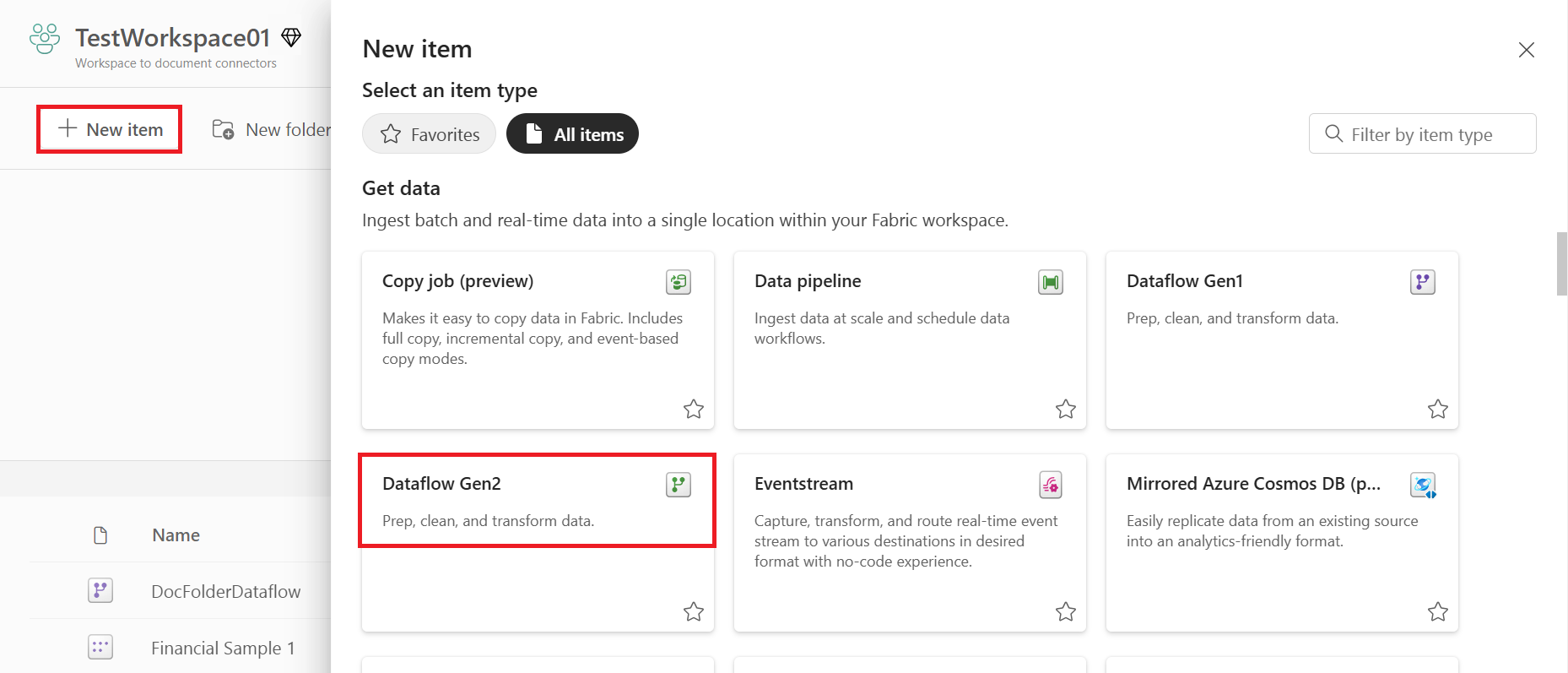
Nell'area di lavoro di Data Factory selezionare Nuovo>Dataflow Gen2 per creare un nuovo flusso di dati.
In Power Query selezionare Get data nella barra multifunzione oppure selezionare Get data from another source nella visualizzazione corrente.

Nella pagina Scegli origine dati usare Cerca per cercare il nome del connettore oppure selezionare Visualizza più a destra dell'elenco dei connettori per visualizzare tutti i connettori disponibili in Data Factory.

Se si sceglie di visualizzare più connettori, è comunque possibile usare Cerca per cercare il nome del connettore oppure scegliere una categoria per visualizzare un elenco di connettori associati a tale categoria.


Ottenere dati dai flussi di dati
Per ottenere dati dai flussi di dati in Power Query Online:
Selezionare l'opzione Flussi di dati nella sezione di recupero dati. Diverse app hanno diversi modi per accedere all'esperienza dei dati Power Query Online. Per altre informazioni su come accedere all'esperienza di Power Query Online per ottenere dati dall'app, passare a Where per ottenere dati.

Modificare il nome della connessione.

Se necessario, immettere un gateway dati locale se si prevede di usare dati in sede. Ad esempio, se si intende combinare dati da flussi di dati e un database SQL Server locale.
Accedere all'account aziendale.
Dopo aver eseguito l'accesso, selezionare Avanti.
Nella pagina di spostamento selezionare i dati necessari e quindi selezionare Trasforma dati.
Limitazioni e considerazioni
- Il connettore Dataflow di Power Query all'interno di Excel attualmente non supporta i cluster cloud sovrani (ad esempio, Cina, Germania, Stati Uniti).
- L'utilizzo di dati da un flusso di dati gen2 con il connettore di flussi di dati richiede autorizzazioni di amministratore, membro o collaboratore. Le autorizzazioni del visualizzatore non sono sufficienti e non sono supportate per l'utilizzo dei dati dal flusso di dati.
- Il connettore Power Platform Analytical Dataflows è disponibile in Excel Desktop versione 2024 (Build 16.0.17932.20732) o versione successiva. Le versioni precedenti potrebbero visualizzare il connettore ma perderanno la connettività a partire da giugno 2026. Per aggiornare Office, seguire questa procedura.
Configurare la connessione in una pipeline
Attualmente, Data Factory in Microsoft Fabric non supporta i flussi di dati nelle pipeline.