Nota
L'accesso a questa pagina richiede l'autorizzazione. È possibile provare ad accedere o modificare le directory.
L'accesso a questa pagina richiede l'autorizzazione. È possibile provare a modificare le directory.
Questo articolo illustra i passaggi per creare una connessione Databricks.
Tipi di autenticazione supportati
Il connettore Databricks supporta i seguenti tipi di autenticazione rispettivamente per la copia e Dataflow Gen2.
| Tipo di autenticazione | Copia | Flusso di dati Gen2 |
|---|---|---|
| Nome utente/password | n/d | √ |
| Token di accesso personale | n/d | √ |
| OAuth (OIDC) | n/d | √ |
Configurare la connessione per Dataflow Gen2
È possibile connettere Dataflow Gen2 a Databricks in Microsoft Fabric usando i connettori di Power Query. Per creare la connessione, seguire questa procedura:
- Controllare le funzionalità per assicurarsi che lo scenario sia supportato.
- Completare i prerequisiti per Databricks.
- Ottenere dati in Fabric.
- Connettersi a Databricks.
Capacità
- Import
- DirectQuery (modelli semantici di Power BI)
Prerequisiti
Questo connettore è utilizzabile solo con un Databricks SQL Warehouse in esecuzione su AWS e che utilizza OAuth. Se si usa Azure Databricks, usare il connettore Azure Databricks. Se non stai utilizzando OAuth con il tuo Databricks SQL Warehouse (su AWS o GCP), devi usare anche il connettore Azure Databricks. La Databricks Community Edition non è supportata.
Ottieni dati
Per ottenere dati in Data Factory:
Nella parte sinistra di Data Factory, selezionare Aree di lavoro.
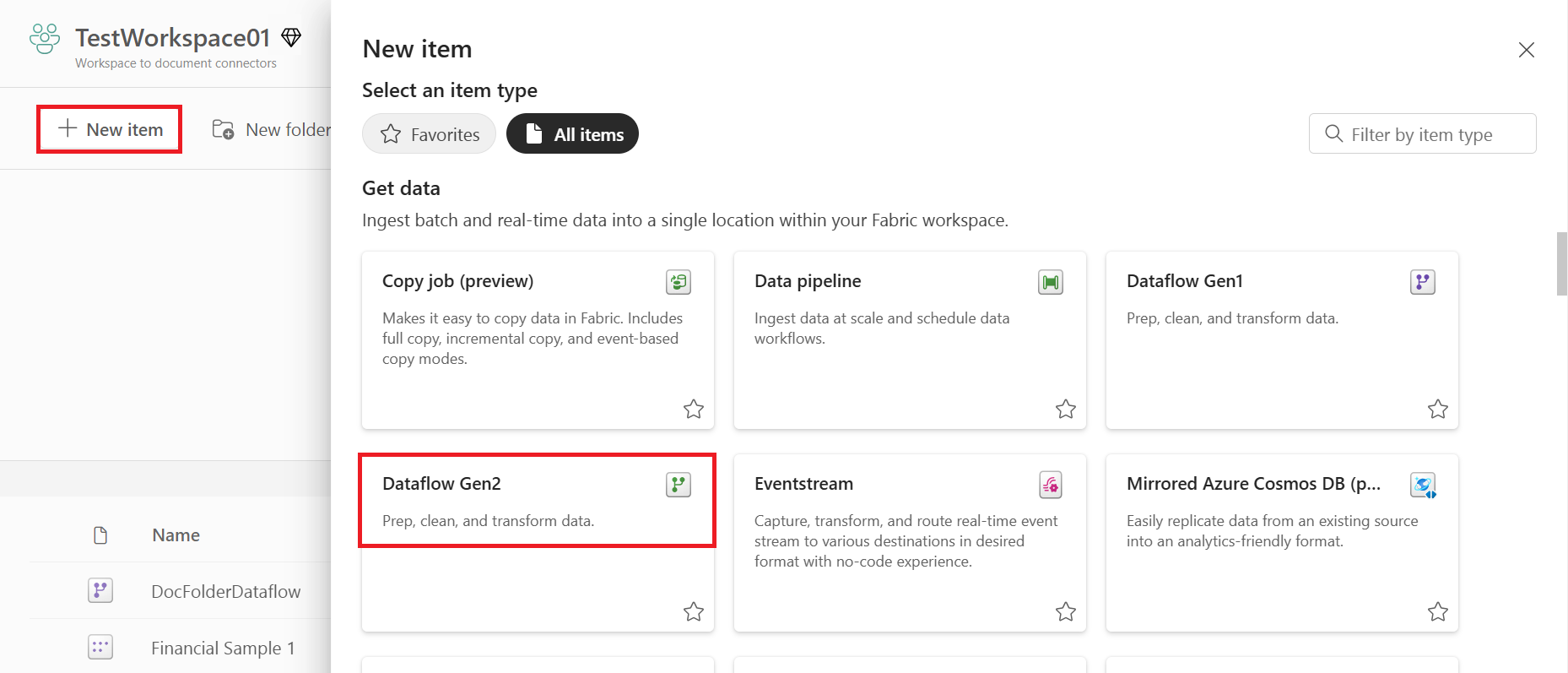
Nell'area di lavoro di Data Factory selezionare Nuovo>Dataflow Gen2 per creare un nuovo flusso di dati.
In Power Query, seleziona Ottieni dati nella barra multifunzione oppure seleziona Ottieni dati da un'altra origine nella visualizzazione corrente.

Nella pagina Scegliere l'origine dati usare Cerca per cercare il nome del connettore oppure selezionare Visualizza più sul lato destro del connettore per visualizzare un elenco di tutti i connettori disponibili nel servizio Power BI.

Se si sceglie di visualizzare più connettori, è comunque possibile usare Cerca per cercare il nome del connettore oppure scegliere una categoria per visualizzare un elenco di connettori associati a tale categoria.


Connettersi a Databricks
Per connettersi a Databricks da Power Query Online, seguire questa procedura:
Selezionare l'opzione Databricks nell'acquisizione dei dati. Diverse applicazioni hanno modi diversi per accedere all'esperienza di ottenere dati in Power Query Online. Per ulteriori informazioni su come accedere all'esperienza di acquisizione dati di Power Query Online dall'app, vai a Dove ottenere i dati.
Elenca i connettori Databricks disponibili utilizzando la casella di ricerca. Selezionare il connettore Databricks per il Databricks SQL Warehouse.

Immettere il nome host del server e il percorso HTTP per il Databricks SQL Warehouse. Fare riferimento a Configurare i driver ODBC e JDBC di Databricks per istruzioni su come trovare "Nome host server" e "Percorso HTTP". Facoltativamente, è possibile specificare un catalogo predefinito e/o un database in Opzioni avanzate.

Specificare le credenziali per l'autenticazione con Databricks SQL Warehouse. Sono disponibili tre opzioni per le credenziali:
- Basico. Usare questa opzione quando si esegue l'autenticazione con un nome utente e una password. Questa opzione non è disponibile se l'organizzazione o l'account usa 2FA/MFA.
- Chiave dell'account. Usare questa opzione quando si esegue l'autenticazione con un token di accesso personale. Fare riferimento a token di accesso personali per istruzioni sulla generazione di un token di accesso personale (PAT).
- Account organizzativo. Usare questa opzione per l'autenticazione con OAuth. Accedere all'account aziendale usando il popup del browser.
Una volta stabilita con successo la connessione, lo strumento di navigazione appare e mostra i dati disponibili sul server. Selezionare i dati nello strumento di navigazione. Selezionare quindi Avanti per trasformare i dati in Power Query.

Annotazioni
Il connettore Databricks del servizio Power BI non supporta query native.
Configurare la connessione in una pipeline
Data Factory in Microsoft Fabric attualmente non supporta il connettore Databricks nelle pipeline.