Nota
L'accesso a questa pagina richiede l'autorizzazione. È possibile provare ad accedere o modificare le directory.
L'accesso a questa pagina richiede l'autorizzazione. È possibile provare a modificare le directory.
Questo articolo illustra i passaggi per creare una connessione al Data Warehouse.
Tipi di autenticazione supportati
Il connettore Data Warehouse supporta i seguenti tipi di autenticazione rispettivamente per la copia e Dataflow Gen2.
| Tipo di autenticazione | Copia | Flusso di dati Gen2 |
|---|---|---|
| Account organizzativo | √ | √ |
Configurare la connessione per Dataflow Gen2
È possibile connettere Dataflow Gen2 a un data warehouse in Microsoft Fabric usando i connettori di Power Query. Per creare la connessione, seguire questa procedura:
- Controllare le funzionalità per assicurarsi che lo scenario sia supportato.
- Completare i prerequisiti per il data warehouse.
- Ottenere dati in Fabric.
- Connettersi a un magazzino.
Capacità
- Import
Prerequisiti
È necessario avere già un warehouse - Creare un warehouse in Microsoft Fabric.
Ottieni dati
Per ottenere dati in Data Factory:
Nella parte sinistra di Data Factory, selezionare Aree di lavoro.
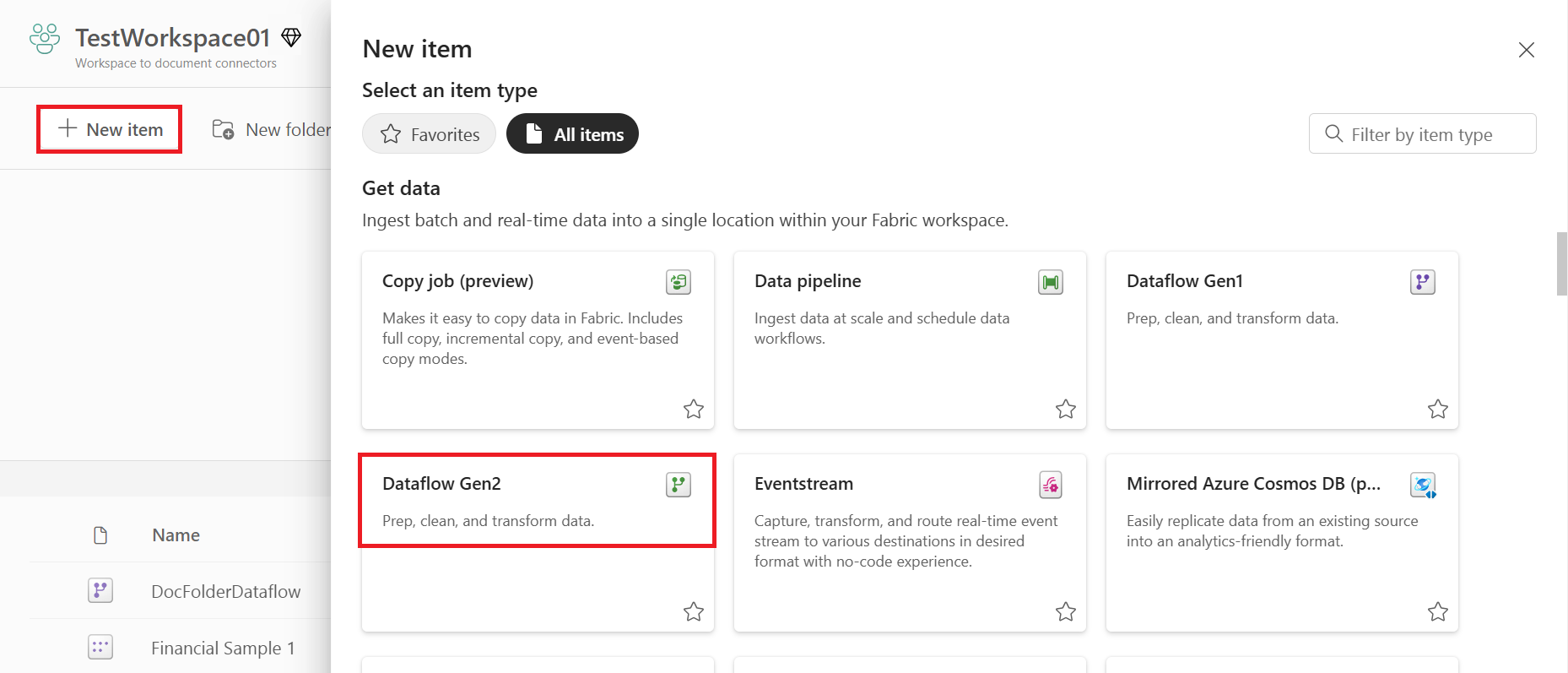
Nell'area di lavoro di Data Factory selezionare Nuovo>Dataflow Gen2 per creare un nuovo flusso di dati.
In Power Query, seleziona Ottieni dati nella barra multifunzione oppure seleziona Ottieni dati da un'altra origine nella visualizzazione corrente.

Nella pagina Scegliere l'origine dati usare Cerca per cercare il nome del connettore oppure selezionare Visualizza più sul lato destro del connettore per visualizzare un elenco di tutti i connettori disponibili nel servizio Power BI.

Se si sceglie di visualizzare più connettori, è comunque possibile usare Cerca per cercare il nome del connettore oppure scegliere una categoria per visualizzare un elenco di connettori associati a tale categoria.


Connettersi a un magazzino
Per ottenere dati da un warehouse in Power Query Online:
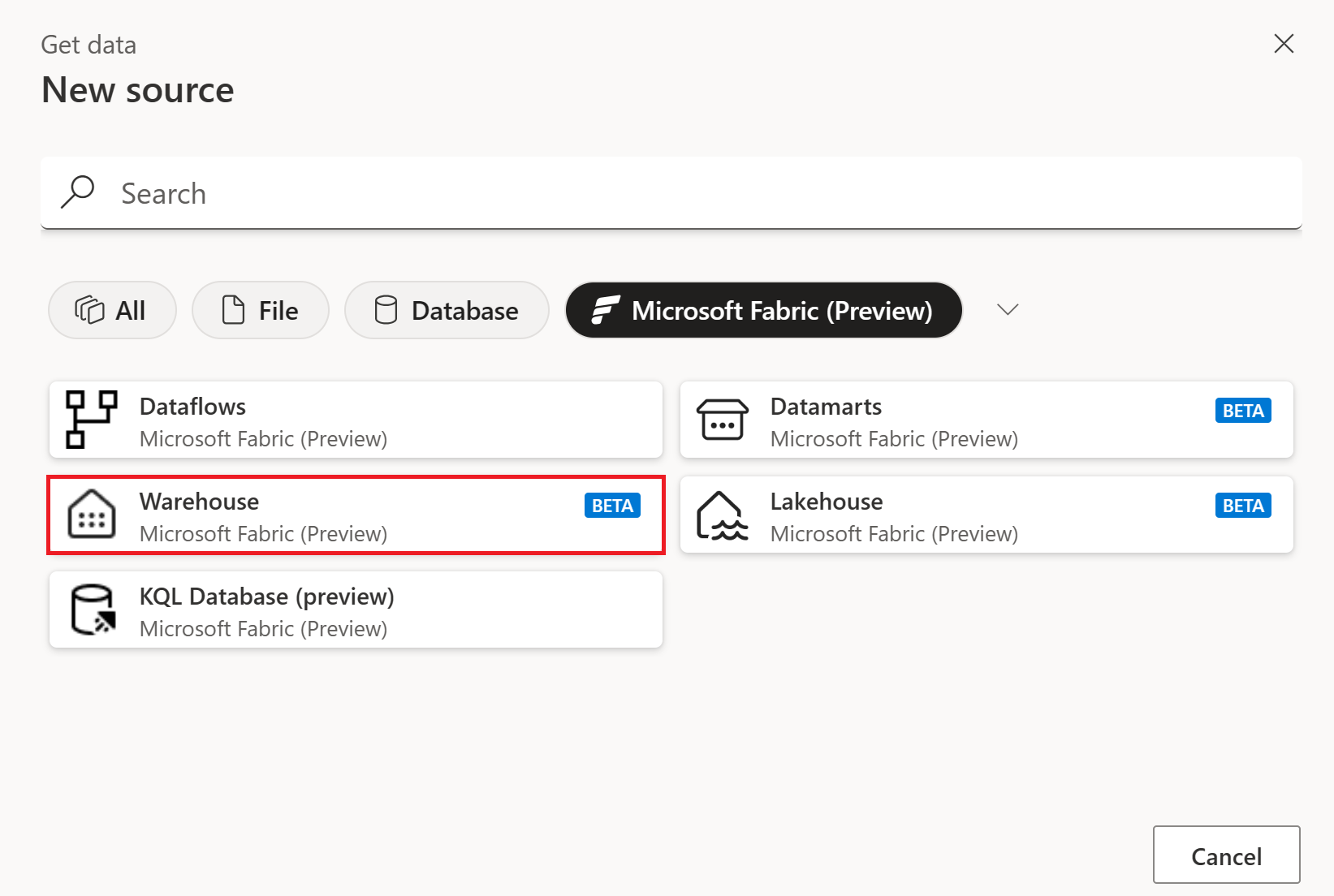
Nella pagina Nuova origine selezionare Microsoft Fabric>Warehouse. Altre informazioni: Dove ottenere i dati
In Connetti alla origine dati, selezionare Accedi per accedere all'account organizzativo.

Dopo aver eseguito l'accesso, selezionare Avanti.
In Scegli dati selezionare gli elementi di dati da trasformare e quindi selezionare Crea.


Uso di riferimenti relativi
All'interno del navigatore, è posizionato un nodo speciale con il nome !(L'area di lavoro corrente). Questo nodo visualizza i data warehouse di Fabric disponibili nella stessa area di lavoro in cui si trova Dataflow Gen2.

Quando si usano elementi all'interno di questo nodo, lo script M generato usa identificatori di area di lavoro o warehouse e usa invece riferimenti relativi, ad esempio il "." gestore, per indicare l'area di lavoro corrente e il nome del warehouse come nel codice M di esempio.
let
  Source = Fabric.Warehouse([HierarchicalNavigation = null]),
  #"Navigation 1" = Source{[workspaceId = "."]}[Data],
  #"Navigation 2" = #"Navigation 1"{[displayName = "Test sample"]}[Data],
  #"Navigation 3" = #"Navigation 2"{[Schema = "dbo", Item = "Date"]}[Data]
in
  #"Navigation 3"
Configurare la connessione in una pipeline
È possibile configurare una connessione data warehouse nella pagina Recupera dati o nella pagina Gestisci connessioni e gateway . Le connessioni stabilite tramite la pagina Gestisci connessioni e gateway sono attualmente in anteprima. Le sezioni seguenti descrivono come configurare la connessione tramite ogni opzione.
Nella pagina Recupera dati :
Passare alla pagina Recupera dati e passare al catalogo OneLake nei modi seguenti:
- Nell'assistente copia, passare alla sezione Catalogo di OneLake.
- In una pipeline, selezionare l'opzione Sfoglia tutto sotto Connessione e passare alla sezione Catalogo OneLake.
Selezionare un data warehouse esistente per connettersi.

È anche possibile selezionare un data warehouse scegliendo nessuno nell'elenco a discesa Connessione pipeline. Quando non è selezionata alcuna opzione, il campo Elemento diventa disponibile ed è possibile selezionare il data warehouse necessario.
(Anteprima) Nella pagina Gestisci connessioni e gateway :
In questa pagina selezionare + Nuovo, scegliere Warehouse come tipo di connessione e immettere un nome di connessione. Completare quindi l'autenticazione dell'account aziendale selezionando Modifica credenziali.

Dopo aver creato la connessione, vai alla pipeline e selezionala nel menu a tendina della connessione.

Annotazioni
Se si crea la connessione tramite la pagina Gestisci connessioni e gateway :
- Per consentire a più utenti di collaborare in una pipeline, assicurarsi che la connessione sia condivisa con loro.
- Se si sceglie di utilizzare una connessione Data Warehouse esistente all'interno del tenant, assicurarsi che disponga almeno dell'autorizzazione di Visualizzatore per accedere all'area di lavoro e al Data Warehouse. Per altre informazioni sull'autorizzazione, vedere questo articolo.