Nota
L'accesso a questa pagina richiede l'autorizzazione. È possibile provare ad accedere o modificare le directory.
L'accesso a questa pagina richiede l'autorizzazione. È possibile provare a modificare le directory.
Questo articolo illustra i passaggi per creare una connessione CloudBluePSA.
Tipi di autenticazione supportati
Il connettore CloudBluePSA supporta i seguenti tipi di autenticazione rispettivamente per la copia e Dataflow Gen2.
| Tipo di autenticazione | Copia | Flusso di dati Gen2 |
|---|---|---|
| Chiave dell'account | n/d | √ |
Configurare la connessione per Dataflow Gen2
È possibile connettere Dataflow Gen2 a CloudBluePSA in Microsoft Fabric usando i connettori di Power Query. Per creare la connessione, seguire questa procedura:
- Completare i prerequisiti per CloudBluePSA (Beta).
- Ottenere dati in Fabric.
- Connettersi a CloudBluePSA.
Prerequisiti
Prima di poter usare il connettore CloudBluePSA, è necessario avere un'istanza cloudBluePSA (nome utente/password) e una chiave API. Accedi alla tua istanza di PSA, che di solito è all'indirizzo URL simile a YOUR_COMPANY_NAME.cloudbluepsa.io, e quindi passa a Impostazioni > Dipendenti > Trova dipendenti e aggiungi un nuovo utente API, che fornisce una chiave API.
Ottieni dati
Per ottenere dati in Data Factory:
Nella parte sinistra di Data Factory, selezionare Aree di lavoro.
Nell'area di lavoro di Data Factory selezionare Nuovo>Dataflow Gen2 per creare un nuovo flusso di dati.
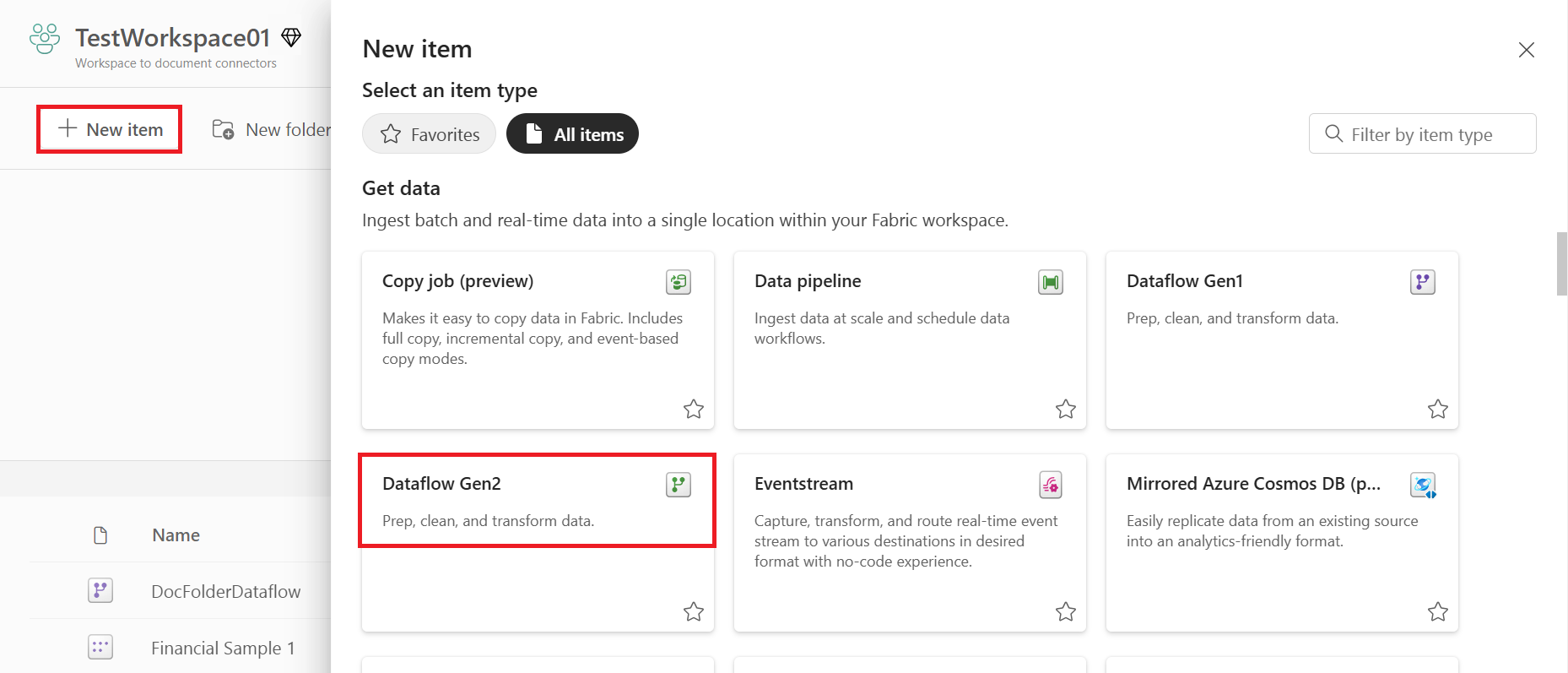
In Power Query, seleziona Ottieni dati nella barra multifunzione oppure seleziona Ottieni dati da un'altra origine nella visualizzazione corrente.

Nella pagina Scegliere l'origine dati usare Cerca per cercare il nome del connettore oppure selezionare Visualizza più sul lato destro del connettore per visualizzare un elenco di tutti i connettori disponibili nel servizio Power BI.

Se si sceglie di visualizzare più connettori, è comunque possibile usare Cerca per cercare il nome del connettore oppure scegliere una categoria per visualizzare un elenco di connettori associati a tale categoria.


Connettersi a CloudBluePSA
Per connettersi a CloudBluePSA:
Da Choose data source (Scegli origine dati) iniziare a digitare nella casella di ricerca : CloudBluePSA.

In Connetti all'origine dati specificare l'URL e il filtro come definito e generato nell'istanza, come illustrato nell'esempio all'interno di ogni casella di testo. Infine, incollare la chiave API nel campo Chiave account .

Seleziona Avanti.
Nella schermata Strumento di navigazione selezionare il pulsante Espandi accanto alla colonna Dati e quindi selezionare OK.

Vengono ora visualizzate due nuove colonne. Selezionare il pulsante Espandi accanto alla colonna Column1.1 e quindi selezionare OK. È ora possibile iniziare a usare i dati.

Maggiori informazioni
Configurare la connessione in una pipeline
Data Factory in Microsoft Fabric attualmente non supporta CloudBluePSA nelle pipeline.