Nota
L'accesso a questa pagina richiede l'autorizzazione. È possibile provare ad accedere o modificare le directory.
L'accesso a questa pagina richiede l'autorizzazione. È possibile provare a modificare le directory.
Questo articolo illustra i passaggi per creare una connessione a Azure Data Explorer per le pipeline e Dataflow Gen2 in Microsoft Fabric.
Tipi di autenticazione supportati
Il connettore Azure Esplora Dati supporta i seguenti tipi di autenticazione rispettivamente per la copia e per Dataflow Gen2.
| Tipo di autenticazione | Copia | Flusso di dati Gen2 |
|---|---|---|
| Identità dell'area di lavoro | √ | √ |
| Account organizzativo | √ |
Configurare la connessione per Dataflow Gen2
È possibile connettere Dataflow Gen2 a Esplora dati di Azure in Microsoft Fabric usando i connettori di Power Query. Per creare la connessione, seguire questa procedura:
- Controllare le funzionalità per assicurarsi che lo scenario sia supportato.
- Completare i prerequisiti per Esplora dati di Azure.
- Ottenere dati in Fabric.
- Connettersi a Esplora dati di Azure.
Capacità
- Import
- DirectQuery (modelli semantici di Power BI)
- Opzioni avanzate
- Limitare il numero di record dei risultati della query
- Limitare le dimensioni dei dati dei risultati della query in byte
- Disabilitare il troncamento del set di risultati
- Serie di istruzioni aggiuntive
Prerequisiti
Una sottoscrizione di Azure. Vai a Prova gratuita di Azure.
Un account di posta elettronica aziendale membro di Microsoft Entra ID. Questo articolo utilizza questo account per connettersi agli esempi del cluster di aiuto di Azure Data Explorer.
Ottieni dati
Per ottenere dati in Data Factory:
Nella parte sinistra di Data Factory, selezionare Aree di lavoro.
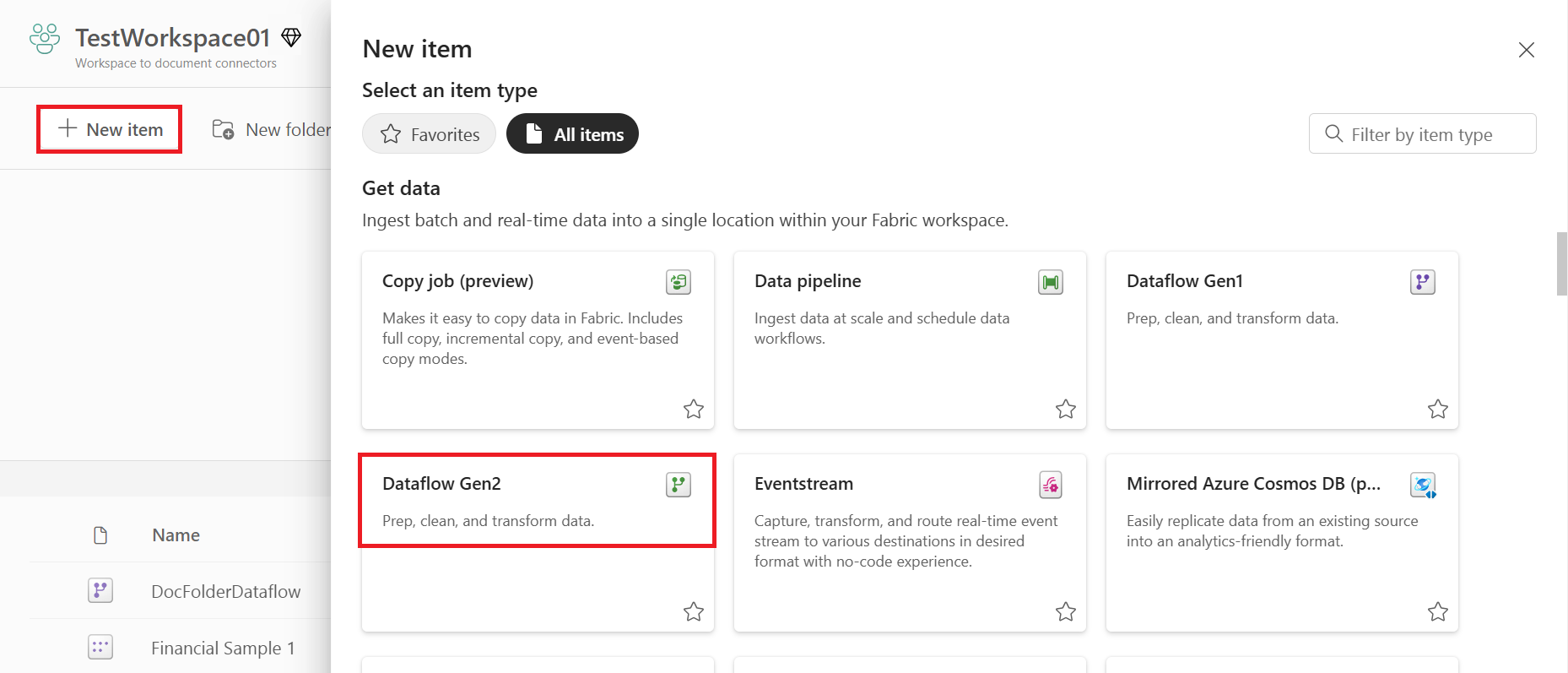
Nell'area di lavoro di Data Factory selezionare Nuovo>Dataflow Gen2 per creare un nuovo flusso di dati.
In Power Query, seleziona Ottieni dati nella barra multifunzione oppure seleziona Ottieni dati da un'altra origine nella visualizzazione corrente.

Nella pagina Scegliere l'origine dati usare Cerca per cercare il nome del connettore oppure selezionare Visualizza più sul lato destro del connettore per visualizzare un elenco di tutti i connettori disponibili nel servizio Power BI.

Se si sceglie di visualizzare più connettori, è comunque possibile usare Cerca per cercare il nome del connettore oppure scegliere una categoria per visualizzare un elenco di connettori associati a tale categoria.


Connettersi a Esplora dati di Azure
Per collegarsi ad Azure Data Explorer da Power Query Online:
Selezionare l'opzione Esplora dati di Azure (Kusto) nell'esperienza di recupero dei dati. Diverse applicazioni hanno modi diversi per accedere all'esperienza di ottenere dati in Power Query Online. Per ulteriori informazioni su come accedere all'esperienza di acquisizione dati di Power Query Online dall'app, vai a Dove ottenere i dati.

In Connettersi all'origine dati, specificare il nome del cluster Azure Data Explorer. Per questo esempio, usare
https://help.kusto.windows.netper accedere al cluster della Guida di esempio. Per altri cluster, l'URL è nel formato https:// <ClusterName>.<Region.kusto.windows.net>.È anche possibile selezionare un database ospitato nel cluster a cui ci si connette e una delle tabelle nel database o una query come
StormEvents | take 1000.
Se si vogliono usare opzioni avanzate, selezionare l'opzione e immettere i dati da usare con tale opzione. Altre informazioni: Collega utilizzando opzioni avanzate
Se necessario, selezionare il gateway dati locale in Gateway dati.
Se non si ha già una connessione al cluster, selezionare Accedi. Accedere con un account aziendale.
Dopo aver eseguito l'accesso, selezionare Avanti.
Nella pagina Scegli dati selezionare le informazioni sul database desiderate, quindi selezionare Trasforma dati oppure Avanti per continuare a trasformare i dati nell'editor di Power Query. In questo esempio StormEvents è stato selezionato nel database Samples.


Configurare la connessione per una pipeline
La tabella seguente contiene un riepilogo delle proprietà necessarie per una connessione pipeline:
| Nome | Description | Obbligatorio | Proprietà | Copia |
|---|---|---|---|---|
| Cluster | L'URL del cluster di Esplora dati di Azure. Ad esempio: https://mycluster.kusto.windows.net |
Yes | ✓ | |
| Banca dati | Il database in Azure Data Explorer in cui sono ospitati i tuoi dati. Ad esempio: MyDatabase | NO | ✓ | |
| Nome connessione | Un nome per la connessione. | Yes | ✓ | |
| Gateway dati | Utilizzare un gateway dati esistente se l'istanza di Azure Data Explorer non è accessibile pubblicamente. | NO | ✓ | |
| Tipo di autenticazione | Scegliere il tipo di autenticazione da usare per connettersi al cluster di Esplora dati di Azure. | Yes | ||
| Token di accesso personale | Token di accesso personale per Esplora dati di Azure | Yes | ✓ | |
| Livello di privacy | Livello di privacy da applicare. I valori consentiti sono Aziendale, Privacy e Pubblico. | Yes | ✓ | |
| Questa connessione può essere usata con gateway dati locali e gateway dati della rete virtuale | Questa impostazione è necessaria se è necessario un gateway per accedere all'istanza di Esplora dati di Azure. | No* | ✓ |
Per istruzioni specifiche per configurare la connessione in una pipeline, seguire questa procedura:
Passare alla pagina Nuova connessione della pipeline della data factory per configurare e creare la connessione.

È possibile passare a questa pagina in due modi:
- Nella sezione Assistente di copia, vai a questa pagina dopo aver selezionato il connettore.
- Accedi a questa pagina nella pipeline dopo aver cliccato su + Nuovo nella sezione Connessione e aver selezionato il connettore.
Nel riquadro Nuova connessione specificare i campi seguenti:
-
Cluster : l'URL del cluster di Esplora dati di Azure. Ad esempio:
https://mycluster.kusto.windows.net - Database : specificare facoltativamente il database in Esplora dati di Azure in cui sono ospitati i dati. Ad esempio: MyDatabase
- Connessione: selezionare Crea nuova connessione.
- Nome della connessione: specificare un nome di connessione.
-
Cluster : l'URL del cluster di Esplora dati di Azure. Ad esempio:
In Gateway dati, seleziona un gateway dati esistente se l'istanza di Esplora dati di Azure non sia accessibile pubblicamente.
Per Tipo di autenticazione selezionare Identità dell'area di lavoro o Account aziendale e completare la configurazione correlata in base alla selezione.
Facoltativamente, impostare il livello di privacy da applicare. I valori consentiti sono Aziendale, Privacy e Pubblico. Per altre informazioni, vedere Livelli di privacy nella documentazione di Power Query.
Fare clic su Crea per creare la connessione. La creazione viene testata e salvata correttamente se tutte le credenziali sono corrette. Se non sono corrette, la creazione non viene completata e mostra degli errori.
