Nota
L'accesso a questa pagina richiede l'autorizzazione. È possibile provare ad accedere o modificare le directory.
L'accesso a questa pagina richiede l'autorizzazione. È possibile provare a modificare le directory.
Questo articolo illustra i passaggi per creare una connessione Adobe Analytics.
Tipi di autenticazione supportati
Il connettore Adobe Analytics supporta rispettivamente i tipi di autenticazione seguenti per la copia e Dataflow Gen2.
| Tipo di autenticazione | Copiare | Flusso di dati Gen2 |
|---|---|---|
| Account organizzativo | n/a | √ |
Configurare la connessione per Dataflow Gen2
È possibile connettere Dataflow Gen2 in Microsoft Fabric ad Adobe Analytics usando connettori Power Query. Per creare la connessione, seguire questa procedura:
- Controllare le funzionalità per assicurarsi che lo scenario sia supportato.
- Completare i prerequisiti per Adobe Analytics.
- Ottieni dati in Fabric.
- Connettersi ai dati di Adobe Analytics.
- Controllare le limitazioni e le considerazioni relative a eventuali restrizioni correnti.
Capabilities
- Import
Prerequisites
Prima di poter accedere ad Adobe Analytics, è necessario disporre di un account Adobe Analytics (nome utente/password).
Raccogli dati
Per ottenere dati in Data Factory:
Nella parte sinistra di Data Factory, selezionare Aree di lavoro.
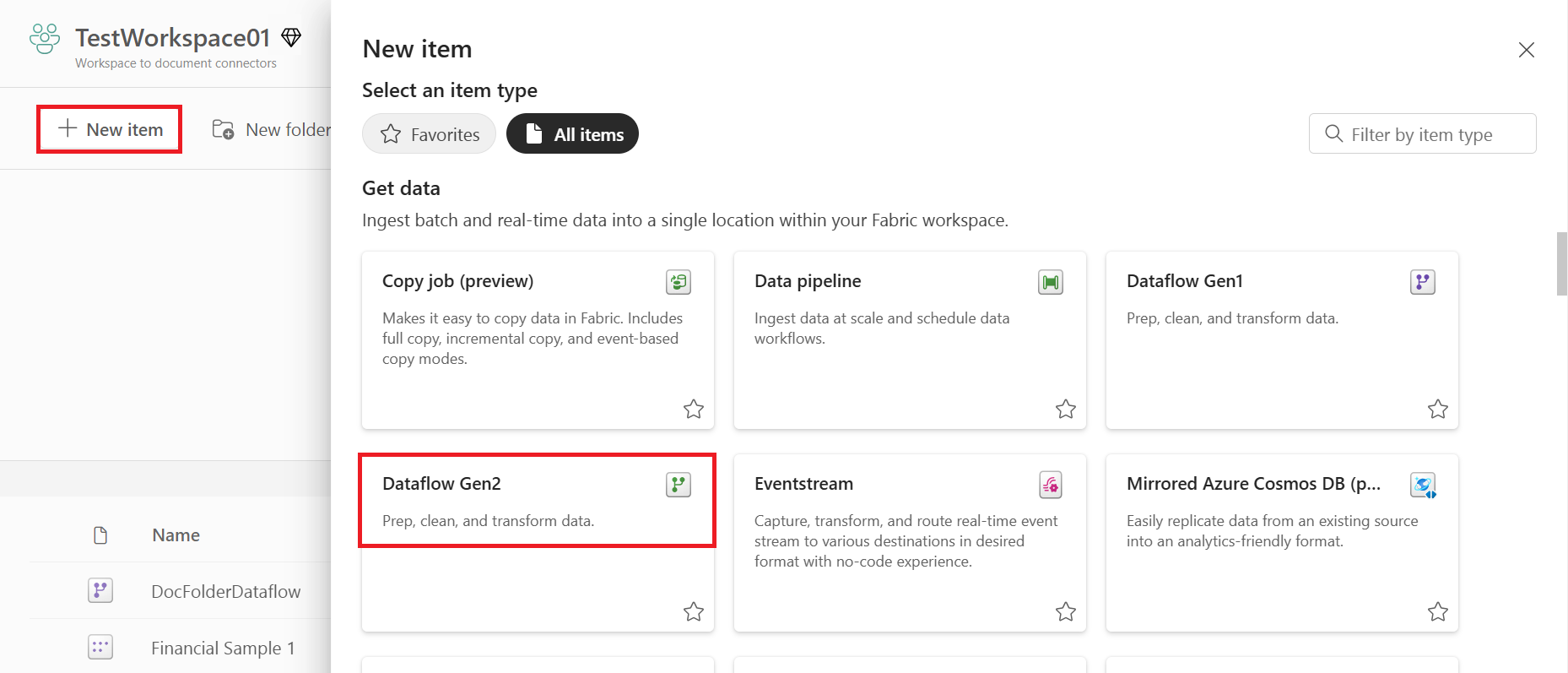
Nell'area di lavoro di Data Factory selezionare Nuovo>Dataflow Gen2 per creare un nuovo flusso di dati.
In Power Query, seleziona Ottieni dati nella barra multifunzione oppure seleziona Ottieni dati da un'altra origine nella visualizzazione corrente.

Nella pagina Area origine dati usare Search per cercare il nome del connettore oppure selezionare Visualizzare altro sul lato destro del connettore per visualizzare un elenco di tutti i connettori disponibili in servizio Power BI.

Se si sceglie di visualizzare più connettori, è comunque possibile usare Cerca per cercare il nome del connettore oppure scegliere una categoria per visualizzare un elenco di connettori associati a tale categoria.


Connettersi ai dati di Adobe Analytics
Per connettersi ai dati di Adobe Analytics:
Selezionare Adobe Analytics dalla pagina Power Query Connetti all'origine dati.
Selezionare Accedi per accedere all'account Adobe Analytics.
Nella finestra di accesso di Adobe Analytics visualizzata specificare le credenziali.
Immettere la password e selezionare Continua.
Dopo aver eseguito l'accesso, selezionare Avanti.
Alla pagina Scegli dati, selezionare le dimensioni e le misure da caricare e quindi selezionare Trasforma dati per trasformare i dati in editor di Power Query.
Limitazioni e considerazioni
È necessario tenere presenti le limitazioni e i problemi seguenti associati all'accesso ai dati di Adobe Analytics.
Adobe Analytics ha un limite predefinito di 50.000 righe restituite per ogni chiamata API.
Se il numero di chiamate API supera quattro al secondo, viene generato un avviso. Se il numero supera cinque al secondo, viene restituito un messaggio di errore. Per ulteriori informazioni su questi limiti e sui relativi messaggi, vedere Codici di errore dei servizi Web.
Il timeout della richiesta API tramite adobe.io è attualmente di 60 secondi.
Il limite di frequenza predefinito per una società di Adobe Analytics è di 120 richieste al minuto per utente (il limite viene applicato come 12 richieste ogni 6 secondi).
Questo connettore non è supportato con un gateway dati locale. Tuttavia, il gateway dati di rete virtuale è supportato.
L'importazione da Adobe Analytics si arresta e visualizza un messaggio di errore ogni volta che il connettore Adobe Analytics raggiunge uno dei limiti dell'API.
Quando si accede ai dati usando il connettore Adobe Analytics, seguire le linee guida fornite sotto l'intestazione Migliori Pratiche.
Per altre linee guida sull'accesso ai dati di Adobe Analytics, vedere Linee guida per l'utilizzo consigliate.
Configurare la connessione in una pipeline
Data Factory in Microsoft Fabric attualmente non supporta Adobe Analytics nelle pipeline.