Nota
L'accesso a questa pagina richiede l'autorizzazione. È possibile provare ad accedere o modificare le directory.
L'accesso a questa pagina richiede l'autorizzazione. È possibile provare a modificare le directory.
Queste impostazioni sono configurate nella sezione delle impostazioni del tenant del portale di amministrazione. Per informazioni su come accedere e usare le impostazioni del tenant, vedere Informazioni sulle impostazioni del tenant.
Consenti endpoint XMLA e Analizza in Excel con modelli semantici locali
Se abilitata, gli utenti dell'organizzazione possono usare Excel per visualizzare e interagire con i modelli semantici Power BI locali. Consente anche le connessioni agli endpoint XMLA.
Per altre informazioni, vedere Creare cartelle di lavoro Excel con dati aggiornabili Power BI.
API REST per l'esecuzione di query sul modello semantico
Se abilitato, gli utenti dell'organizzazione possono eseguire query su modelli semantici usando DAX (Data Analysis Expressions) tramite Power BI API REST.
Per altre informazioni, vedere Set di dati - Esecuzione di query.
Gli utenti possono usare l'endpoint server del protocollo di contesto del modello di Power BI (anteprima)
Se abilitata, l'endpoint server MCP (Model Context Protocol) di Power BI consente agli utenti di connettere client MCP a Power BI e di usare gli strumenti MCP per interagire con Power BI artefatti a cui hanno l'autorizzazione per accedere. GitHub Copilot in Visual Studio opera per impostazione predefinita. Altri client MCP devono essere configurati con le entità servizio.
Per consentire alle entità servizio di connettersi al server MCP, abilitare anche le entità servizio possono chiamare le API pubbliche di Fabric.
Per ulteriori informazioni, vedere endpoint del server per il protocollo del contesto del modello Power BI.
Utilizzare ArcGIS Maps con Power BI
Se abilitata, gli utenti dell'organizzazione possono usare ArcGIS Maps per Power BI visualizzazione fornita da Esri.
Per altre informazioni, vedere Creare mappe ArcGIS in Power BI.
Usare la ricerca globale per Power BI
Se abilitata, gli utenti dell'organizzazione possono usare funzionalità di ricerca esterne che si basano su Azure Ricerca.
Per altre informazioni, vedere Navigation per gli utenti aziendali Power BI: ricerca globale.
Gli utenti possono usare la visualizzazione Azure Maps
Se abilitata, gli utenti dell'organizzazione possono creare e visualizzare report che usano la visualizzazione di Azure Maps.
- Microsoft archivia e elabora temporaneamente i dati per i servizi essenziali, ad esempio la conversione di posizioni in latitudine e longitudini.
- Se Azure Maps servizi non sono disponibili nell'area geografica, i dati possono essere elaborati all'esterno dell'area geografica, del limite di conformità o dell'istanza cloud nazionale del tenant.
Per saperne di più, vedere Inizia con il visual di Azure Maps Power BI.
I dati inviati a Azure Maps possono essere elaborati all'esterno dell'area geografica del tenant, del limite di conformità o dell'istanza cloud nazionale
I servizi di Azure Maps non sono disponibili in tutte le regioni e aree geografiche. Quando questa impostazione è attivata, i dati inviati a Azure Maps possono essere elaborati in un'area in cui è disponibile il servizio, che può essere esterno all'area geografica, al limite di conformità o all'istanza cloud nazionale del tenant.
Per altre informazioni, vedere Azure Maps ambito geografico.
I dati inviati a Azure Maps possono essere elaborati dai sub-responsabili del trattamento di Microsoft Online Services
Alcuni servizi visivi di Azure Maps, inclusi lo strumento di selezione e l'elaborazione dei nomi delle località in alcune aree, richiedono funzionalità di mapping fornite in parte dai subprocessori dei servizi online di Microsoft. Microsoft condivide solo i dati necessari per fornire tali servizi.
Per altre informazioni, vedere Azure Maps subprocessori.

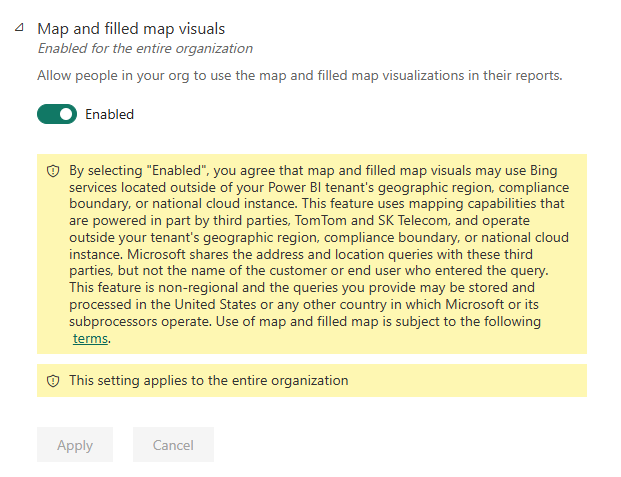
Visualizzazioni mappa e mappa riempita
Se abilitata, gli utenti dell'organizzazione possono usare visualizzazioni di mappe e mappe riempite nei loro report.
Nota
In una versione futura, Power BI prevede di deprecare gli oggetti visivi della mappa meno recenti ed eseguire la migrazione dei report esistenti a Azure Maps. Informazioni su convertimento a Azure Maps.
Integrazione con elenchi di SharePoint e Microsoft
Gli utenti dell'organizzazione possono creare report Fabric direttamente da elenchi di SharePoint e Microsoft. Possono quindi creare Fabric report sui dati in tali elenchi e pubblicarli negli elenchi, per essere visibili ad altri utenti che possono accedere all'elenco.
Questa opzione è attivata per impostazione predefinita. Anche se la funzionalità è disabilitata, in SharePoint e Microsoft Lists gli utenti possono comunque visualizzare Power BI>Visualizza l'elenco ed eventuali report esistenti, sul menu Integrate. Se si seleziona Visualizza l'elenco, si passa a una pagina di errore che spiega che l'amministratore ha disabilitato la caratteristica.
Altre informazioni su creazione di report da SharePoint e elenchi Microsoft.
SSO Dremio
Abilitare la funzionalità SSO per Dremio. Quando abilitata, le informazioni relative al token di accesso dell'utente, inclusi il nome e l'indirizzo email, verranno inviate a Dremio per l'autenticazione.
Per ulteriori informazioni, vedere l'accesso Single Sign-On basato su Microsoft Entra ID per Dremio Cloud e Power BI.
SSO Snowflake
Affinché i proprietari di modelli semantici possano abilitare l'accesso Single Sign-On per le connessioni DirectQuery a Snowflake nelle impostazioni del modello semantico, un amministratore di Fabric deve abilitare l'impostazione Snowflake SSO. Questa impostazione approva l'invio di credenziali Microsoft Entra a Snowflake per l'autenticazione per l'intera organizzazione.
Per altre informazioni, vedere Connect to Snowflake in the Power BI Service.
Redshift SSO (Accesso Unico)
Abilitare la funzionalità SSO per Redshift. Se abilitata, le informazioni relative al token di accesso dell'utente, inclusi il nome e l'indirizzo email, verranno inviate a Redshift per l'autenticazione.
Per ulteriori informazioni, consulta Panoramica del sistema di Single Sign-On per i gateway di dati locali in Power BI.
SSO Google BigQuery
Abilitare la funzionalità SSO per Google BigQuery. Se abilitata, le informazioni relative al token di accesso dell'utente, inclusi il nome e l'indirizzo emaila, verranno inviate a Google BigQuery per l'autenticazione.
Per altre informazioni, vedere Google BigQuery (Azure AD).
Microsoft Entra Single Sign-On (SSO) for Gateway
Questa impostazione abilita SSO di Microsoft Entra tramite gateway dati locali verso origini dati cloud che si basano sull'autenticazione tramite ID di Microsoft Entra. Offre una connettività SSO senza interruzioni con Microsoft Entra alle origini dati basate su Azure, ad esempio Azure Synapse Analytics (SQL DW), Azure Data Explorer, Snowflake su Azure e Azure Databricks tramite un gateway dati installato in locale.
Questa funzionalità è importante per gli utenti che lavorano con report che richiedono SSO in modalità DirectQuery verso origini dati in una Rete virtuale Azure (Azure VNet). Quando si configura SSO (Single Sign-On) per un'origine dati pertinente, le query vengono eseguite sotto l'identità Microsoft Entra dell'utente che interagisce con il report Power BI.
Una considerazione importante relativa alla sicurezza è che i proprietari di gateway hanno il controllo completo sui gateway dati locali. Ciò significa che è teoricamente possibile che un proprietario di gateway malintenzionato intercetta Microsoft Entra token SSO durante il flusso attraverso un gateway dati locale (questo non è un problema per i gateway dati della rete virtuale perché vengono gestiti da Microsoft).
A causa di questa possibile minaccia, la funzionalità SSO Microsoft Entra è disabilitata per impostazione predefinita per i gateway dati locali. In qualità di amministratore di Fabric, è necessario abilitare l'impostazione del tenant Microsoft Entra Single Sign-On (SSO) for Gateway nel portale di amministrazione di Fabric prima che le origini dati possano essere abilitate per Microsoft Entra SSO in un gateway dati locale. Prima di abilitare la funzionalità, assicurarsi di limitare la possibilità di distribuire gateway dati locali nell'organizzazione agli amministratori appropriati.
Per altre informazioni, vedere Microsoft Entra SSO.
Gli utenti possono visualizzare Power BI file salvati in OneDrive e SharePoint (anteprima)
Questa impostazione consente agli utenti di visualizzare Power BI file salvati in OneDrive e SharePoint raccolte documenti online nel browser senza dover scaricare il file e aprirlo in Power BI Desktop nel computer locale. Se abilitata, l'impostazione si applica a tutti gli utenti dell'organizzazione. Questa impostazione è attiva per impostazione predefinita.

Altre informazioni su visualizzazione dei file di Power BI salvati in OneDrive e SharePoint.
Gli utenti possono condividere collegamenti a file di Power BI archiviati in OneDrive e SharePoint tramite Power BI Desktop (anteprima)
Gli utenti possono condividere i collegamenti ai file di Power BI Desktop (con estensione pbix) salvati in OneDrive e SharePoint tramite Power BI Desktop. La condivisione usa funzionalità di condivisione di OneDrive e SharePoint standard. Se abilitata, l'impostazione si applica a tutti gli utenti dell'organizzazione.

Durante l'anteprima pubblica, se un utente abilita la condivisione tramite il menu Power BI Desktop, ma l'impostazione di amministrazione è disabilitata per il tenant, un pulsante Share viene ancora visualizzato in Power BI Desktop, ma l'utente riceve una notifica che la funzionalità viene disabilitata quando tenta di condividere.
Per saperne di più sulla condivisione di collegamenti tramite Power BI Desktop.
Abilitare il controllo di accesso granulare per tutte le connessioni dati
Attivare questa impostazione per applicare un controllo di accesso rigoroso per tutti i tipi di connessione dati. Quando questa impostazione è attivata, gli elementi condivisi vengono disconnessi dalle origini dati se vengono modificati dagli utenti che non dispongono dell'autorizzazione per l'uso di tali connessioni dati.
Per altre informazioni, vedere Gestire le credenziali e le connessioni del modello semantico.
I modelli semantici possono esportare i dati in OneLake
I modelli semantici configurati per l'integrazione di OneLake possono esportare tabelle in modalità di importazione in OneLake. Dopo l'esportazione, gli utenti possono usare i dati in altri elementi Fabric, tra cui lakehouses e magazzini.
Per altre informazioni, vedere Panoramica dell'integrazione di OneLake.
I proprietari di modelli semantici possono scegliere di aggiornare automaticamente i modelli semantici dai file importati da OneDrive o SharePoint
Attivare questa impostazione per consentire ai proprietari di modelli semantici di scegliere di aggiornare automaticamente i modelli semantici con le modifiche apportate ai file di Power BI corrispondenti archiviati in OneDrive o SharePoint.
Per altre informazioni, vedere Refresh da OneDrive o SharePoint.
ArcGIS GeoAnalytics per Fabric Runtime
Gli utenti dell'organizzazione possono usare ArcGIS GeoAnalytics di Esri per Fabric Runtime in Microsoft Fabric Spark Runtime.
Per altre informazioni, vedere ArcGIS GeoAnalytics per Fabric Runtime.
Consenti l'autenticazione diversa da Entra ID in Eventstream
Questa impostazione consente agli utenti di mantenere abilitata l'autenticazione basata su chiave negli endpoint personalizzati Eventstream. La disattivazione limita l'autenticazione tramite endpoint personalizzato Eventstream esclusivamente a Microsoft Entra ID.