Nota
L'accesso a questa pagina richiede l'autorizzazione. È possibile provare ad accedere o modificare le directory.
L'accesso a questa pagina richiede l'autorizzazione. È possibile provare a modificare le directory.
L'obiettivo di questo articolo è illustrare i passaggi da eseguire in Workgrid e Microsoft Entra ID configurare Microsoft Entra ID per effettuare automaticamente il provisioning e il deprovisioning di utenti e/o gruppi in Workgrid.
Nota
Questo articolo descrive un connettore implementato su servizio di provisioning utenti Microsoft Entra. Per dettagli importanti su cosa fa questo servizio, come funziona e domande frequenti, vedere Automatizza il provisioning e il deprovisioning degli utenti nelle applicazioni SaaS con Microsoft Entra ID.
Prerequisiti
Lo scenario descritto in questo articolo presuppone che siano già disponibili i prerequisiti seguenti:
- - Un account utente Microsoft Entra con una sottoscrizione attiva. Se non è già disponibile, è possibile Creare un account gratuitamente. - Uno dei ruoli seguenti: - Amministratore applicazioni - Amministratore applicazioni cloud - proprietario dell'applicazione..
- Un tenant di Workgrid
- Un account utente in Workgrid con autorizzazioni di amministratore.
Passaggio 1: Assegnare utenti a Workgrid
Microsoft Entra ID usa un concetto denominato assignments per determinare quali utenti devono ricevere l'accesso alle app selezionate. Nel contesto del provisioning utenti automatico, vengono sincronizzati solo gli utenti e/o i gruppi assegnati a un'applicazione in Microsoft Entra ID.
Prima di configurare e abilitare l'autoprovisionamento utente, è necessario decidere quali utenti e/o gruppi in Microsoft Entra ID necessitano di accesso a Workgrid. Dopo averlo stabilito, è possibile assegnare gli utenti e/o i gruppi a Workgrid seguendo le istruzioni fornite qui:
Suggerimenti importanti per l'assegnazione di utenti a Workgrid
Si consiglia di assegnare un unico utente di Microsoft Entra a Workgrid per testare la configurazione del provisioning automatico degli utenti. È possibile assegnare utenti e/o gruppi aggiuntivi in un secondo momento.
Quando si assegna un utente a Workgrid, è necessario selezionare qualsiasi ruolo specifico dell'applicazione valido, se disponibile, nella finestra di dialogo di assegnazione. Gli utenti con il ruolo Accesso predefinito vengono esclusi dal provisioning.
Passaggio 2: Configurare Workgrid per il provisioning
Prima di configurare Workgrid per il provisioning automatico degli utenti con ID di Microsoft Entra, è necessario abilitare il provisioning SCIM su Workgrid.
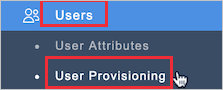
Accedere a Workgrid. Naviga verso Utenti > Provisioning utenti.
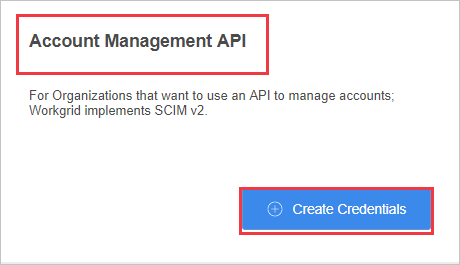
In API Gestione account selezionare Crea credenziali.
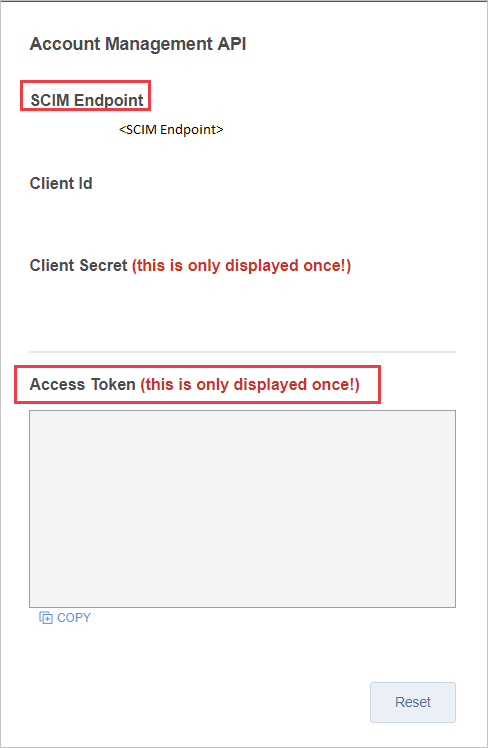
Copiare i valori di SCIM Endpoint (Endpoint SCIM) e Access Token (Token di accesso). Questi valori vengono immessi nel campo URL tenant e Token segreto nella scheda Provisioning dell'applicazione Workgrid.
Passaggio 3: Aggiungere Workgrid dalla raccolta
Per configurare Workgrid per il provisioning automatico degli utenti con Microsoft Entra ID, è necessario aggiungere Workgrid dalla raccolta delle applicazioni di Microsoft Entra all'elenco di applicazioni SaaS gestite.
Per aggiungere Workgrid dalla raccolta di applicazioni di Microsoft Entra, seguire questa procedura:
- Accedi al centro amministrativo di Microsoft Entra con almeno il ruolo di Cloud Application Administrator.
- Passare a Entra ID>App aziendali>Nuova applicazione.
- Nella sezione Aggiungi dalla raccolta digitare Workgrid, selezionare Workgrid nella casella di ricerca.
- Selezionare Workgrid nel pannello dei risultati e quindi aggiungere l'app. Attendere alcuni secondi mentre l'app viene aggiunta al tenant.

Passaggio 4: Configurare il provisioning utenti automatizzato su Workgrid
Questa sezione illustra la procedura per configurare il servizio di provisioning Microsoft Entra per creare, aggiornare e disabilitare utenti e/o gruppi in Workgrid in base alle assegnazioni di utenti e/o gruppi in Microsoft Entra ID.
Suggerimento
È anche possibile scegliere di abilitare il Single Sign-On basato su SAML per Workgrid, seguendo le istruzioni fornite nell'articolo Workgrid Single Sign-On . L'accesso Single Sign-On può essere configurato indipendentemente dal provisioning automatico degli utenti, anche se queste due funzionalità sono complementari.
Configurare il provisioning automatico degli utenti per Workgrid in Microsoft Entra ID
Accedi al centro amministrativo di Microsoft Entra con almeno il ruolo di Cloud Application Administrator.
Passare a Entra ID>App aziendali

Nell'elenco delle applicazioni selezionare Workgrid.

Selezionare la scheda Provisioning.

Selezionare + Nuova configurazione.

Nel campo URL tenant immettere l'URL del tenant di Workgrid e il token segreto. Selezionare Test Connection per assicurarsi che Microsoft Entra ID possa connettersi a Workgrid. Se la connessione non riesce, verificare che l'account Workgrid disponga delle autorizzazioni di amministratore necessarie e riprovare.

Selezionare Crea per creare la configurazione.
Selezionare Proprietà nella pagina Panoramica .
Selezionare l'icona Modifica per modificare le proprietà. Abilitare i messaggi di posta elettronica di notifica e fornire un messaggio di posta elettronica per ricevere notifiche di quarantena. Abilitare la prevenzione delle eliminazioni accidentali. Seleziona Applica per salvare le modifiche.

Selezionare Mapping attributi nel pannello sinistro e selezionare utenti.
Esaminare gli attributi utente sincronizzati da Microsoft Entra ID a Workgrid nella sezione Attribute Mapping. Gli attributi selezionati come proprietà di corrispondenza vengono usati per l'abbinamento con gli account utente in Workgrid per le operazioni di aggiornamento. Selezionare il pulsante Salva per eseguire il commit delle modifiche.
Attributo Tipo Supportato per il filtraggio Richiesto da Workgrid nome utente Stringa ✓ ✓ attivo Booleano nome visualizzato Stringa titolo Stringa email[type eq "work"].valore Stringa lingua preferita Stringa nome.nomeDato Stringa nome.cognome Stringa numeriDiTelefono[tipo eq "lavoro"].valore Stringa numeriTelefonici[tipo eq "cellulare"].valore Stringa phoneNumbers[tipo eq 'fax'].valore Stringa Id esterno Stringa urn:ietf:params:scim:schemas:extension:enterprise:2.0:Utente:manager Stringa addresses[type eq "lavoro"].locality Stringa addresses[type eq "lavoro"].postalCode Stringa addresses[type eq "lavoro"].formatted Stringa indirizzi[tipo eq "work"].regione Stringa addresses[type eq "lavoro"].streetAddress Stringa Seleziona Gruppi.
Esaminare gli attributi del gruppo sincronizzati da Microsoft Entra ID a Workgrid nella sezione Attribute-Mapping. Gli attributi selezionati come proprietà di corrispondenza vengono usati per l'abbinamento con gli account utente in Workgrid per le operazioni di aggiornamento. Selezionare il pulsante Salva per eseguire il commit delle modifiche.
Attributo Tipo Supportato per il filtraggio Richiesto da Workgrid nome visualizzato Stringa ✓ ✓ Id esterno Stringa ✓ membri Riferimento Per configurare i filtri di ambito, vedere le istruzioni fornite nell'articolo Filtro di ambito.
Usare il provisioning su richiesta per convalidare la sincronizzazione con un numero ridotto di utenti prima di distribuire in modo più ampio nell'organizzazione.
Quando si è pronti per procedere al provisioning, selezionare Avvia il provisioning nella pagina Panoramica.
Passaggio 5: Monitorare la distribuzione
Dopo aver configurato il provisioning, usare le risorse seguenti per monitorare la distribuzione:
- Usare i log di provisioning per determinare gli utenti di cui è stato eseguito il provisioning correttamente o in modo non riuscito
- Controllare la barra di progresso per visualizzare lo stato del ciclo di provisioning e quanto vicino sia al completamento.
- Se la configurazione del provisioning sembra essere in cattivo stato, l'applicazione entra in quarantena. Ulteriori informazioni sugli stati di quarantena sono disponibili nell'articolo sullo stato di quarantena del provisioning delle applicazioni.
Risorse aggiuntive
- Gestione del provisioning degli account degli utenti per applicazioni aziendali
- Che cos'è l'accesso alle applicazioni e l'accesso Single Sign-On con Microsoft Entra ID?