Nota
L'accesso a questa pagina richiede l'autorizzazione. È possibile provare ad accedere o modificare le directory.
L'accesso a questa pagina richiede l'autorizzazione. È possibile provare a modificare le directory.
Questo articolo descrive i passaggi da eseguire sia in Rollbar che in Microsoft Entra ID per configurare il provisioning automatico degli utenti. Quando configurato, Microsoft Entra ID approvvigiona e revoca automaticamente utenti e gruppi in Rollbar utilizzando il servizio di approvvigionamento di Microsoft Entra. Per informazioni dettagliate sulle caratteristiche e sul funzionamento di questo servizio e per le domande frequenti, consultare la sezione Automatizzare il provisioning e il deprovisioning degli utenti nelle applicazioni SaaS con Microsoft Entra ID.
Capacità supportate
- Creare utenti in Rollbar
- Rimuovere gli utenti in Rollbar quando non richiedono più l'accesso
- Mantenere sincronizzati gli attributi utente tra Microsoft Entra ID e Rollbar
- Effettuare il provisioning di gruppi e appartenenze a gruppi in Rollbar
- SSO (Single Sign-On) su Rollbar (consigliato)
Prerequisiti
Lo scenario descritto in questo articolo presuppone che siano già disponibili i prerequisiti seguenti:
- Un tenant di Microsoft Entra
- Un account utente in Microsoft Entra ID con autorizzazioni per configurare il provisioning, ad esempio Amministratore di applicazioni, Amministratore di applicazioni cloud o Proprietario di applicazioni.
- Un tenant di Rollbar con un piano Enterprise.
- Un account utente in Rollbar con autorizzazioni di amministratore.
Passaggio 1: Pianificare la distribuzione dell'approvvigionamento
- Scopri di più su come funziona il servizio di provisioning.
- Determinare chi è incluso nell'ambito per l'approvvigionamento.
- Determinare quali dati mappare tra Microsoft Entra ID e Rollbar.
Passaggio 2: Configurare Rollbar per supportare il provisioning con Microsoft Entra ID
Prima di configurare Rollbar per il provisioning automatico degli utenti con Microsoft Entra ID, è necessario attivare il provisioning SCIM in Rollbar.
Accedere alla console di amministrazione di Rollbar. Selezionare Impostazioni account.

Passare al provider di identità del nome > del tenant Rollbar.

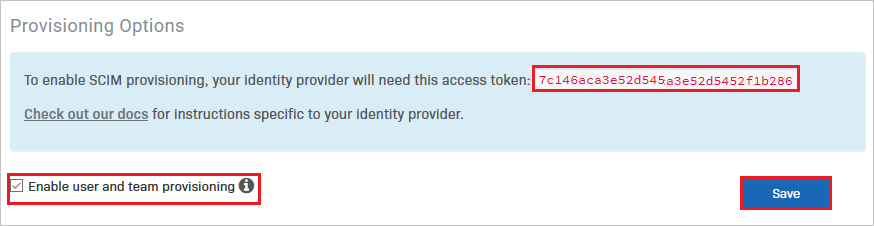
Scorri verso il basso fino a Opzioni di provisioning. Copiare il token di accesso. Questo valore viene immesso nel campo Token segreto nella scheda provisioning dell'applicazione Rollbar. Seleziona la casella di Abilita provisioning utenti e team e seleziona Salva.
Passaggio 3: Aggiungere Rollbar dalla raccolta di applicazioni Microsoft Entra
Aggiungere Rollbar dalla raccolta di applicazioni Microsoft Entra per iniziare a gestire il provisioning in Rollbar. Se Rollbar è stato configurato in precedenza per l'accesso SSO, è possibile usare la stessa applicazione. Tuttavia, è consigliabile creare un'app separata durante il test iniziale dell'integrazione. Scopri di più sull'aggiunta di un'applicazione dalla galleria qui.
Passaggio 4: Definire chi è incluso nel processo di provisioning
Il servizio di provisioning di Microsoft Entra consente di delimitare chi viene fornito in base all'assegnazione all'applicazione o in base agli attributi degli utenti o dei gruppi. Se scegli di definire chi viene fornito alla tua app in base all'assegnazione, puoi usare la procedura per assegnare utenti e gruppi all'applicazione. Se si sceglie di definire l'ambito degli utenti a cui è stato fornito accesso esclusivamente in base agli attributi dell'utente o del gruppo, è possibile usare un filtro di ambito.
Iniziare con pochi elementi. Eseguire il test con un piccolo insieme di utenti e gruppi prima di distribuirlo a tutti. Quando l'ambito per il provisioning è impostato su utenti e gruppi assegnati, è possibile controllarlo assegnando uno o due utenti o gruppi all'app. Quando l'ambito è impostato su tutti gli utenti e i gruppi, è possibile specificare un filtro di ambito basato su attributi.
Se sono necessari ruoli aggiuntivi, è possibile aggiornare il manifesto dell'applicazione per aggiungere nuovi ruoli.
Passaggio 5: Configurare il provisioning automatico degli utenti a Rollbar
Questa sezione descrive la procedura per configurare il servizio di provisioning di Microsoft Entra in modo da creare, aggiornare e disabilitare utenti e/o gruppi in TestApp in base alle assegnazioni di utenti e/o gruppi in Microsoft Entra ID.
Per configurare il provisioning automatico degli utenti per Rollbar in Microsoft Entra ID:
Accedi al Interfaccia di amministrazione di Microsoft Entra come almeno un amministratore di applicazioni cloud.
Accedi alle Entra ID>applicazioni aziendali

Nell'elenco delle applicazioni selezionare Rollbar.

Selezionare la scheda Provisioning.

Selezionare + Nuova configurazione.

Nel campo URL Tenant immettere l'URL del Rollbar Tenant e il token segreto. Selezionare Test connessione per assicurarsi che Microsoft Entra ID possa connettersi a Rollbar. Se la connessione non riesce, verificare che l'account Rollbar disponga delle autorizzazioni di amministratore necessarie e riprovare.

Selezionare Crea per creare la configurazione.
Selezionare Proprietà nella pagina Panoramica .
Nel campo Email di notifica immettere l'indirizzo di posta elettronica di una persona che deve ricevere le notifiche di errore di fornitura e selezionare la casella di controllo Invia una notifica di posta elettronica quando si verifica un errore.

Selezionare Mapping attributi nel pannello sinistro e selezionare utenti.
Esamina gli attributi utente che sono sincronizzati da Microsoft Entra ID a Rollbar nella sezione Mappatura degli attributi. Gli attributi selezionati come proprietà corrispondenti vengono utilizzati per abbinare gli account utente su Rollbar nelle operazioni di aggiornamento. Se si sceglie di modificare l'attributo di destinazione corrispondente, è necessario assicurarsi che l'API Rollbar supporti il filtro degli utenti in base a tale attributo. Selezionare il pulsante Salva per confermare le modifiche.
Attributo TIPO nome utente Stringa Id esterno Stringa attivo Booleano nome.cognome Stringa nome.nomeDato Stringa email[type eq "work"] Stringa Esaminare gli attributi del gruppo sincronizzati da Microsoft Entra ID a Rollbar nella sezione Mapping Attributi. Gli attributi selezionati come proprietà corrispondenti vengono usati per trovare le corrispondenze con i gruppi in Rollbar per le operazioni di aggiornamento. Selezionare il pulsante Salva per confermare le modifiche.
Attributo TIPO nome visualizzato Stringa Id esterno Stringa Membri Riferimenti Per configurare i filtri di ambito, vedere le istruzioni fornite nell'articolo Filtro di ambito.
Usare il provisioning su richiesta per convalidare la sincronizzazione con un numero ridotto di utenti prima di distribuire in modo più ampio nell'organizzazione.
Quando si è pronti per procedere al provisioning, selezionare Avvia il provisioning nella pagina Panoramica.
Passaggio 6: Monitorare la distribuzione
Dopo aver configurato il provisioning, usare le risorse seguenti per monitorare la distribuzione:
- Usare i log di provisioning per determinare gli utenti di cui è stato eseguito il provisioning correttamente o in modo non riuscito
- Controllare la barra di progresso per visualizzare lo stato del ciclo di provisioning e quanto vicino sia al completamento.
- Se la configurazione del provisioning sembra essere in cattivo stato, l'applicazione entra in quarantena. Ulteriori informazioni sugli stati di quarantena sono disponibili nell'articolo sullo stato di quarantena del provisioning delle applicazioni.
Risorse aggiuntive
- Gestione dell'assegnazione degli account utente per le applicazioni aziendali
- Che cos'è l'accesso alle applicazioni e Single Sign-On con Microsoft Entra ID?