Nota
L'accesso a questa pagina richiede l'autorizzazione. È possibile provare ad accedere o modificare le directory.
L'accesso a questa pagina richiede l'autorizzazione. È possibile provare a modificare le directory.
L'obiettivo di questo articolo è illustrare i passaggi da eseguire in Priority Matrix e Microsoft Entra ID per configurare Microsoft Entra ID per effettuare automaticamente il provisioning e il deprovisioning di utenti e/o gruppi in Priority Matrix.
Nota
Questo articolo descrive un connettore basato sul servizio di provisioning utente di Microsoft Entra. Per informazioni importanti sul funzionamento di questo servizio e sulle domande frequenti, vedere Automatizzare il provisioning e il deprovisioning degli utenti nelle applicazioni SaaS con Microsoft Entra ID.
Prerequisiti
Lo scenario descritto in questo articolo presuppone che siano già disponibili i prerequisiti seguenti:
- Un account utente di Microsoft Entra con una sottoscrizione attiva. Se non è già disponibile, è possibile creare gratuitamente un account.
- Uno dei ruoli seguenti:
- Un tenant di Priority Matrix.
- Un account utente in una matrice di priorità con autorizzazioni di amministratore.
Nota
Questa integrazione è disponibile anche per l'uso dall'ambiente cloud US Government di Microsoft Entra. È possibile trovare questa applicazione nella raccolta di applicazioni cloud US Government di Microsoft Entra e configurarla con la stessa procedura usata dal cloud pubblico.
Assegnare utenti alla matrice di priorità
Per determinare quali utenti avranno l'accesso alle app selezionate, Microsoft Entra ID usa il concetto delle cosiddette assegnazioni. Nel contesto del provisioning automatico degli utenti vengono sincronizzati solo gli utenti e/o i gruppi che sono stati assegnati a un'applicazione in Microsoft Entra ID.
Prima di configurare e abilitare l'approvvigionamento automatico degli utenti, è necessario decidere quali utenti e/o gruppi in Microsoft Entra ID devono accedere a Priority Matrix. Dopo aver deciso, è possibile assegnare questi utenti e/o gruppi a Priority Matrix seguendo le istruzioni riportate di seguito:
Suggerimenti importanti per l'assegnazione di utenti alla matrice di priorità
Si consiglia di assegnare un solo utente di Microsoft Entra a Priority Matrix per testare la configurazione del provisioning automatico degli utenti. È possibile assegnare utenti e/o gruppi aggiuntivi in un secondo momento.
Quando si assegna un utente a Matrice di priorità, è necessario selezionare qualsiasi ruolo specifico dell'applicazione valido (se disponibile) nella finestra di dialogo di assegnazione. Gli utenti con il ruolo Accesso predefinito vengono esclusi dal provisioning.
Configurare la matrice di priorità per il provisioning
Prima di configurare la matrice di priorità per il provisioning utenti automatico con Microsoft Entra ID, è necessario recuperare alcune informazioni di provisioning dalla matrice di priorità.
Accedere alla console di amministrazione della matrice di priorità.
Selezionare token di accesso Oauth per Matrice di priorità
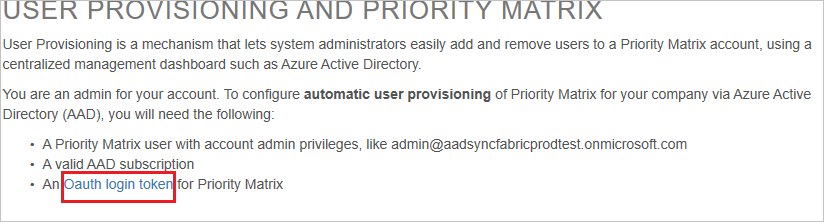
Selezionare il pulsante GET NEW TOKEN (OTTIENI NUOVO TOKEN ). Copiare la stringa del token. Questo valore viene immesso nel campo Token segreto nella scheda Provisioning dell'applicazione Matrice di priorità.
Aggiungere la Priority Matrix dalla raccolta
Per configurare Priority Matrix per il provisioning automatico degli utenti con Microsoft Entra ID, è necessario aggiungere Priority Matrix dalla galleria delle applicazioni di Microsoft Entra all'elenco delle applicazioni SaaS gestite.
Accedere all'interfaccia di amministrazione di Microsoft Entra come almeno un amministratore di applicazioni cloud.
Passare a Entra ID>Applicazioni aziendali>Nuova applicazione.
Nella sezione Aggiungi dalla raccolta digitare Priority Matrix, selezionare Priority Matrix nel pannello dei risultati.

Selezionare il pulsante Sign-up for Priority Matrix (Iscriviti alla matrice di priorità ) che reindirizzerà alla pagina di accesso della matrice di priorità.
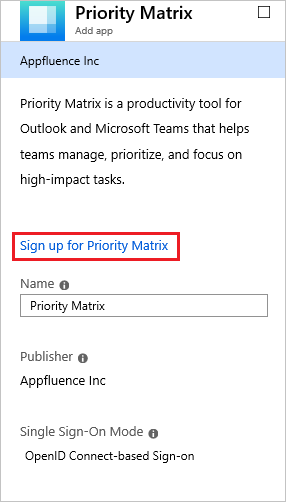
Poiché la matrice di priorità è un'app OpenIDConnect, scegliere di accedere a Matrice di priorità usando l'account aziendale Microsoft.

Dopo l'autenticazione, accettare la richiesta di consenso nella pagina di consenso. L'applicazione verrà quindi aggiunta automaticamente al tenant e verrete reindirizzati al vostro account Priority Matrix.
Configurare la fornitura automatica di utenti su Priority Matrix
Questa sezione illustra i passaggi per configurare il servizio di provisioning Di Microsoft Entra per creare, aggiornare e disabilitare utenti e/o gruppi in Matrice di priorità in base alle assegnazioni di utenti e/o gruppi in Microsoft Entra ID.
Nota
Per altre informazioni sull'endpoint SCIM di Priority Matrix, vedere Provisioning utenti e Matrice di priorità.
Per configurare il provisioning utenti automatico per Priority Matrix in Microsoft Entra ID:
Accedere all'interfaccia di amministrazione di Microsoft Entra come almeno un amministratore di applicazioni cloud.
Passare a Entra ID>applicazioni aziendali

Nell'elenco delle applicazioni selezionare Matrice di priorità.

Selezionare la scheda Provisioning .

Selezionare + Nuova configurazione.

Nel campo URL Tenant inserire l'URL del Tenant della Matrice di Priorità e il Token Segreto. Selezionare Test connessione per assicurarsi che Microsoft Entra ID possa connettersi a Priority Matrix. Se la connessione non riesce, verifica che l'account Matrice di Priorità disponga delle autorizzazioni di amministratore necessarie e riprovare.
Nota
Immettere
https://sync.appfluence.com/scim/v2/nell'URL del tenant.
Selezionare Crea per creare la configurazione.
Selezionare Proprietà nella pagina Panoramica .
Nel campo Email di notifica immettere l'indirizzo di posta elettronica di una persona che deve ricevere le notifiche di errore di fornitura e selezionare la casella di controllo Invia una notifica di posta elettronica quando si verifica un errore.

Selezionare Mapping attributi nel pannello sinistro e selezionare utenti.
Esaminare gli attributi utente sincronizzati tra Microsoft Entra ID e Priority Matrix nella sezione Attribute-Mapping. Gli attributi selezionati come proprietà corrispondenti vengono usati per trovare le corrispondenze con gli account utente in Matrice di priorità per le operazioni di aggiornamento. Se si sceglie di modificare l'attributo di destinazione corrispondente, è necessario assicurarsi che l'API Matrice di priorità supporti il filtro degli utenti in base a tale attributo. Selezionare il pulsante Salva per eseguire il commit delle modifiche.

Per configurare i filtri di ambito, vedere le istruzioni fornite nell'articolo Filtro di ambito.
Usare il provisioning su richiesta per convalidare la sincronizzazione con un numero ridotto di utenti prima di distribuire in modo più ampio nell'organizzazione.
Quando si è pronti per procedere al provisioning, selezionare Avvia il provisioning nella pagina Panoramica.
Risorse aggiuntive
- Gestione del provisioning degli account utente per le app aziendali
- Che cos'è l'accesso alle applicazioni e l'accesso Single Sign-On con Microsoft Entra ID?