Nota
L'accesso a questa pagina richiede l'autorizzazione. È possibile provare ad accedere o modificare le directory.
L'accesso a questa pagina richiede l'autorizzazione. È possibile provare a modificare le directory.
Questo articolo illustra come integrare ATP SpotLight e ChronicX con Microsoft Entra ID. Integrando ATP SpotLight e ChronicX con Microsoft Entra ID, è possibile:
- Controllare in Microsoft Entra ID chi può accedere ad ATP SpotLight e ChronicX.
- Consenti agli utenti di effettuare automaticamente l'accesso a ATP SpotLight e ChronicX con i loro account Microsoft Entra.
- Gestire gli account in un'unica posizione centrale.
Prerequisiti
Lo scenario descritto in questo articolo presuppone che siano già disponibili i prerequisiti seguenti:
- Un account utente di Microsoft Entra con una sottoscrizione attiva. Se non è già disponibile, è possibile creare gratuitamente un account.
- Uno dei ruoli seguenti:
- Sottoscrizione di ATP SpotLight e ChronicX con accesso abilitato al Single Sign-On (SSO).
Descrizione dello scenario
In questo articolo viene configurato e testato l'accesso SSO di Microsoft Entra in un ambiente di test.
ATP SpotLight e ChronicX supportano l'accesso Single Sign-On (SSO) avviato da SP.
ATP SpotLight e ChronicX supportano il provisioning utenti Just In Time.
Nota
L'identificatore di questa applicazione è un valore stringa fisso, quindi è possibile configurare una sola istanza in un tenant.
Aggiungi ATP SpotLight e ChronicX dalla raccolta
Per configurare l'integrazione di ATP SpotLight e ChronicX in Microsoft Entra ID, è necessario aggiungere ATP SpotLight e ChronicX dalla raccolta all'elenco di app SaaS gestite.
- Accedere all'interfaccia di amministrazione di Microsoft Entra come almeno un amministratore di applicazioni cloud.
- Sfoglia fino a Entra ID>Applicazioni aziendali>Nuova applicazione.
- Nella sezione Aggiungi dalla raccolta digitare ATP SpotLight e ChronicX nella casella di ricerca.
- Selezionare ATP SpotLight e ChronicX nel pannello dei risultati e quindi aggiungere l'app. Attendere alcuni secondi mentre l'applicazione viene aggiunta al tenant.
In alternativa, è anche possibile usare la Configurazione guidata delle app aziendali. In questa procedura guidata è possibile aggiungere un'applicazione al tenant, aggiungere utenti/gruppi all'app, assegnare i ruoli e procedere alla configurazione dell'accesso SSO. Scopri di più sulle procedure guidate di Microsoft 365.
Configurare e testare l'accesso SSO di Microsoft Entra per ATP SpotLight e ChronicX
Configurare e testare la funzione SSO di Microsoft Entra con ATP SpotLight e ChronicX utilizzando un utente di prova chiamato B.Simon. Per consentire il funzionamento dell'accesso Single Sign-On, è necessario stabilire una relazione di collegamento tra un utente di Microsoft Entra e l'utente correlato in ATP SpotLight e ChronicX.
Per configurare e testare l'accesso SSO di Microsoft Entra con ATP SpotLight e ChronicX, seguire questa procedura:
-
Configurare l'accesso Single Sign-On di Microsoft Entra : per consentire agli utenti di usare questa funzionalità.
- Creare un utente di test Microsoft Entra per testare il Single Sign On di Microsoft Entra con B.Simon.
- Assegnare l'utente di prova di Microsoft Entra - per abilitare B.Simon a usare il Single Sign-On di Microsoft Entra.
-
Configurare l'accesso Single Sign-On di ATP SpotLight e ChronicX: per configurare le impostazioni di Single Sign-On sul lato applicazione.
- Creare un utente di test di ATP SpotLight e ChronicX - per ottenere una controparte di B.Simon in ATP SpotLight e ChronicX collegata alla rappresentazione dell'utente in Microsoft Entra.
- Testare l'accesso SSO : per verificare se la configurazione funziona.
Configurare il Single Sign-On di Microsoft Entra
Seguire questa procedura per abilitare l'accesso Single Sign-On di Microsoft Entra.
Accedere all'interfaccia di amministrazione di Microsoft Entra come almeno un amministratore di applicazioni cloud.
Passare ad Entra ID>Enterprise apps>ATP SpotLight e ChronicX>Single Sign-On.
Nella pagina Selezionare un metodo di accesso Single Sign-On selezionare SAML.
Nella pagina Configura accesso Single Sign-On con SAML selezionare l'icona a forma di matita per Configurazione SAML di base per modificare le impostazioni.

Nella sezione Configurazione SAML di base seguire questa procedura:
un. Nella casella di testo identificatore (ID entità) , digitare il valore:
urn:amazon:cognito:sp:ca-central-1_ELozbwSTob. Nella casella di testo URL di risposta digitare l'URL:
https://atpprod.auth.ca-central-1.amazoncognito.com/saml2/idpresponsec. Nella casella di testo URL di accesso digitare un URL usando uno dei modelli seguenti:
URL di accesso https://sandbox.<AppDomain>.com<CustomerSSOName>https://<CustomerName>.<AppDomain>.com/Nota
Questo valore non è reale. Aggiornare questo valore con l'URL di accesso effettivo. Per ottenere questo valore, contattare il team di supporto clienti di ATP SpotLight e ChronicX . È anche possibile fare riferimento ai modelli illustrati nella sezione Configurazione SAML di base .
L'applicazione ATP SpotLight e ChronicX prevede un formato specifico per le asserzioni SAML. È quindi necessario aggiungere mapping di attributi personalizzati alla configurazione degli attributi del token SAML. Lo screenshot seguente mostra l'elenco degli attributi predefiniti.
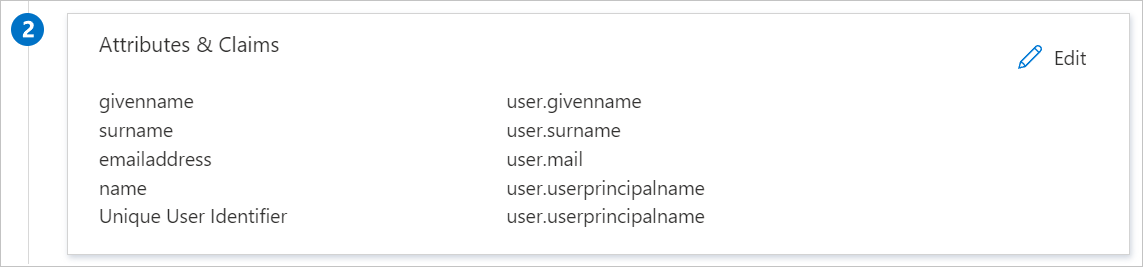
Oltre a quanto sopra, l'applicazione ATP SpotLight e ChronicX prevede il passaggio di altri attributi nella risposta SAML, come illustrato di seguito. Questi attributi sono già prepopolati, ma è possibile esaminarli secondo le esigenze.
Nome Attributo di origine codice dell'organizzazione < organizationcode>nome organizzazione < organizationname>Nella sezione Certificato di firma SAML della pagina Configura l'accesso Single Sign-On con SAML individuare XML metadati federazione e selezionare Scarica per scaricare il certificato e salvarlo nel computer.

Nella sezione Configura ATP SpotLight e ChronicX copiare gli URL appropriati in base alle esigenze.

Creare e assegnare un utente di test di Microsoft Entra
Segui le linee guida nella creazione e assegnazione di un account utente rapida per creare un account utente di test di nome B.Simon.
Configurare l'accesso Single Sign-On di ATP SpotLight e ChronicX
Per configurare l'accesso Single Sign-On sul sistema di ATP SpotLight e ChronicX, è necessario inviare il file di metadati XML di federazione scaricato e gli URL appropriati copiati dalla configurazione dell'applicazione al team di supporto di ATP SpotLight e ChronicX. Questa impostazione viene impostata in modo che la connessione SSO SAML sia impostata correttamente su entrambi i lati.
Creare l'utente di test di ATP SpotLight e ChronicX
In questa sezione viene creato un utente di nome Britta Simon in ATP SpotLight e ChronicX. ATP SpotLight e ChronicX supportano il provisioning degli utenti just-in-time, abilitato di default. Non ci sono compiti per te in questa sezione. Se non esiste già un utente in ATP SpotLight e ChronicX, ne viene creato uno nuovo dopo l'autenticazione.
Testare la funzionalità SSO
In questa sezione viene testata la configurazione dell'accesso Single Sign-On di Microsoft Entra con le opzioni seguenti.
Selezionare Test this application (Testa questa applicazione), questa opzione reindirizza all'URL di accesso ATP SpotLight e ChronicX, in cui è possibile avviare il flusso di accesso.
Passare direttamente all'URL di accesso di ATP SpotLight e ChronicX e avviare il flusso di accesso da questa posizione.
È possibile usare Microsoft My Apps. Quando si seleziona il riquadro ATP SpotLight e ChronicX in App personali, questa opzione reindirizza all'URL di accesso ATP SpotLight e ChronicX. Per altre informazioni, vedere Microsoft Entra My Apps.
Contenuto correlato
Dopo aver configurato ATP SpotLight e ChronicX, è possibile applicare il controllo sessione che consente di proteggere in tempo reale l'esfiltrazione e l'infiltrazione dei dati sensibili dell'organizzazione. Il controllo sessione si estende dall'accesso condizionale. Informazioni su come applicare il controllo sessione con Microsoft Cloud App Security.