Nota
L'accesso a questa pagina richiede l'autorizzazione. È possibile provare ad accedere o modificare le directory.
L'accesso a questa pagina richiede l'autorizzazione. È possibile provare a modificare le directory.
Note
I gruppi di interesse della community sono ora passati da Yammer a Microsoft Viva Engage. Per partecipare a una community Viva Engage e partecipare alle discussioni più recenti, compilare il modulo Request access to Finance and Operations Viva Engage Community e scegliere la community a cui si vuole partecipare.
[Questo articolo è una documentazione preliminare soggetta a modifiche].
Lo scenario del report automatico di produzione segnala automaticamente le quantità completate quando un computer genera segnali di sensore sufficienti per raggiungere una soglia di output definita. Lo scenario richiede l'adattamento della macchina con un sensore che genera un segnale per ogni ciclo di produzione e il mapping del sensore alla risorsa e all'operazione corrispondenti in Gestione Supply Chain. Definendo il numero di segnali corrispondenti a un'unità completata, il sistema può determinare automaticamente quando deve essere segnalato lo stato di avanzamento e aggiornare di conseguenza l'ordine di produzione e l'inventario.
Prerequisiti
Per usare le funzionalità descritte in questo articolo, il sistema deve soddisfare i requisiti seguenti:
- È necessario eseguire Microsoft Dynamics 365 Sales versione 10.0.47 o successiva.
- Le funzionalità seguenti devono essere attivate nella gestione delle funzionalità.
- (Anteprima) Intelligence dei dati del sensore
- (Anteprima) Intelligence dei dati dei sensori - Avanzamento automatico del report
Configurare lo scenario del report automatico di produzione
Per configurare lo scenario di report automatico di produzione, è necessario definire i sensori installati nei computer, eseguire il mapping dei sensori alle risorse e alle operazioni corrispondenti in Gestione Supply Chain e definire le soglie per il numero di segnali dei sensori corrispondenti alle unità completate per ogni operazione. Per configurare lo scenario, seguire questa procedura:
Passare a Controllo di produzione>Impostazioni>Sensor Data Intelligence>Scenari per aprire la pagina Scenari.
Nella casella Report automatico produzioneselezionare Configura per aprire l'installazione guidata per questo scenario.
Nella pagina Sensori, seleziona Nuovo per aggiungere un sensore alla griglia. Quindi imposta i seguenti campi per il sensore:
- ID sensore – Inserisci l'ID del sensore che stai utilizzando. Se stai usando il simulatore online Azure IoT Raspberry PI e lo hai configurato come descritto in Impostare un sensore simulato per il test, immetti AssetDownTime.
- Descrizione sensore - Immetti una descrizione del sensore.
Ripetere il passaggio precedente per ogni sensore da aggiungere ora. Puoi tornare e aggiungere più sensori in qualsiasi momento.
Selezionare Avanti.
Sulla pagina Mapping di record aziendale, nella sezione Sensori seleziona il record per uno dei sensori che hai appena aggiunto.
Nella sezione Mapping di record aziendale seleziona Nuovo per aggiungere una riga alla griglia.
Nella nuova riga, imposta il campo Record aziendale sulla risorsa che stai utilizzando per monitorare il sensore selezionato.
Ripetere il passaggio precedente per ogni sensore che si vuole configurare ora. È possibile tornare indietro e configurare più sensori in qualsiasi momento.
Selezionare Avanti.
Nella pagina Imposta soglia di creazione report automatica, seleziona la relazione operativa a cui desideri applicare la tua configurazione. Per trovare una relazione di operazione specifica, seguire questa procedura:
- Seleziona l'intestazione di colonna Relazione articolo per aprire una finestra di dialogo a discesa che include filtri di ricerca per la colonna. Immettere il prodotto per cui viene creata la relazione di operazione.
- Selezionare l'intestazione di colonna Relazione del percorso per aprire un menu a tendina che include filtri di ricerca per la colonna. Immettere il numero del percorso per cui è stata creata la relazione operativa.
Tip
Ogni relazione di operazione definisce le proprietà dettagliate di un'operazione, ad esempio il tempo di installazione, il tempo di esecuzione, le categorie di costi e i requisiti delle risorse, per una route o un prodotto specifico. Consente a ogni operazione di avere diverse proprietà a seconda della posizione in cui viene usata.
Dopo aver trovato la relazione dell'operazione applicabile, immettere i valori nelle colonne seguenti:
- Impulsi per ciclo : numero di impulsi generati dal sensore in un ciclo di produzione.
- Unità per ciclo : numero di parti prodotte dall'operazione in un ciclo di produzione.
Tip
Un ciclo di produzione è l'unità di lavoro ripetibile più piccola eseguita da una macchina che produce un output misurabile.
Configurare più relazioni operative con le soglie corrispondenti in base alle esigenze. È possibile tornare indietro e impostare più relazioni operative in qualsiasi momento.
Selezionare Avanti.
Sulla pagina Attiva sensori nella griglia, seleziona il sensore che hai impostato, quindi seleziona Attiva. Per ogni sensore attivato nella griglia, viene visualizzato un segno di spunta nella colonna Attivo.
Selezionare Fine.
Aggiungere contatori all'interfaccia di esecuzione dell'area di produzione
Per rendere disponibili ai lavoratori le informazioni sui contatori, aggiungere un pulsante alle barre degli strumenti pertinenti nell'interfaccia di esecuzione del reparto produzione. Seguire la procedura descritta in Progettare l'interfaccia di esecuzione del piano di produzione per inserire l'azione denominata Contatore di visualizzazione in posizioni appropriate dell'interfaccia utente dell'interfaccia di esecuzione del piano di produzione.
Visualizzare i contatori dei sensori nell'interfaccia di esecuzione del piano di produzione
I processi configurati per la creazione di report automatici tramite un segnale del sensore mostrano un'icona dedicata nell'elenco di processi nell'interfaccia di esecuzione del piano di produzione, come indicato nell'immagine seguente.
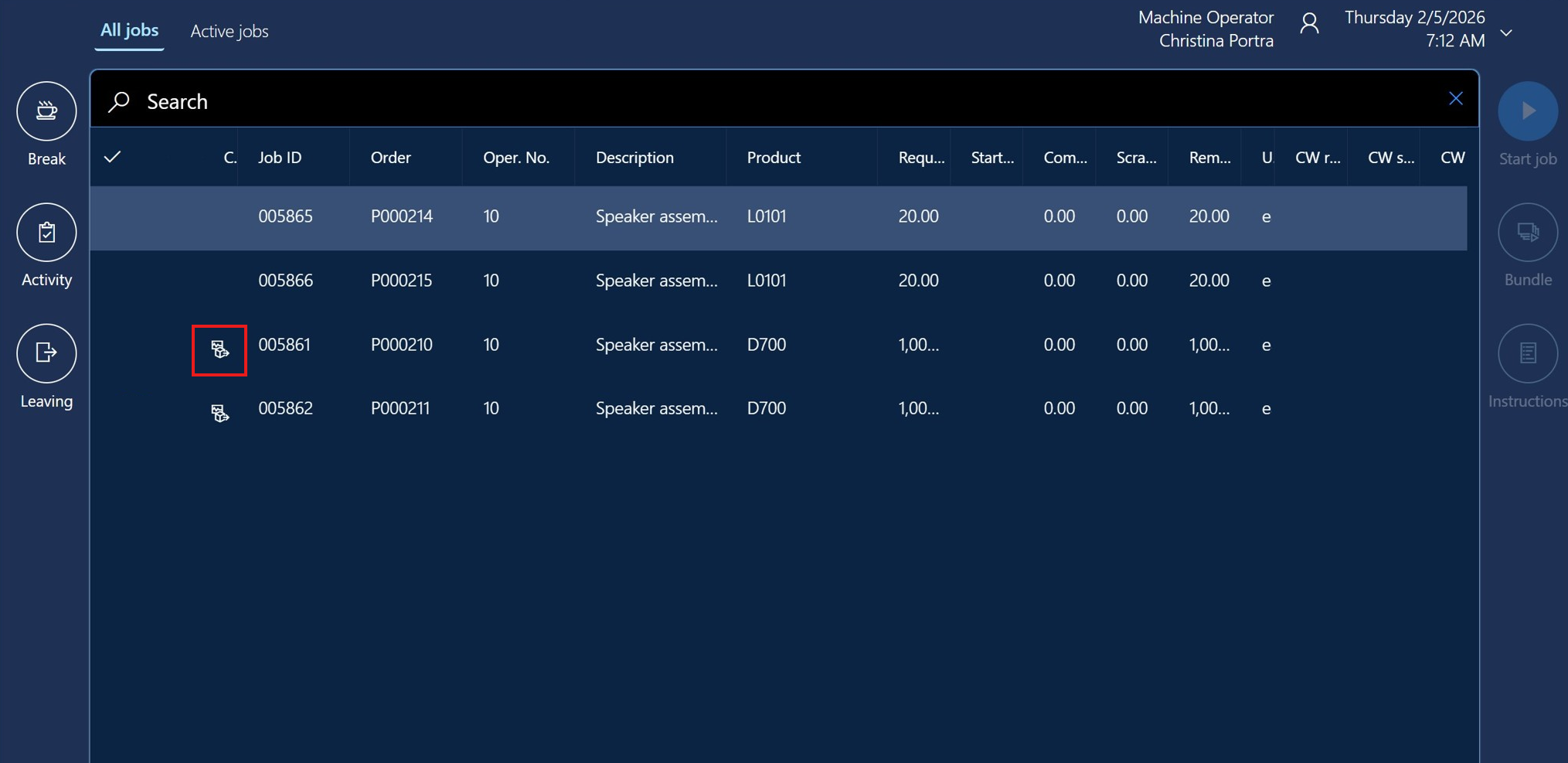
Dopo aver avviato un processo controllato dal sensore, è possibile aprire la finestra di dialogo Visualizza contatore selezionando Visualizza contatore dalla barra degli strumenti nell'elenco dei processi. Come illustrato nell'immagine seguente, nella finestra di dialogo Visualizza contatore vengono visualizzati i contatori di stato correnti per il processo.

I contatori vengono visualizzati in uno o due livelli. Il numero di livelli dipende dall'ID del gruppo di sequenza unità definito sul prodotto finito. Altre informazioni su come configurare i gruppi di sequenze di unità in: Unità di misure e criteri di stocking.
Esempio di contatori in una configurazione a due livelli
Nella finestra di dialogo del contatore di visualizzazione d'esempio mostrata nell'immagine precedente, il contatore di primo livello (a sinistra) indica il numero di pezzi aggiunti alla scatola attualmente in fase di riempimento. Ogni volta che viene ricevuto un segnale del sensore, aumenta il contatore di livello-1 (Pezzi per scatola). Quando viene raggiunta la soglia di 12 pezzi per scatola, il contatore di livello 1 viene reimpostato su zero e il contatore di livello 2 (scatole per pallet) aumenta di uno. Quando viene raggiunta la soglia di livello 2 di 100 scatole per pallet, anche il contatore di livello 2 viene reimpostato su zero, a indicare che un nuovo pallet è pronto per essere riempito. A questo punto, il sistema segnala automaticamente un pallet come finito. Una volta completata la registrazione del report, viene elaborato tramite la coda di messaggi come un'operazione asincrona (differita). Scopri di più sulla registrazione posticipata in Effettuare la disponibilità fisica delle merci finite prima di registrare nei registri.
Sospensione dei segnali e regolazione dei contatori
Se si verifica un evento imprevisto, ad esempio un segnale di contatore eliminato o un elemento conteggiato che deve essere rimosso, è possibile sospendere il segnale del sensore e regolare i contatori e segnalare le quantità in base alle esigenze. Seguire questa procedura per sospendere il segnale, regolare i contatori o regolare le quantità segnalate:
Aprire la finestra di dialogo del contatore selezionando Visualizza contatore dalla barra degli strumenti nell'elenco dei processi.
Nella finestra di dialogo del contatore selezionare il pulsante Sospendi segnale per sospendere il segnale del sensore. In questo modo è possibile segnalare gli scarti, segnalare lo stato di avanzamento e regolare i contatori senza nuovi segnali in arrivo.
- Se è necessario modificare i valori del contatore, usare i + pulsanti e – sotto ogni contatore in base alle esigenze.
- Se è necessario segnalare una quantità conteggiata come rottame, selezionare il pulsante Segnala rottami . Questa azione apre la finestra di dialogo Segnala come rottami , in cui è possibile immettere la quantità da smanchiare e il motivo della cancellazione.
- Se è necessario segnalare manualmente lo stato di avanzamento, ad esempio perché un segnale del sensore non è stato rilevato, selezionare il pulsante Segnala stato . Questa azione apre la finestra di dialogo Stato report , in cui è possibile immettere la quantità da segnalare al termine.
Selezionare il pulsante Avvia segnale per riavviare il segnale del sensore.
Passaggio tra più attività abilitate per i sensori
Se più processi nell'elenco di processi sono abilitati per la creazione di report controllati dal sensore, usare i pulsanti Indietro e Avanti della finestra di dialogo Contatore visualizzazione per passare da un processo all'altro senza chiudere la finestra di dialogo.