Nota
L'accesso a questa pagina richiede l'autorizzazione. È possibile provare ad accedere o modificare le directory.
L'accesso a questa pagina richiede l'autorizzazione. È possibile provare a modificare le directory.
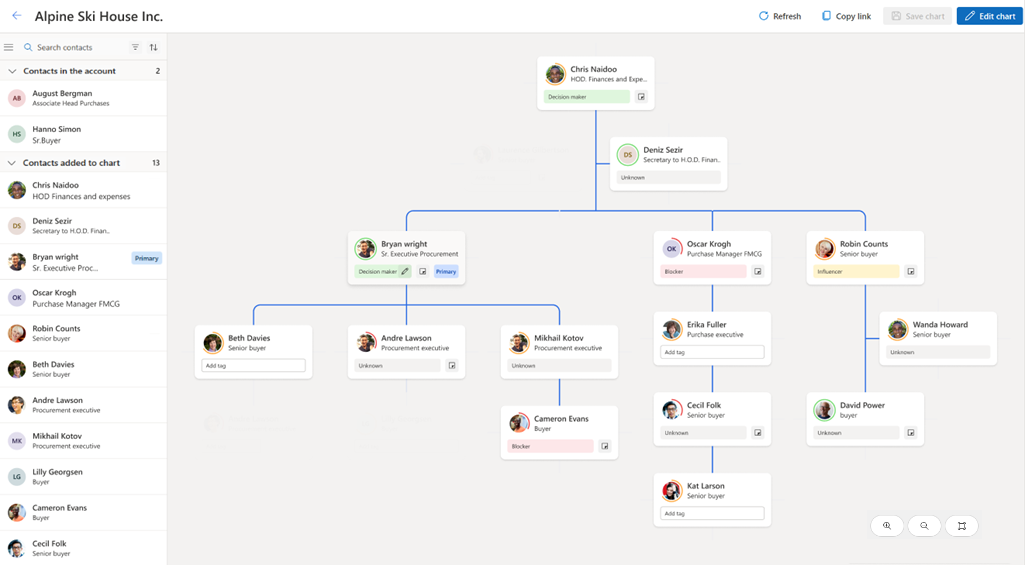
I organigrammi consentono di visualizzare la gerarchia e le relazioni tra reparti e ruoli nelle organizzazioni dei clienti. È possibile comprendere meglio il processo decisionale e identificare le persone che hanno maggiore influenza sulle decisioni di acquisto. Con queste informazioni, è possibile personalizzare l'approccio di vendita alle esigenze e alle preferenze specifiche del cliente, ottenendo risultati migliori sia per l'utente che per il cliente.
Con Dynamics 365 Remote Assist, è possibile creare un organigramma con facilità e precisione usando semplici azioni di trascinamento. Il grafico dell'organizzazione offre anche un facile accesso a un widget LinkedIn Sales Navigator incorporato che consente di mantenere aggiornati i contatti.
Gli organigrammi sono disponibili per gli account e i contatti.
Guardare questo breve video per una rapida introduzione ai grafici dell'organizzazione avanzati in Dynamics 365 Remote Assist:
Come è possibile usare i grafici dell'organizzazione?
Usando tutti i ruoli di vendita primari, ad esempio Sales Manager o Salesperson, è possibile gestire i grafici dell'organizzazione e visualizzare i grafici dell'organizzazione.
Autorizzazioni necessarie
I ruoli salesperson e Sales Manager hanno le autorizzazioni per visualizzare i grafici dell'organizzazione per impostazione predefinita. Per usare il grafico dell'organizzazione avanzato, altri ruoli necessitano delle autorizzazioni seguenti.
| Nome scheda | Nome entità | Livello di accesso | Privilegi necessari |
|---|---|---|---|
| Entità personalizzate | Entità nodo organigramma Microsoft | Organizzazione | Creare, scrivere, leggere ed eliminare |
Altre informazioni sulle autorizzazioni dei ruoli di sicurezza.
Fornire commenti e suggerimenti sui grafici dell'organizzazione
La prima volta che si salva un organigramma, viene visualizzata la finestra di dialogo Invia commenti e suggerimenti . È possibile fornire commenti e suggerimenti sulla funzionalità organigramma e selezionare Submit per inviare commenti e suggerimenti a Microsoft. È possibile scegliere di ignorare il feedback e chiudere la finestra di dialogo. Tuttavia, ogni volta che si salva il grafico dell'organizzazione, viene visualizzata la finestra di dialogo fino a quando non si inviano commenti e suggerimenti.