Nota
L'accesso a questa pagina richiede l'autorizzazione. È possibile provare ad accedere o modificare le directory.
L'accesso a questa pagina richiede l'autorizzazione. È possibile provare a modificare le directory.
Important
A partire da febbraio 2026, i nuovi clienti non possono creare progetti in Microsoft Dynamics Lifecycle Services per Microsoft Dynamics 365 Finance, Microsoft Dynamics 365 Human Resources, Microsoft Dynamics 365 Supply Chain Management e Microsoft Dynamics 365 Project Operations. I nuovi clienti devono usare invece l'interfaccia di amministrazione di Power Platform . Per altre informazioni, vedere Blocco della creazione del progetto di Servizi del ciclo di vita.
Si applica a: Operazioni di progetto integrate con ERP
È necessario usare una sottoscrizione Azure esistente per distribuire ambienti ospitati nel cloud. Questo articolo illustra come connettere la tua sottoscrizione Azure esistente a un progetto di Servizi Lifecycle.
Concedere il consenso amministrativo
- Nel progetto Lifecycle Services, nella sezione Environments selezionare Microsoft Azure settings.

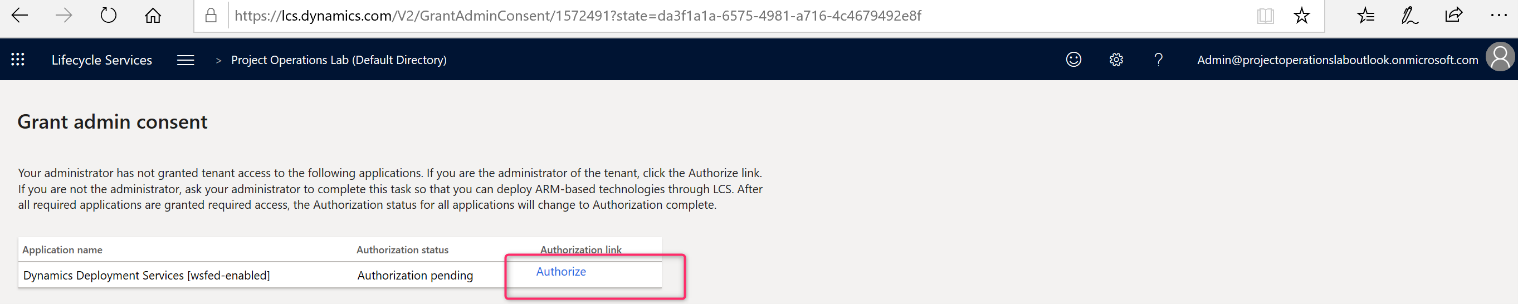
- Nella pagina Impostazioni del progetto, nella scheda Connettori di Azure, selezionare Authorize. Questa azione consente di distribuire ambienti in questo progetto.

- Selezionare di nuovo Autorizza per fornire il consenso amministratore.
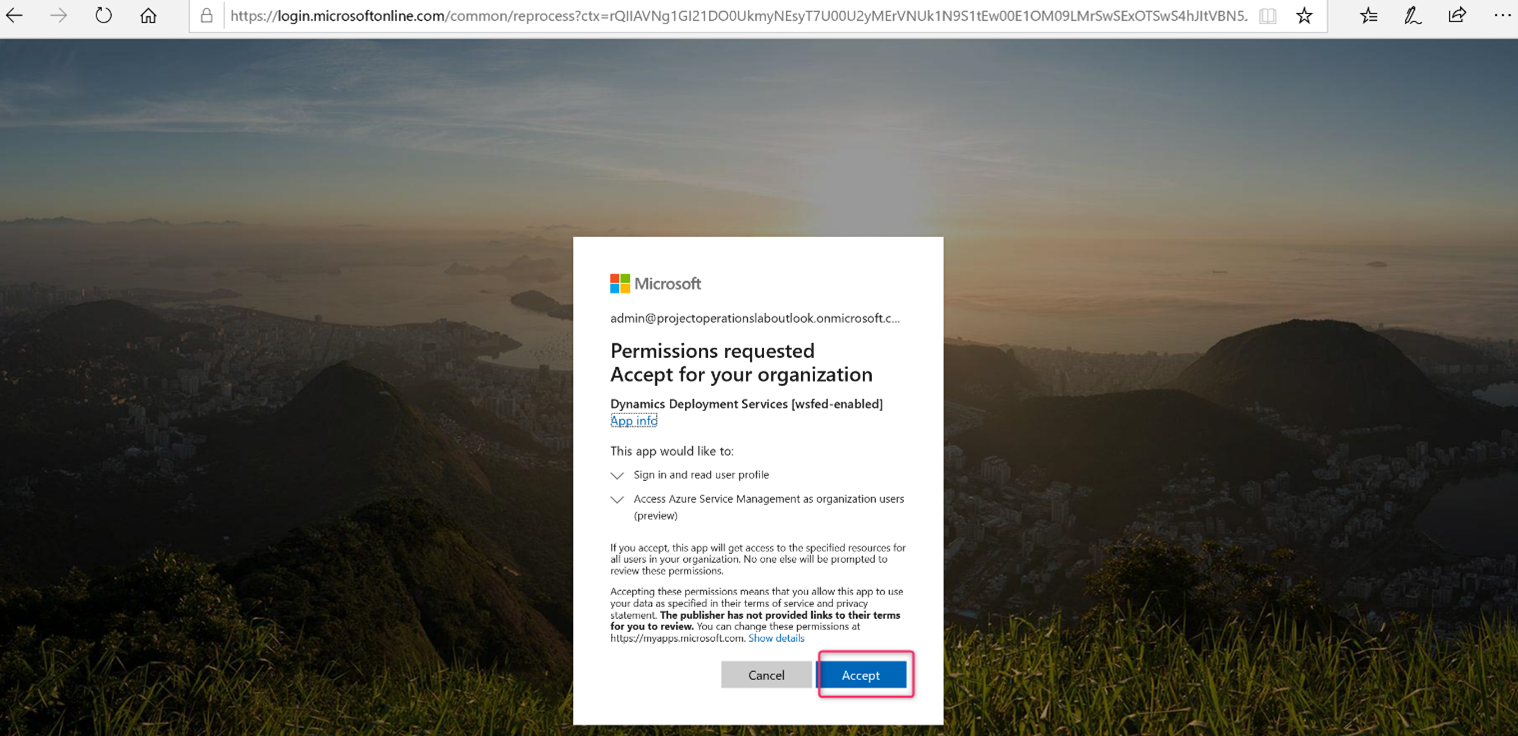
- Accettare la richiesta di autorizzazioni.
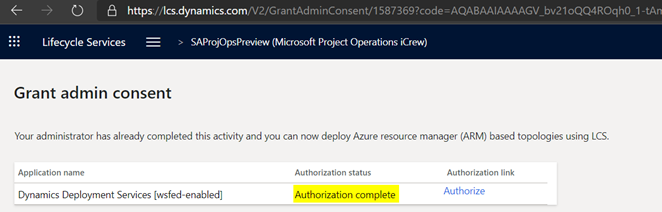
L'autorizzazione è stata completata.
Fornire l'accesso di Dynamics Deployment Services alla tua sottoscrizione Azure
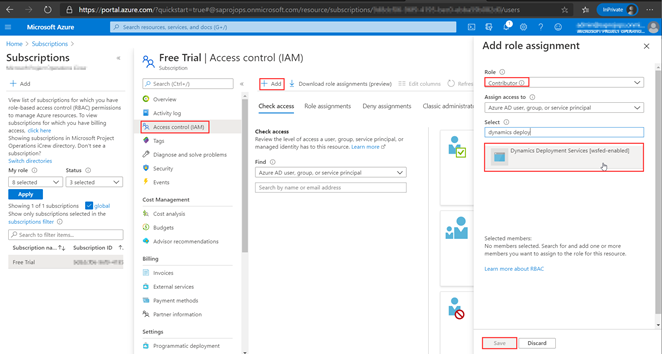
- Passare a Microsoft Azure billing e selezionare la sottoscrizione. Dynamics Deployment Services ha bisogno di accedere a questo abbonamento per distribuire gli ambienti.

- Selezionare Controllo di accesso (IAM) nel riquadro di spostamento e quindi selezionare Aggiungi assegnazione di ruolo.
- Nel barra di scorrimento sul lato destro, selezionare Ruolo Contributore e nell'elenco fornito trovare e selezionare Servizi di distribuzione di Dynamics.
- Seleziona Salva.
Aggiungere un connettore di sottoscrizione a un progetto di Lifecycle Services
- Nel progetto Servizi del ciclo di vita, nella pagina Impostazioni di Microsoft Azure, selezionare Aggiungi per aggiungere un nuovo connettore.
- Immettere l'ID sottoscrizione Azure. È possibile trovare l'ID sottoscrizione di Azure nel portale di Azure, in Impostazioni nella parte inferiore sinistra della schermata.
- Nel campo Configura per l'uso di Azure Resource Manager selezionare Sì.
- Assicurati che il dominio del tenant Microsoft Entra della sottoscrizione di Azure corrisponda alla sottoscrizione di Azure proprietaria del dominio che stai utilizzando e seleziona Avanti.
- Nella schermata Microsoft Azure Setup selezionare Next per confermare. Se viene visualizzato un errore in questa schermata, tornare alla sezione Fornire ai servizi di distribuzione Dynamics l'accesso alla sottoscrizione di Azure in questo articolo e assicurarsi di aver completato tutti i passaggi.
- Scaricare il certificato di gestione Azure in una cartella locale nel computer. Chiedere all'amministratore della sottoscrizione di Azure di caricare il certificato nel portale di gestione di Azure selezionando la sottoscrizione e passando a Impostazioni>Certificati di gestione. Questo certificato consente ai servizi del ciclo di vita di comunicare con Azure per conto dell'utente. È possibile ignorare questo passaggio se l'utente ha accesso all'abbonamento.
- Selezionare Avanti.
- Selezionare l'area Azure in cui eseguire la distribuzione e selezionare un data center vicino al punto in cui si prevede di usare questo sistema.
- Selezionare Connetti.
Hai connesso la tua sottoscrizione di Azure con successo. È ora possibile distribuire Dynamics 365 Finance ambienti ospitati nel cloud.