Nota
L'accesso a questa pagina richiede l'autorizzazione. È possibile provare ad accedere o modificare le directory.
L'accesso a questa pagina richiede l'autorizzazione. È possibile provare a modificare le directory.
Questo articolo illustra come sottoscrivere l'offerta di valutazione e distribuire Dynamics 365 Product Visualize Core.
Annotazioni
Questo processo cambia nelle prossime versioni di Pipelines.
Prerequisiti
- L'utente che distribuisce l'anteprima deve disporre dei diritti di amministratore del tenant. Puoi creare un tenant al momento del primo riscatto dell'offerta.
Importante
Solo una persona, l'amministratore del tenant, in un'organizzazione deve eseguire questa attività. Se non si è il sottoscrittore di questa versione, attendere l'iscrizione dell'organizzazione e ricevere le credenziali utente.
Le versioni di prova sono a uso unico nel tenant. Puoi eseguire una versione di valutazione del software solo una volta. Creare un nuovo tenant per la prova.
versione di prova di Dynamics 365 Product Visualize
Prima di iniziare, assicurarsi di aver eseguito l'accesso a un browser usando l'account aziendale utente nel tenant in cui si vuole visualizzare l'anteprima di Pipelines.
- Vai a Versione di valutazione di Pipelines per riscattare il primo codice dell'offerta, Dynamics 365 Product Visualize.
- Conferma l'ordine.
Viene visualizzata la conferma che l'offerta è stata riscattata correttamente.
Assegnazione delle licenze
Importante
Per completare i passaggi seguenti, è necessario l'accesso amministrativo al portale di Microsoft 365 dell'organizzazione.
- Vai all'interfaccia di amministrazione di Microsoft 365 per assegnare le licenze ai tuoi utenti.
- Nella pagina Utenti attivi seleziona gli utenti a cui assegnare una licenza.
- Verifica che la licenza Dynamics 365 Product Visualize sia selezionata.
- Seleziona Salva modifiche.
Creare un nuovo ambiente Dataverse
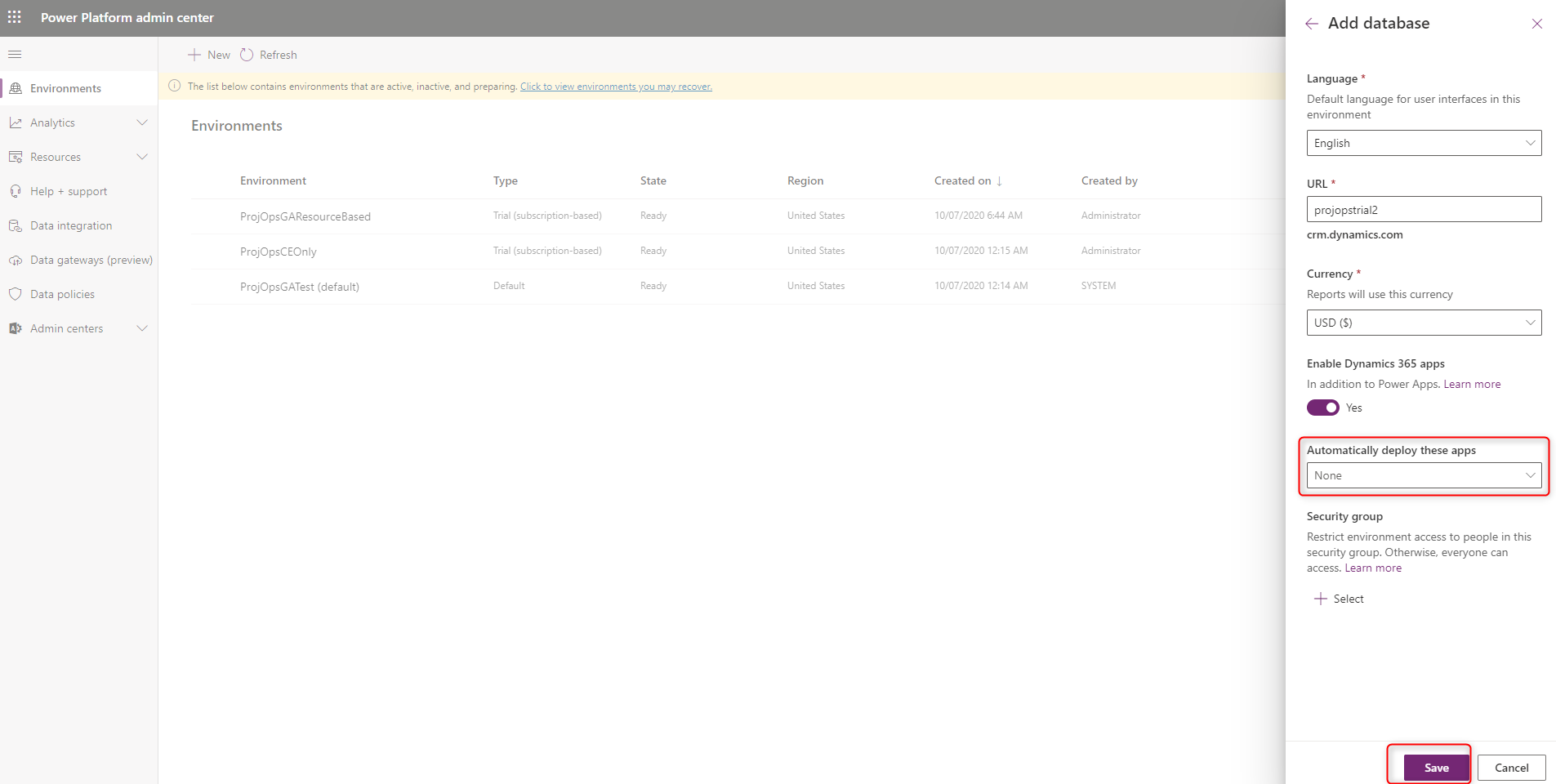
- Effettuare il provisioning di un nuovo ambiente di distribuzione Pipelines Dataverse seguendo le istruzioni riportate nell'articolo Modello di distribuzione Dataverse. Quando selezioni il tipo di ambiente, assicurati di utilizzare Versione di valutazione (basata su abbonamento).
- Seleziona l'impostazione Abilita app Dynamics 365 e lascia Distribuisci automaticamente queste app vuoto.
- Seleziona Salva per creare l'ambiente.
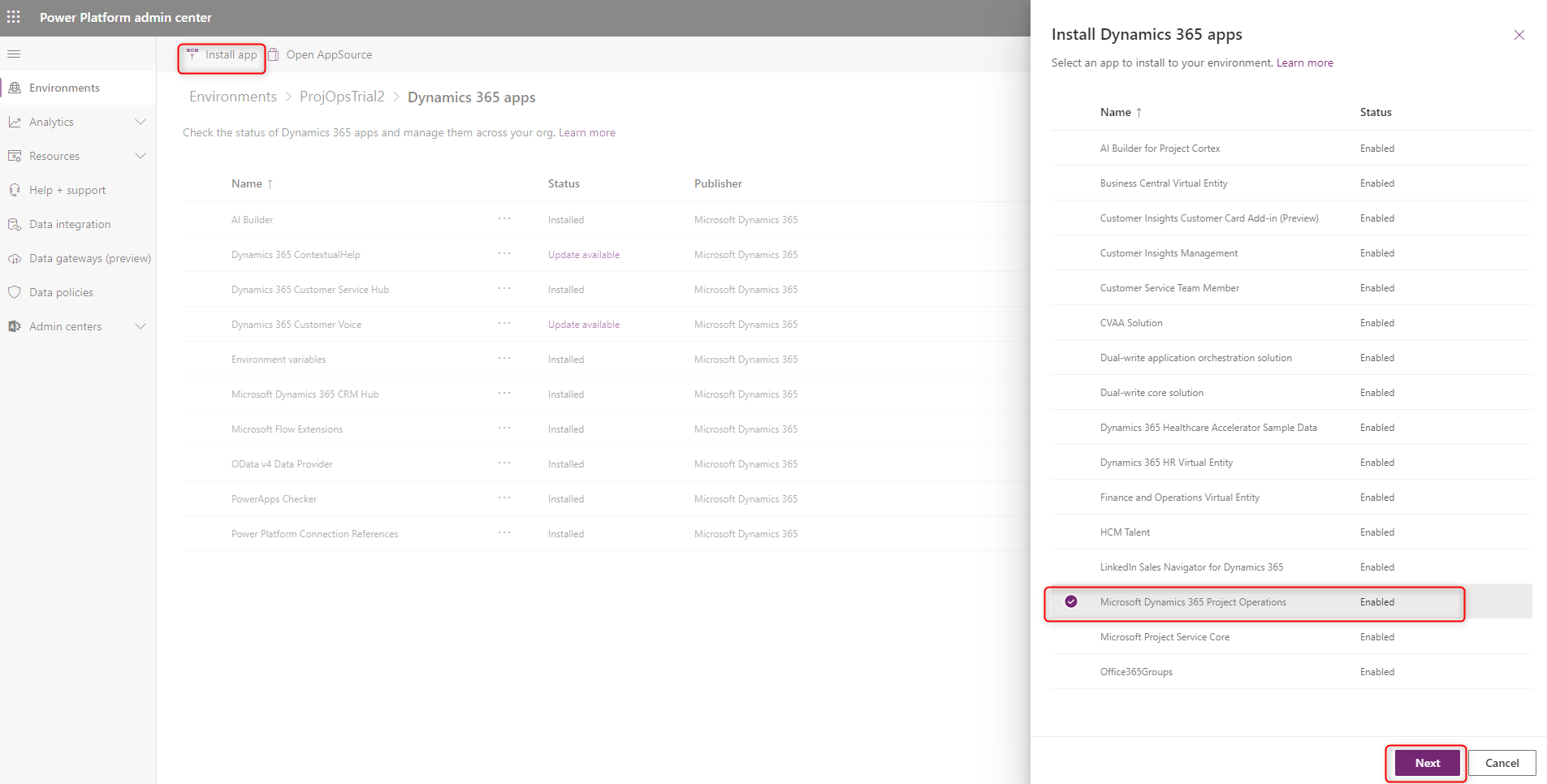
- Dopo aver creato l'ambiente, installa la soluzione Microsoft Dynamics 365 Product Visualize.
Configura dati dimostrativi
Imposta i dati dimostrativi seguendo le istruzioni nell'articolo Applicare la configurazione dimostrativa e i dati di configurazione.