Nota
L'accesso a questa pagina richiede l'autorizzazione. È possibile provare ad accedere o modificare le directory.
L'accesso a questa pagina richiede l'autorizzazione. È possibile provare a modificare le directory.
Questo argomento illustra come configurare e distribuire Dynamics 365'app per Outlook.
Dynamics 365 App per Outlook funziona con le app di engagement dei clienti(ad esempio Dynamics 365 Remote Assist, Dynamics 365 Customer Insights - Journeys, Dynamics 365 Marketing, Dynamics 365 Customer Voice, Dynamics 365 Project Service Automation e Dynamics 365 for Customer Engagement (locale), versione 9) e Power Apps basate su modello eseguito in Microsoft Dataverse.
Note
La configurazione di multiplexing non riduce il numero di licenze necessarie per accedere alle app Dynamics 365. Per ulteriori informazioni, vedi Multiplexing Licensing Brief.
Prerequisiti
Prima di iniziare la configurazione sono necessari i prerequisiti seguenti.
Configurazione della sincronizzazione di e-mail in arrivo tramite la sincronizzazione lato server: Impostare la sincronizzazione lato server di messaggi e-mail, appuntamenti, contatti e attività
Dynamics 365 App per Outlook è un componente aggiuntivo Outlook che usa Servizi Web Exchange (EWS) per interagire con Microsoft Exchange. OAuth deve essere abilitato su Microsoft Exchange. Per ulteriori informazioni: Considerazioni su autenticazione e autorizzazioni per il metodo makeEwsRequestAsync.
Nei client Windows, Internet Explorer 11 deve essere installato e abilitato, ma non deve necessariamente essere il browser predefinito. Per ulteriori informazioni: Requisiti per l'esecuzione di componenti aggiuntivi di Office.
Verificare cosa è supportato: Requisiti di sistema, limiti e valori di configurazione per App per Outlook
Passaggio 1: Impostare il metodo di sincronizzazione predefinito
Per usare Dynamics 365 App per Outlook, è necessario impostare la sincronizzazione lato server per l'elaborazione della posta elettronica. Per ulteriori informazioni sulla sincronizzazione della posta elettronica, vedi Impostare la sincronizzazione della posta in entrata e in uscita
Dall'app, vai a Impostazioni>Impostazioni avanzate.

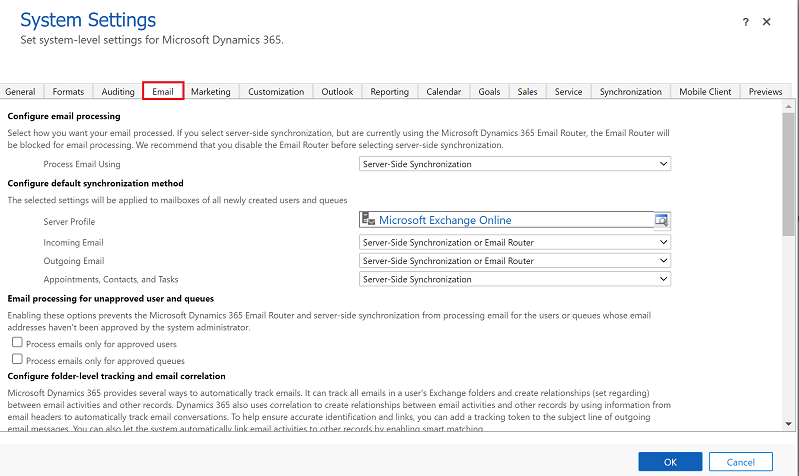
Vai a Impostazioni>Amministrazione, quindi seleziona Impostazioni di sistema.

Seleziona la scheda E-mail e imposta Elabora messaggio e-mail tramite su Sincronizzazione lato server.
Passaggio 2: Verificare la configurazione e-mail e abilitare le cassette postali
Abilitare e testare le cassette postali degli utenti in modo che possano usare Dynamics 365'app per Outlook.
Dall'app, vai a Impostazioni>Impostazioni avanzate.
Vai a Impostazioni>Configurazione e-mail, quindi seleziona Cassette postali.

Seleziona la visualizzazione Cassette postali attive quindi seleziona le cassette postali che desideri provare e abilitare.
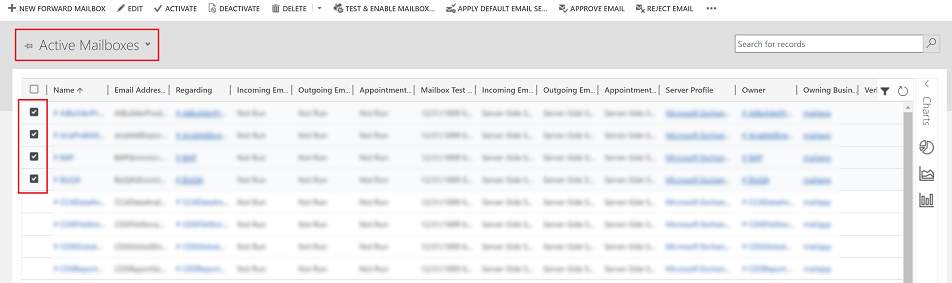
Nella barra dei comandi, seleziona Approva indirizzo e-mail e quindi OK.

Dopo l'approvazione, seleziona TEST & ABILITA CASSETTA POSTALE.
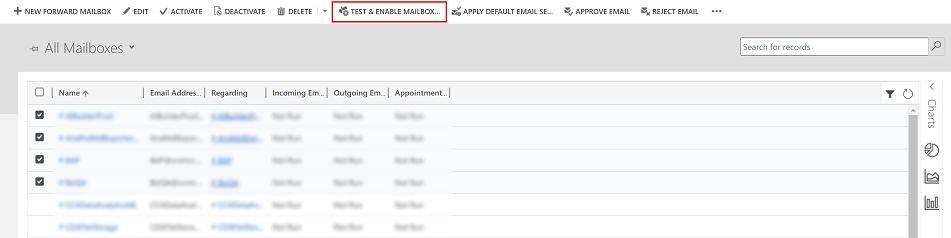
Nella finestra di dialogo di conferma seleziona OK.

Potrebbe essere necessario attendere che il sistema elabori gli aggiornamenti. Maggiore è il numero di cassette postali abilitate, maggiore potrebbe essere il tempo necessario.
Passaggio 2.1: Verificare la configurazione
Per verificare che la cassetta postale sia configurata correttamente, apri la cassetta postale provata nel passaggio precedente.
Se l'installazione ha esito positivo, la sezione Risultati test di configurazione passa da Non eseguire a Operazione completata.

Passaggio 3: Fornire accesso al ruolo di sicurezza
Il ruolo di sicurezza Utente dell'app Dynamics 365 per Outlook è disponibile dalla build 9.1.0.4206 o successiva. Se un utente non dispone di questo ruolo di sicurezza o dei relativi privilegi sottostanti, riceve l'errore seguente: Non è stato autorizzato a usare questa app. Rivolgersi all'amministratore di sistema per aggiornare le impostazioni. È necessario aggiungere utenti a questo ruolo in modo che possano usare Dynamics 365 App per Outlook. In questo modo gli utenti hanno i privilegi di base necessari per accedere all'app per Outlook.
Altri privilegi di sicurezza oltre ai privilegi di base, relativi al ruolo dell'utente, attiveranno altre funzionalità. Ad esempio, se un utente dispone dei privilegi di creazione per la tabella Lead, oltre a Dynamics 365 App per Outlook Utente ruolo di sicurezza, verrà visualizzato un messaggio di posta elettronica risolto in una tabella Lead, se applicabile.
L'app per Outlook richiede anche che la sincronizzazione lato server sia configurata correttamente con i ruoli di sicurezza minimi richiesti dal servizio. Questi ruoli sono descritti nella tabella seguente.
| Nome privilegio | Tabella | Posizione (scheda) nel ruolo di sicurezza |
|---|---|---|
| prvReadEmailServerProfile | EmailServerProfile | Gestione aziendale |
| prvWriteMailbox | Mailbox | Gestione aziendale |
| prvReadMailbox | Mailbox | Gestione aziendale |
| prvReadOrganization | Organizzazione | Gestione aziendale |
| prvSyncToOutlook (exchangesyncidmapping) | Outlook | Gestione aziendale > Privilegi correlati alla privacy |
| prvReadActionCard | ActionCard | Record principali |
| prvDeleteActivity | Attività | Record principali |
| prvAppendActivity | Attività | Record principali |
| prvWriteActivity | Attività | Record principali |
| prvCreateActivity | Attività | Record principali |
| prvReadActivity | Attività | Record principali |
| prvAppendToActivity | Attività | Record principali |
| prvReadConnection | Connessione | Record principali |
| prvAssignContact | Contatti | Record principali |
| prvReadContact | Contatti | Record principali |
| prvWriteContact | Contatti | Record principali |
| prvCreateContact | Contatti | Record principali |
| prvDeleteContact | Contatti | Record principali |
| prvReadUserQuery | Visualizzazione salvata | Record principali |
| prvReadQueue | Coda | Record principali |
| prvReadQuery | Visualizzazione | Personalizzazione |
| prvReadIncident | Caso | Assistenza |
| prvSearchAvailability | Gestione dei servizi > Privilegi vari | |
| prvOverrideCreatedOnCreatedBy | Gestione aziendale > Privilegi vari |
Note
Se si crea un team e si aggiunge il team al ruolo di sicurezza Dynamics 365 App for Outlook User, questo non propaga automaticamente i privilegi ai membri del team. Questo vale anche per i ruoli personalizzati con il privilegio Use Dynamics 365 App for Outlook .
Per aggiungere utenti al ruolo di sicurezza per app di Outlook, vai a Impostazioni>Impostazioni avanzate.
Vai a Impostazioni>Sicurezza, quindi seleziona Utenti.

Seleziona gli utenti nell'elenco e Gestisci ruoli.

Nella finestra di dialogo Gestisci ruoli utente, seleziona il ruolo di sicurezza Dynamics 365 App per Outlook Utente per gli utenti, quindi seleziona OK.

Passaggio 4: Installare l'app per Outlook
Seguire questa procedura per eseguire il push dell'app Dynamics 365 per Outlook a utenti selezionati, a tutti gli utenti o di installarla autonomamente in base alle esigenze.
Important
Per gli ambienti in Microsoft Dataverse un amministratore può ottenere la soluzione App per Outlook da Microsoft Marketplace. Dopo aver effettuato l'accesso a Marketplace, scegli l'ambiente su cui installare App for Outlook. Per altre informazioni, vedere Microsoft Dynamics 365 App per Outlook.
L'organizzazione Dataverse deve disporre di un archivio Dataverse affinché l'installazione del Marketplace abbia esito positivo.
Per eseguire il push dell'app agli utenti, dall'app, vai a Impostazioni>Impostazioni avanzate.
Vai a Impostazioni>Dynamics 365 App per Outlook.

La pagina Introduzione all'app Microsoft Dynamics 365 per Outlook elenca tutti gli utenti idonei che possono usare App per Outlook. Hai diverse opzioni per distribuire l'app ai tuoi utenti:
Opzioni 1: selezionare la casella di controllo per aggiungere automaticamente l'app per Outlook a tutti gli utenti idonei. Se la posta elettronica di un utente viene sincronizzata tramite la sincronizzazione lato server, non è necessario alcun altro intervento per eseguire il push dell'app agli utenti.

Opzione 2: seleziona Aggiungi app per utenti idonei per distribuire l'app a tutti gli utenti impostati correttamente. Lo stato passa a In sospeso.

Opzioni 3: eseguire il push dell'app a determinati utenti, selezionare gli utenti nell'elenco e quindi selezionare Aggiungi app a Outlook.

Lo stato cambia in Aggiunta a Outlook e l'app sarà disponibile per gli utenti.

L'app viene visualizzata nella barra multifunzione di Outlook per gli utenti aggiunti.

Fare in modo che gli utenti installino l'app per Outlook da soli
Dall'app, vai a Impostazioni>Impostazioni avanzate.
Selezionare di nuovo il pulsante Impostazioni e poi selezionare
 Applicazioni per Dynamics 365.
Nella schermata Apps for Dynamics 365 apps, in Dynamics 365 App for Outlook gli utenti selezionano Aggiungi app a Outlook.
Per distribuire agli utenti delle applicazioni Dynamics 365 (in locale)
Seguire questa procedura se si usano app Dynamics 365 (locale).
- Configurare il server app Dynamics 365 per la distribuzione con connessione Internet. Vedere Configurare IFD per le app di Microsoft Dynamics 365.
- Se intendi connetterti a Exchange on-premises, configura il provider OAuth e registra le applicazioni client. Vedere Configurare Windows Server 2012 R2 per le app Dynamics 365 che usano OAuth.
- Se ci si connette a Exchange Server on-premises, abilitare il supporto API Graph per l'app di posta di Dynamics 365.
Risoluzione dei problemi relativi all'installazione
Se non visualizzi l'app Dynamics 365 per Outlook quando selezioni il pulsante Impostazioni
, verifica di aver abilitato la funzione.Se tu o i tuoi utenti avete problemi con l'installazione di Dynamics 365 App per Outlook, potrebbe essere perché la loro cassetta postale di Exchange è attualmente collegata a un altro ambiente Microsoft Dataverse o a un'altra organizzazione di Customer Engagement (locale). Una cassetta postale (indirizzo e-mail) di Exchange può sincronizzare gli appuntamenti, i contatti e le attività solo con un'organizzazione, mentre un utente che appartiene all'organizzazione può sincronizzare gli appuntamenti, i contatti e le attività solo con una cassetta postale di Exchange. Se si desidera modificare l'organizzazione di sincronizzazione primaria, è possibile sovrascrivere l'impostazione memorizzata in Exchange. Per ulteriori informazioni, vedi l'articolo della KB.