Nota
L'accesso a questa pagina richiede l'autorizzazione. È possibile provare ad accedere o modificare le directory.
L'accesso a questa pagina richiede l'autorizzazione. È possibile provare a modificare le directory.
Nota
Dynamics 365 Guides e Remote Assist non saranno più disponibili dopo il 31 dicembre 2026. Ulteriori informazioni in Fine del supporto per Dynamics 365 Guides e Remote Assist.
In questo esempio di flusso di lavoro si userà Microsoft Power Automate per creare una raccolta di oggetti 3D di Microsoft Dynamics 365 Guides. Le raccolte di oggetti 3D vengono visualizzate come categorie (ad esempio Arrows o Generic Tools) nel toolkit di Dynamics 365 Guides. Usare Power Automate per creare una nuova categoria per gli oggetti 3D e quindi aggiungere oggetti alla raccolta tramite l'app Guide basate su modello.

In questo esempio apprenderai come:
Ottieni l'ID padre per una raccolta di oggetti 3D
Usare l'ID padre quando si aggiunge un nuovo record in Power Automate
Utilizzare l'app basata su modello Guides per aggiungere un oggetto
Tempo stimato per creare la raccolta di oggetti 3D: 10 minuti
Prerequisiti
- Ruolo Autore dell'ambiente in Power Platform
Creare una raccolta di oggetti 3D in Power Automate
Accedere a Power Automate con lo stesso account in cui si vuole creare la raccolta di oggetti 3D.
Seleziona Crea, quindi Flusso cloud istantaneo per creare un nuovo flusso.
Nota
Puoi anche impostare questo flusso in modo che venga automaticamente attivato, ad esempio, quando viene aggiornato un record.
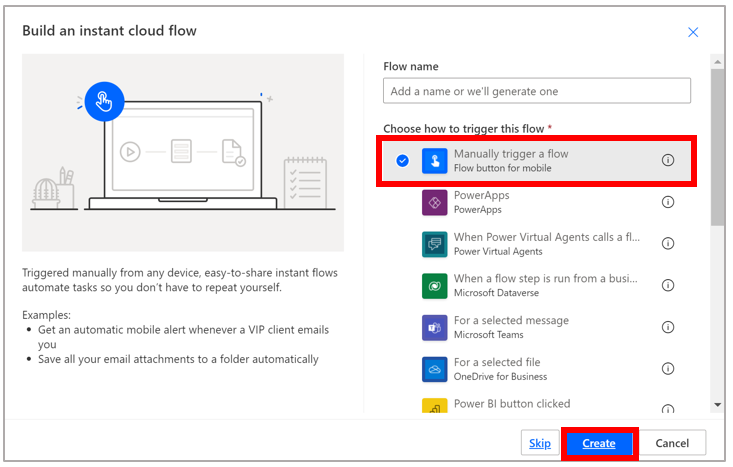
Assegna un nome al flusso, seleziona Attiva manualmente un flusso, quindi seleziona Crea.
Seleziona +>Aggiungi un'azione, quindi seleziona l'azione Aggiungi una nuova riga.
Suggerimento
È possibile filtrare l'elenco delle azioni Microsoft Dataverse selezionando il pulsante Microsoft Dataverse.
Nel trigger Aggiungi una nuova riga nel campo Nome tabella, seleziona Raccolte di oggetti 3D, immetti un nome per la nuova raccolta nel campo Nome, quindi seleziona Mostra opzioni avanzate per visualizzare tutti i campi correlati all'aggiunta di una nuova riga.
Per ottenere il valore del campo ID padre per la nuova raccolta, vai all'app basata su modello Guides, seleziona Raccolta, quindi scegli una delle raccolte di oggetti esistenti. Ad esempio, seleziona la raccolta Frecce.

Copia il valore nel campo ID padre.
Nel trigger Aggiungi una nuova riga in Power Automate, incolla il testo copiato nel campo ID padre.
Compila gli altri campi nella schermata Aggiungi una nuova riga:
Campo Selezione Record creato il Marca temporale. Seleziona questo valore dall'elenco dinamico dopo aver posizionato il cursore nel campo. Questa operazione consente impostare il campo Data creazione nell'app basata su modello. Motivo dello stato Attivo. Le tabelle di Dataverse devono essere impostate sullo stato attivo se non diversamente specificato. Seleziona Salva nell'angolo superiore destro della schermata.
Per testare il flusso, nell'angolo superiore destro della schermata, seleziona nell'ordine Test, Manualmente e infine Test.
Nel riquadro Esegui flusso, seleziona Esegui flusso.
Se il flusso ha esito positivo, la nuova categoria verrà visualizzata nella schermata Raccolte di oggetti 3D attivi nell'app basata su modello.

Aggiungere un oggetto alla nuova raccolta di oggetti 3D
Seleziona Strumenti, quindi seleziona la nuova raccolta.
Nell'angolo inferiore destro della schermata, seleziona Aggiungi oggetto 3D esistente.

Utilizza la casella di ricerca per trovare l'oggetto 3D che desideri aggiungere alla raccolta oppure selezionalo dall'elenco Record recenti, quindi seleziona Aggiungi.
Ora, quando apri il kit degli strumenti nell'applicazione per PC, verranno visualizzate la tua nuova raccolta di oggetti 3D e l'oggetto appena associato.

Suggerimento
Per altre personalizzazioni, creare un flusso di Power Automate che aggiunge automaticamente tutti i nuovi oggetti 3D caricati dagli utenti del team a una raccolta di oggetti 3D.