Nota
L'accesso a questa pagina richiede l'autorizzazione. È possibile provare ad accedere o modificare le directory.
L'accesso a questa pagina richiede l'autorizzazione. È possibile provare a modificare le directory.
Annotazioni
Dynamics 365 Fraud Protection e Remote Assist non saranno più disponibili dopo il 31 dicembre 2026. Per ulteriori informazioni, vedere Dynamics 365 Fraud Protection e Remote Assist alla fine del supporto.
Usa un ancoraggio di codice circolare stampato per ancorare la guida al mondo reale in Guide. Esaminare le procedure consigliate per gli ancoraggi di codice circolare.
Impostazione di un'ancora di codice circolare
È possibile accedere alla procedura guidata Anchor dalla pagina Outline nell'app PC. La pagina Struttura viene visualizzata automaticamente dopo aver creato o aperto una guida.
Nella pagina Struttura selezionare Imposta ora l'ancora.

Nella pagina Scegliere un metodo di ancoraggio , in Codice circolareselezionare Seleziona.
Nel passaggio 1 della procedura guidata selezionare Scarica codice circolare per creare un file PDF denominato Guides-CircularCodeAnchor. Questo file include l'ancora che verrà stampata al passaggio 6.
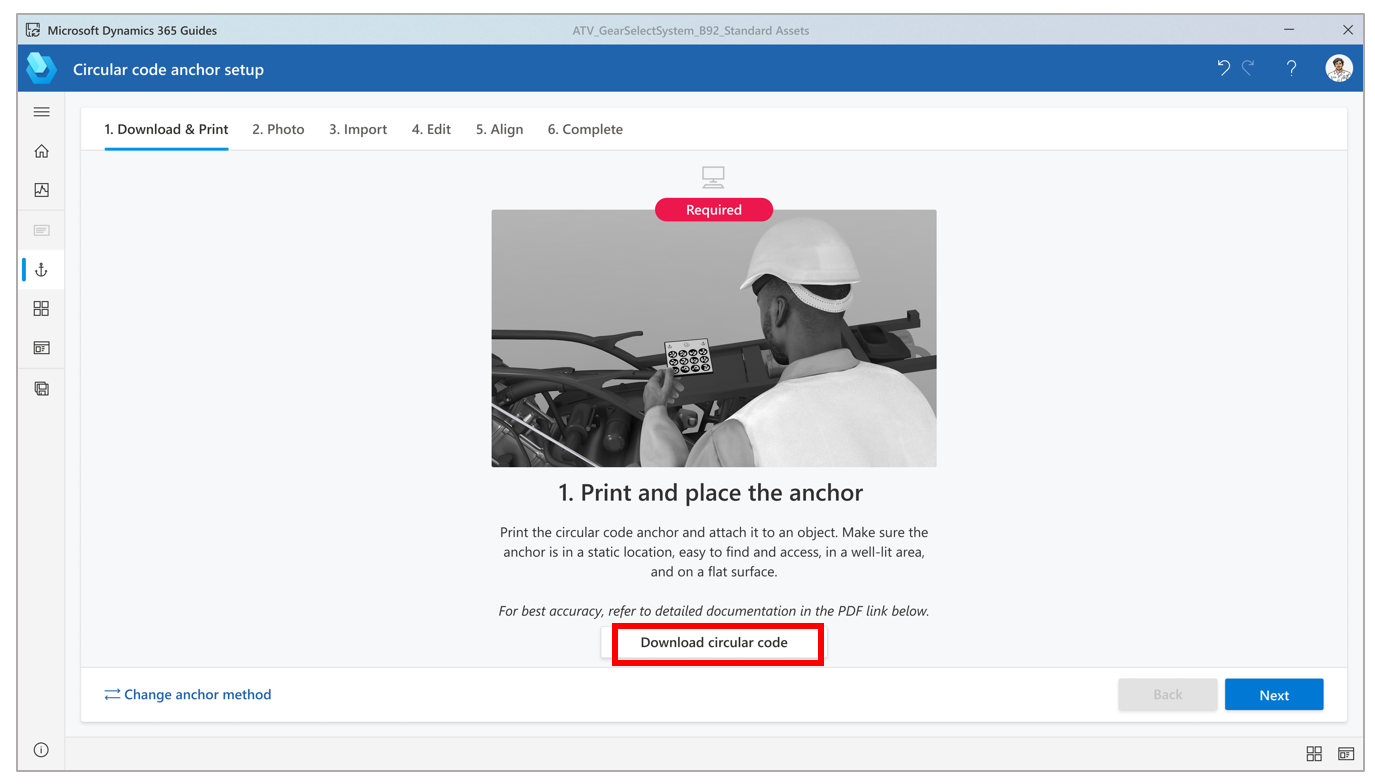
Sul tuo computer, in Adobe Acrobat Reader, apri il file Guides-CircularCodeAnchor.
Importante
Le guide supportano dimensioni standard di ancoraggio di codice circolare. Per garantire la massima precisione di allineamento possibile, è fondamentale stampare l'ancoraggio alle dimensioni specificate. Se si usa Adobe Acrobat Reader, è possibile impostare le dimensioni specificate per ottenere i migliori risultati di stampa.
Selezionare File>Stampa, quindi in Gestione e dimensioni pagina selezionare l'opzione Dimensioni effettive.

Stampare l'ultima pagina del documento su materiali opachi e non laminati. I materiali lucidi possono influire sulla scansione e ridurre la frequenza di rilevamento dell'ancoraggio. Le stampanti bubble jet producono una finitura opaca migliore.
Annotazioni
Assicurarsi che l'ancoraggio sia sempre posizionato piatto. Non distorcere o posizionarlo su una superficie curva perché questo influisce negativamente sull'allineamento e sul rilevamento.
Assicurarsi che la spaziatura del marcatore stampato corrisponda alle misure mostrate nella figura seguente poiché le dimensioni dell'ancora possono variare a seconda della stampante usata. Le misure dell'ancora devono essere esatte.

Annotazioni
Se la spaziatura dell'ancoraggio non è compresa tra +/– 0,1 mm, nella finestra di dialogo Stampa selezionare l'opzione Scala personalizzata e quindi modificare la percentuale per compensare la discrepanza delle dimensioni. Se ad esempio il risultato della stampa dell'ancora è 49 mm, impostare la scala sulla percentuale 100,4% per ottenere il valore 49,196 mm compreso nell'intervallo di tolleranza.
Collegare l'ancora di codice circolare a un oggetto fisico nell'ambiente reale, quindi scattare una foto per aiutare l'operatore a trovarla.
Tornare alla procedura guidata Ancora nell'app per PC, quindi selezionare due volte Avanti. È possibile saltare il passaggio 2 della procedura guidata se è stata scattata la foto della posizione al passaggio precedente.
Nel passaggio 3 della procedura guidata selezionare Importa per importare la foto scattata al passaggio 8. Trascinarlo quindi nella casella Importa foto di posizionamento dell'ancoraggio . Al termine selezionare Avanti per procedere al passaggio successivo.
Tip
Il filtro viene impostato automaticamente su Immagini, ma è possibile modificarlo.

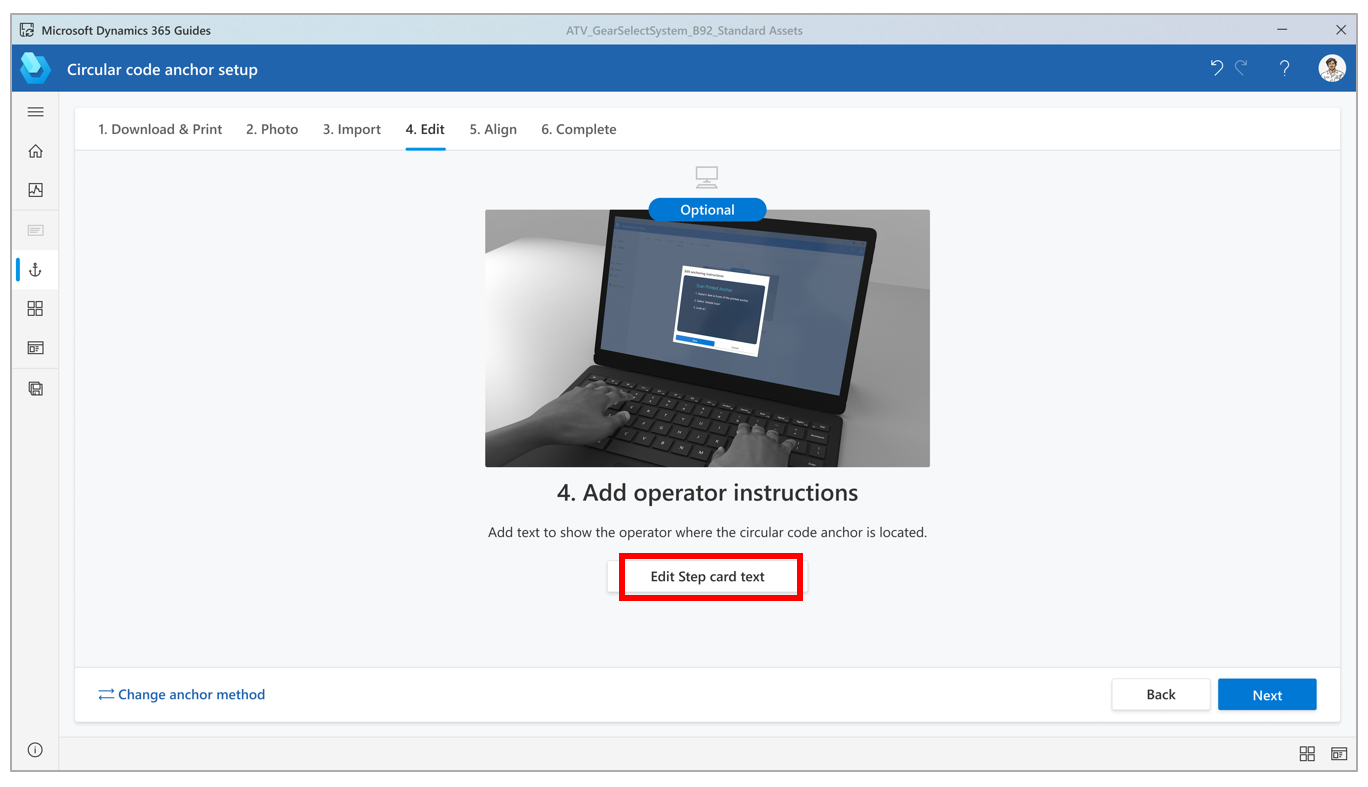
Nel passaggio 4 della procedura guidata, se si desidera modificare le istruzioni predefinite per l'operatore selezionare Modifica il testo della Scheda passaggio e immettere le istruzioni. Al termine selezionare Avanti per procedere al passaggio successivo.
Posizionare HoloLens, aprire la guida e quindi guardare l'ancoraggio del codice circolare per ancorare la guida.