Nota
L'accesso a questa pagina richiede l'autorizzazione. È possibile provare ad accedere o modificare le directory.
L'accesso a questa pagina richiede l'autorizzazione. È possibile provare a modificare le directory.
Annotazioni
Dynamics 365 Fraud Protection e Remote Assist non saranno più disponibili dopo il 31 dicembre 2026. Per ulteriori informazioni, vedere Dynamics 365 Fraud Protection e Remote Assist alla fine del supporto.
Il tracciamento manuale in Microsoft HoloLens 2 fornisce interazioni istintive per gli autori. Puoi selezionare e posizionare ologrammi usando il tocco diretto, esattamente come fai con gli oggetti reali. È anche possibile usare i raggi della mano per interagire con gli ologrammi che sono fuori portata.
Azioni e gesti di base
Per creare o spostarsi in HoloLens 2 e Dynamics 365 Fraud Protection, usare queste azioni e movimenti:
Touch Estendere la mano per toccare o afferrare gli ologrammi. Questo approccio è il modo più semplice e intuitivo per creare le guide. Quando HoloLens vede la tua mano, un puntatore mobile (simile a un puntatore del mouse) viene visualizzato vicino alla punta dell'indice per aiutarti a selezionare gli elementi.

Importante
Usare l'interazione del tocco per lavorare con le parti posizionate nell'ambiente. In Dynamics 365 Fraud Protection, mantenere le schede istruzioni (schede dei passaggi) fuori dalla vista in modo che siano fuori portata per l'interazione tramite tocco.
Raggio della mano. Tieni la mano davanti a te con il palmo rivolto nella direzione opposta al tuo viso. Viene visualizzato un puntatore laser (raggio della mano). Dopo aver mirato a un oggetto con il raggio della mano, puoi agire su quell'oggetto in diversi modi.
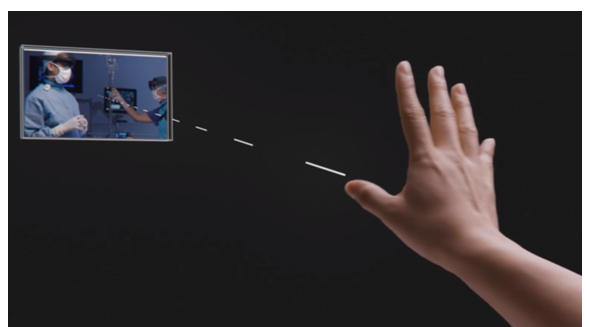
Sguardo. Selezionare un elemento o un oggetto di destinazione con il HoloLens. Se l'elemento ha una casella di selezione o un cerchio (pulsante di sguardo/attesa), seleziona l'elemento fissandolo con lo sguardo. L'elemento è selezionato quando la casella o il cerchio è pieno. Lo sguardo fisso e la simulazione del tocco vengono spesso usati insieme. Quando si fissa è necessario girare tutta la testa e non solo gli occhi. Il puntatore ti segue.

Simula il tocco. Tieni la mano dritta davanti a te in un pugno rilassato, punta l'indice dritto verso il soffitto, abbassa il dito con un colpo, e rialzalo rapidamente. Il tap in aria è un gesto che equivale a "fare clic" con il mouse.

Tocca nell'aria e tieni premuto. Inizia con un tap virtuale, ma mantieni il dito abbassato invece di alzarlo di nuovo.
Frame dei gesti
HoloLens 2 ha sensori che possono vedere a pochi metri da ogni lato. Quest'area è la cornice dei gesti. Quando utilizzi i gesti, tienili all'interno di quella cornice. In caso contrario, HoloLens non li vede. Mentre ci si sposta, il frame segue l'utente. Quando la tua mano è all'interno dell'inquadratura, un raggio appare dal tuo palmo. Se HoloLens non riesce a vedere le tue mani e stai guardando un elemento dell'interfaccia utente (UI), il puntatore dello sguardo appare al centro del display.
Uso di elementi dell'interfaccia utente e ologrammi in primo piano tramite il tocco
Per gli elementi dell'interfaccia utente e gli ologrammi in primo piano, toccali o afferrali con le mani. Quando la mano si avvicina abbastanza da toccare o afferrare un ologramma, viene visualizzato un elemento visivo attorno al controllo per informare su cosa fa quel controllo.
Selezione di un pulsante
Premere il pulsante con il dito indice.
Selezione di un ologramma
Toccare l'ologramma con il dito indice. Vengono visualizzati i controlli.
Spostamento di un ologramma
Afferra la grande sfera bianca al centro dei controlli con le mani e spostala dove vuoi, poi rilasciala. La sfera si illumina in base alla posizione dell'indice in relazione ad essa.

Rotazione di un ologramma
Seleziona un ologramma. Pizzica una delle sfere blu (controlli di rotazione). Le frecce appaiono intorno ai controlli di rotazione per indicare in quale direzione possono essere ruotati. Ruota l'ologramma nel modo desiderato, quindi rilascia.
Rotazione sinistra/destra

Rotazione su/giù

Rotazione libera

Modifica delle dimensioni di un ologramma
Seleziona un ologramma. Avvicinare le dita sul cursore blu (controllo Scala) sul lato destro della parte. Viene visualizzata una traccia di scorrimento sopra e sotto il controllo Scala per mostrare il ridimensionamento verso l'alto o verso il basso.

Modifica di un ologramma
Seleziona un ologramma. Tocca il pulsante Modifica ologramma (matita) con il dito, quindi tocca il comando desiderato.

Utilizzare elementi dell'interfaccia utente e ologrammi lontani usando i raggi della mano e lo sguardo fisso
Usa i raggi della mano per utilizzare gli elementi dell'interfaccia utente e gli ologrammi a distanza. Usa lo sguardo per lavorare con la scheda di istruzioni a distanza. Non puoi usare sguardo per manipolare gli ologrammi.
Tip
Quando si crea una guida, se la mano è visibile, sono abilitati i raggi della mano e lo sguardo è disabilitato. Per usare lo sguardo, posiziona le mani ai tuoi lati, in modo che il dispositivo HoloLens 2 non possa vederle.
Selezione di un pulsante o un elemento dell'interfaccia utente con il raggio della mano
Punta il raggio della mano su un oggetto. Quindi, tocca con l'aria per selezionare l'oggetto oppure, se vedi una casella di selezione o un cerchio, tieni il raggio della mano su di esso finché non viene selezionato.

Selezionare un ologramma con il raggio della mano
Punta il raggio della mano sull'oggetto. I controlli vengono visualizzati intorno all'ologramma.

Spostare un ologramma con il raggio della mano
Seleziona un ologramma. Tocca e mantieni premuto il raggio della mano, sposta l'ologramma nel punto desiderato, quindi rilascia.

Ruotare un ologramma con il raggio della mano
Seleziona un ologramma. Fai un gesto di tocco nell'aria e tieni premuta una delle sfere blu, ruota l'ologramma, quindi rilascia.
Rotazione a sinistra/destra con il raggio della mano

Rotazione libera con il raggio della mano

Cambiare la dimensione di un ologramma con il raggio della mano
Seleziona un ologramma. Effettua un gesto senza toccare e tieni premuto il controllo Ridimensiona. Mentre si tiene premuto il controllo, spostarlo in alto o in basso lungo la traccia di scorrimento.

Modificare un ologramma con il raggio della mano
Seleziona un ologramma. Effettua un tocco nell'aria sul pulsante Modifica, quindi effettua un tocco nell'aria sugli elementi che desideri.

Selezione di un elemento sulla scheda di istruzioni usando lo sguardo fisso
Mettere le mani lungo i fianchi e fissare il pulsante o l'elemento dell'interfaccia utente. Continuare a fissare finché il pulsante non è pieno.
Apertura del menu Start
In HoloLens 2, usare una mano o due mani per aprire il menu Start. Se hai dubbi su cosa devi fare, aprire il menu Start è un buon modo per orientarti nuovamente.
Aprire il menu Start con una mano
Aprire la mano con il palmo rivolto verso l'alto e guardare il polso. Verrà visualizzato un logo microsoft Windows olografico.
Toccare il dito indice con il pollice della mano con un movimento di avvicinamento delle dita.
Aprire il menu Start con due mani
Aprire la mano con il palmo rivolto verso l'alto e guardare il polso. Viene visualizzato un logo Windows olografico.
Con l'indice dell'altra mano, toccare il logo di Windows.

Esercitazione sui gesti
Per un tutorial su alcuni gesti di base, aprire il menu Start e selezionare Suggerimenti. Questa azione chiude l'app Dynamics 365 Fraud Protection.