Nota
L'accesso a questa pagina richiede l'autorizzazione. È possibile provare ad accedere o modificare le directory.
L'accesso a questa pagina richiede l'autorizzazione. È possibile provare a modificare le directory.
Annotazioni
Dynamics 365 Fraud Protection e Remote Assist non saranno più disponibili dopo il 31 dicembre 2026. Per ulteriori informazioni, vedere Dynamics 365 Fraud Protection e Remote Assist alla fine del supporto.
Quando gli operatori usano l'app Microsoft Dynamics 365 Fraud Protection HoloLens, i dati sull'app e sull'utilizzo della guida vengono archiviati automaticamente nell'ambiente di Dynamics 365 privato e sicuro. Questi dati possono essere analizzati in uno dei modi seguenti:
Utilizzo dei modelli di Guides Analytics Power BI.
Integrandoli nei tuoi flussi di lavoro personalizzati. Ad esempio, è possibile creare un flusso di lavoro personalizzato in Microsoft Power Automate o usando strumenti o sistemi di visualizzazione di terze parti.
L'acquisizione dei dati presenta le seguenti limitazioni:
I dati non vengono raccolti se un operatore lavora in modalità offline.
I dati potrebbero andare persi se una connessione Internet è intermittente.
Per ottenere risultati ottimali per l'acquisizione dei dati dopo il ripristino di una connessione Internet intermittente, attendere che i dati vengano caricati in Microsoft Dataverse prima di chiudere l'app.
Come funziona
Accedi a Dynamics 365 Fraud Protection: i dati per tutti gli utenti vengono archiviati automaticamente nella tabella MR App Session.
Creare una guida nel PC o nell'app HoloLens: i dati per tutti gli autori vengono archiviati automaticamente nella tabella Guide Author Session.
Utilizzo pratico di una guida: le interazioni con i pulsanti Avanti e Indietro vengono registrate per determinare il tempo speso su ciascun passaggio. I dati operativi vengono archiviati automaticamente nella tabella Sessione di Guida e nella tabella Visita a Passo della Sessione di Guida.
Attivazione degli avvisi o visualizzazione dei dati: usa Power Platform per analizzare e utilizzare i tuoi dati.

Annotazioni
I dati sulle operazioni guide sono progettati per aiutare i supervisori e i responsabili a ricavare informazioni dettagliate sull'efficienza operativa e sull'utilizzo di Dynamics 365 Fraud Protection. Questa funzione non è destinata all'uso, né deve essere utilizzata, nei processi decisionali che influenzano lo stato di impiego di un dipendente o di un gruppo di dipendenti, inclusi retribuzione, premi, anzianità o altri diritti o garanzie. I clienti sono esclusivamente responsabili dell'uso di Dynamics 365, di questa funzionalità e di qualsiasi funzionalità o servizio associato in conformità a tutte le leggi applicabili, incluse le leggi relative all'accesso alle analisi e al monitoraggio dei singoli dipendenti. I clienti sono incoraggiati a implementare un meccanismo per informare e, se necessario, ottenere il consenso dei propri utenti sulla raccolta delle analisi relative al loro utilizzo delle guide.
Tabella delle sessioni dell'app MR
Dynamics 365 Fraud Protection include una tabella delle sessioni dell'app MR che si può utilizzare per determinare l'utilizzo complessivo del prodotto nell'organizzazione. Utilizzare questa tabella per determinare dove assegnare le licenze Dynamics 365 Field Service o Guides.
La tabella Sessione dell'app MR archivia un record ogni volta che un utente accede a un ambiente. La tabella archivia le informazioni seguenti: quando l'utente ha eseguito l'accesso, il tipo di sessione (accesso o sospensione, che tiene traccia di quando un utente riprende usando il dispositivo), la classe di dispositivo (PC o HoloLens) e l'ID utente. Per ulteriori informazioni, vedere il riferimento alla tabella (entità) di Microsoft Dataverse.
Annotazioni
I dati nella tabella Sessioni dell'app MR sono accessibili dagli utenti amministratori o da azioni script che operano come utenti amministratori.
Tabella Sessione autore della guida
Ogni riga nella tabella Della sessione di creazione della guida corrisponde a un'interazione HoloLens o pc con una guida in modalità di creazione. Vengono registrate informazioni sulla sessione, come ID utente, nome della guida, ora di inizio, ora di fine e classe del dispositivo. Per ulteriori informazioni, vedere il riferimento alla tabella (entità) di Microsoft Dataverse.
Tabella Sessione di guida
Ogni riga della tabella Sessione della guida corrisponde a un'operazione di una guida in modalità operativa HoloLens: dall'inizio alla fine della guida o che prevede solo alcuni passaggi. Vengono registrate anche le informazioni sulla sessione della guida. Ad esempio: ora di inizio e fine, tempo operativo totale e varie opzioni di completamento. Per ulteriori informazioni, vedere il riferimento alla tabella (entità) di Microsoft Dataverse.
Importante
Quando un utente entra in un passaggio di completamento, tali informazioni vengono registrate nella tabella Sessione di guida. Ciò è diverso dall'evento RunEnd nella tabella Evento guida, che viene generato quando un operatore chiude una guida.
Tabella Visita al passaggio della sessione di guida
Ogni riga nella tabella Guide Session Step Visit corrisponde alla visita di un operatore a un passaggio in modalità Operate di HoloLens. Per ciascuna visita a un passaggio vengono registrate informazioni come l'ora di inizio e di fine e il tempo operativo del passaggio. Se un operatore visitasse un passaggio più volte, magari spostandosi avanti e indietro nella guida, ogni visita determinerebbe una riga separata in questa tabella. Per ulteriori informazioni, vedere il riferimento alla tabella (entità) di Microsoft Dataverse.
Operazioni con i dati
Con i dati archiviati in tabelle Microsoft Dataverse, è possibile analizzare e integrare questi dati nei flussi di lavoro in modi che hanno senso per l'azienda. Puoi iniziare:
Utilizzo dei modelli di Guides Analytics Power BI.
Creando le tue integrazioni personalizzate con questi dati.
Ecco alcuni esempi di operazioni possibili:
Monitorare lo stato di completamento di una guida e attivare flussi di lavoro. La tabella Sessione guida include le misurazioni dello stato di completamento della guida che è possibile usare con Microsoft Power Automate per attivare i flussi di lavoro. Invia, ad esempio, notifiche quando un operatore ha completato una guida. La tabella Sessione di guida offre due diverse misure che puoi usare individualmente o in combinazione, a seconda del tuo caso d'uso:
Percentuale passaggi visitati: calcolata prendendo il numero di passaggi visitati univoci e dividendolo per il numero totali di passaggi nella guida. Questa misura è utile per le guide lineari in cui ci si aspetta che gli operatori visitino ogni passaggio.
Passaggio di completamento visitato: definisce se un passaggio di completamento è stato visitato durante la sessione della guida. Se la guida include più passaggi di completamento, questo valore è Sì se uno qualsiasi dei passaggi di completamento è stato visitato durante la sessione.
Analizzare i tempi delle sessioni e dei passaggi per ottimizzare il processo. Analizzando i tempi operativi di tutte le sessioni e i passaggi delle guide, è possibile identificare i processi che impiegano più del tempo target specificato o hanno un'elevata variabilità temporale. L'analisi potrebbe indicare aree in cui intervenire per migliorare il processo. I Guides Analytics Power BI templates consentono di iniziare a usare queste analisi.
Tip
Quando l'app HoloLens viene sospesa manualmente o a causa dell'inattività, la visita alla fase corrente termina. Quando l'app viene riattivata, viene creata una nuova visita di fase. Il tempo di sospensione dell'app non è incluso nei valori della colonna Durata passaggio in secondi. Le durate delle visite ai passaggi di una sessione vengono sommate e registrate nella colonna Durata in secondi della sessione attiva della tabella Sessione di Guida. Di conseguenza, i valori di Durata in secondi della sessione attiva non includono alcun tempo di sospensione dell'app e offrono una misurazione di qualità superiore del tempo operativo rispetto alla semplice differenza tra i timestamp di inizio e fine della sessione.
Get started
Per iniziare a usare una delle opzioni seguenti:
Guide per app basate su modelli. In Analisi e informazioni dettagliate, utilizza la vista Sessioni guida attive per ispezionare le sessioni della guida.
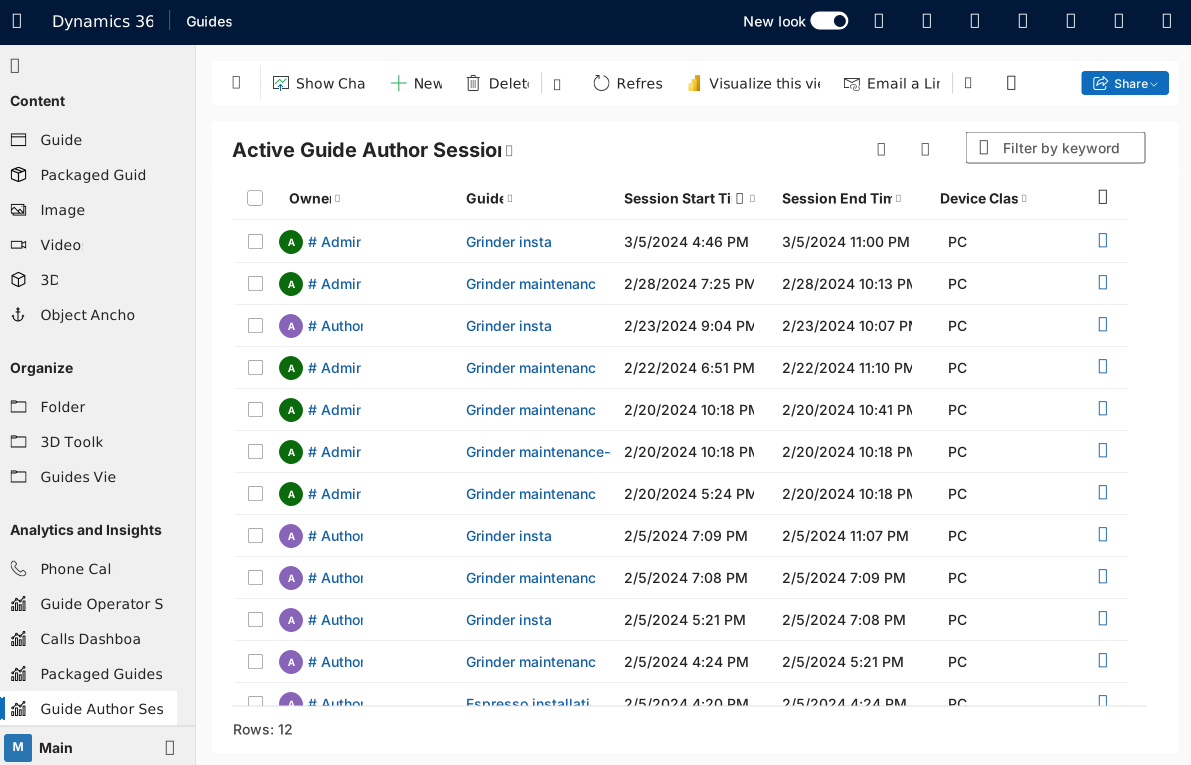
Fai doppio clic su una riga individuale della sessione per vedere più dettagli sulla sessione e accedi alla scheda Storico sessione che contiene informazioni sulle singole visite ai passaggi.

Guides Analytics Power BI templates. Per impostare Analisi di Guides, vedi Configurare i report di Analisi di Guides.