Nota
L'accesso a questa pagina richiede l'autorizzazione. È possibile provare ad accedere o modificare le directory.
L'accesso a questa pagina richiede l'autorizzazione. È possibile provare a modificare le directory.
Note
I gruppi di interesse della community sono ora passati da Yammer a Microsoft Viva Engage. Per partecipare a una community Viva Engage e partecipare alle discussioni più recenti, compilare il modulo Request access to Finance and Operations Viva Engage Community e scegliere la community a cui si vuole partecipare.
Questo articolo spiega come configurare e trasferire un elenco vendite dell'Unione Europea (UE). L'esempio usa la persona giuridica DEMF. Utilizza inoltre la Germania come paese/area geografica del tipo di paese/area geografica Nazionale e la Spagna e la Svezia come paesi/aree geografiche del tipo di paese/area geografica UE.
Configurazione
Configurare i parametri del paese/area geografica
Per configurare i parametri paese/area geografica, seguire questa procedura:
- In Dynamics 365 Field Service, passare a Imposte>Impostazione>Imposta sulle vendite>Parametri paese/regione.
- Nel Riquadro azioni selezionare Nuovo.
- Nel campo Paese/Area geografica seleziona SWE.
- Nel campo IVA, immetti "SE".
- Nel Riquadro azioni selezionare Nuovo.
- Selezionare DEU nel campo Paese/area geografica .
- Nel campo IVA, immetti "DE".
- Nel Riquadro azioni selezionare Nuovo.
- Nel campo Paese/Area geografica seleziona ESP.
- Nel campo Iva immettere "ES".
- Nel riquadro azioni selezionare Salva.
Configurare le informazioni sull'azienda
Per configurare le informazioni aziendali, seguire questa procedura:
In Dynamics 365 Field Service, vai ad Amministrazione organizzazione>Organizzazioni>Persone giuridiche.
Selezionare la persona giuridica DEMF.
Nel campo Nome, immetti "Contoso Entertainment System Germany".
Nella Scheda dettaglio Indirizzi seleziona Modifica.
Nella finestra di dialogo Modifica indirizzo, imposta i seguenti campi.
Campo Valore Nome o descrizione Indirizzo principale Scopo Ufficio Paese DEU Codice postale (CAP) 10115 Via Bahnhofstraße 5 Città Berlino Primario Yes Seleziona OK.
Nella Scheda dettaglio Registrazione fiscale nel campo Partita IVA, immetti "203/118/12345".
Note
A seconda del paese o dell'area geografica specifica, è possibile usare il valore del campo Numero di registrazione fiscale nei file di report dell'elenco vendite UE.
Impostare gli ID IVA
Creare un tipo di registrazione per un codice società
Per creare un tipo di registrazione per un codice aziendale, seguire questa procedura:
- In Dynamics 365 Field Service, vai a Amministrazione organizzazione> Rubrica globale>Tipi di registrazione>Tipi di registrazione.
- Nel Riquadro azioni selezionare Nuovo.
- Nella finestra di dialogo Immettere i dettagli del tipo di registrazione immettere "PARTITA IVA" nel campo Nome .
- Selezionare DEU nel campo Paese/area geografica .
- Selezionare Crea.
- Nella scheda dettaglio Paesi, tipi di utilizzo e regole di convalida applicabili, seleziona Aggiungi.
- Nel campo Paese/Area geografica seleziona ESP.
- Selezionare Aggiungi.
- Nel campo Paese/Area geografica seleziona SWE.
Effettuare la corrispondenza tra il tipo di registrazione e la categoria di registrazione
Per associare il tipo di registrazione a una categoria di registrazione, seguire questa procedura:
- In Dynamics 365 Field Service, passare a Amministrazione dell'organizzazione>Rubrica globale>Tipi di registrazione>Categorie di registrazione.
- Nel riquadro azioni, seleziona Nuovo per creare un collegamento tra un tipo di registrazione e una categoria di registrazione.
- Per il tipo di registrazione ID IVA per Germania, Spagna e Svezia, seleziona la categoria di registrazione ID IVA.
Configurare l'ID IVA di un provider di dati per la tua azienda
Per configurare l'ID partita IVA di un provider di dati per l'azienda, seguire questa procedura:
In Dynamics 365 Field Service, vai ad Amministrazione organizzazione>Organizzazioni>Persone giuridiche.
Selezionare la persona giuridica DEMF.
Nel riquadro azioni, seleziona ID registrazione.
Nella Scheda dettaglio ID registrazione selezionare Aggiungi.
Nel campo Tipo di registrazione seleziona ID IVA.
Nel campo Numero di registrazione immetti "DE777666555".
Nella scheda Generale, nella sezione Generale , nel campo Valido, seleziona 8/1/2021 (1 agosto 2021).
Chiudi la pagina.
Note
A seconda della localizzazione della società, se il campo di esportazione del numero di partita IVA nella sezione Intrastat della scheda Dettaglio Commercio estero e logistica è impostato (non vuoto), è possibile utilizzare questo valore invece dell'ID PARTITA IVA creato.
Creare un numero di registrazione IVA del cliente
Per creare il numero di partita IVA di un cliente, seguire questa procedura:
- In Dynamics 365 Field Service, vai a Contabilità clienti>Clienti>Tutti i clienti.
- Nella griglia seleziona DE-010.
- Nel riquadro azioni, nella scheda Cliente, nel gruppo Registrazione, seleziona ID registrazione.
- Nella scheda dettaglio ID registrazione seleziona Aggiungi per creare un ID registrazione.
- Nel campo Tipo di registrazione seleziona ID IVA.
- Nel campo Numero di registrazione immetti "ES1234567".
- Nella scheda Generale, nella sezione Generale , nel campo Valido, seleziona 8/1/2021 (1 agosto 2021).
- Nel riquadro azioni selezionare Salva.
- Chiudi la pagina.
- Nella Scheda dettaglio Fattura e consegna, nella sezione IVA, seleziona ES1234567 nel campo Numero esenzione fiscale.
- Nella scheda Generale, nella sezione Generale , nel campo Valido, seleziona 8/1/2021.
- Nel riquadro azioni selezionare Salva.
- Chiudi la pagina.
- Nella griglia seleziona DE-011.
- Ripetere i passaggi da 3 a 5.
- Nel campo Numero di registrazione immetti "SE100200300400".
- Nel riquadro azioni selezionare Salva.
- Chiudi la pagina.
- Nella scheda dettaglio Fattura e consegna, nella sezione Imposta sulle vendite, selezionare SE100200300400 nel campo Numero esenzione fiscale.
Importare configurazioni di creazione di report elettronici
Per importare configurazioni per la creazione di report elettronici, seguire questa procedura:
Accedere a Microsoft Dynamics Lifecycle Services (LCS).
Importa le ultime versioni delle seguenti configurazioni di creazione di report elettronici per l'elenco vendite UE:
- Modello elenco vendite UE
- Report elenco vendite UE per righe
- Elenco vendite UE (DE)
Imposta parametri per il commercio estero
Per configurare i parametri del commercio estero, attenersi alla seguente procedura:
In Dynamics 365 Field Service, vai a Imposta>Impostazione>Commercio estero>Parametri per il commercio estero.
Nella scheda Elenco vendite UE, nella scheda veloce Regole di arrotondamento, nel campo Regola di arrotondamento immettere
0.01.Nel campo Numero di decimali immettere
2.Nella Scheda dettaglio Creazione di report elettronici, nel campo Mapping di formato file seleziona Elenco vendite UE (DE).
Nel campo Mapping formato report, seleziona Elenco vendite UE per report righe.
Nella scheda Proprietà paese/area geografica, seleziona Nuovo e imposta i campi seguenti.
- Nel campo Paese/Area geografica seleziona DEU.
- Nel campo Tipo di paese/area geografica seleziona Nazionale.
Seleziona Nuovo e imposta i seguenti campi:
- Nel campo Paese/Area geografica seleziona ESP.
- Nel campo Tipo di paese selezionare UE.
Seleziona Nuovo e imposta i seguenti campi:
- Nel campo Paese/Area geografica seleziona SWE.
- Nel campo Tipo di paese selezionare UE.
Nella scheda Sequenze numeriche, verifica che il campo Codice sequenza numerica sia impostato (non vuoto) per il riferimento Elenco vendite UE.
Configurare codici IVA e fasce IVA
Per configurare i codici iva e i gruppi iva, seguire questa procedura:
- In Dynamics 365 Field Service, vai a Imposta>Imposte indirette>IVA>Codici IVA.
- Seleziona il codice IVA EUS.
- Verifica che il campo Percentuale/Importo sia impostato su 0.00000.
- Nella scheda dettaglio Impostazione report, nella sezione Tipo di paese/area geografica, nel campo Tipo di paese/area geografica, seleziona UE.
- Nella sezione Elenco vendite UE, verifica che l'opzione Esclusa sia impostata su No.
- Passare a Imposta>Imposte indirette>IVA>Fasce IVA.
- Verifica che il codice IVA EUS sia incluso nella fascia IVA AR-EU .
- Nella scheda dettaglio Impostazione, verifica che la casella di controllo Esente sia selezionata per il codice IVA EUS .
- Passare a Imposta>Imposte indirette>IVA>Fasce IVA articoli.
- Verifica che la fascia IVA dell'articolo FULL includa il codice IVA EUS.
- Nel campo Tipo di dichiarazione, seleziona Articolo.
Imposta informazioni cliente
Per configurare le informazioni sui clienti, seguire questa procedura:
- In Dynamics 365 Field Service, vai a Contabilità clienti>Clienti>Tutti i clienti.
- Nella griglia seleziona DE-010.
- Nella Scheda dettaglio Indirizzi seleziona Modifica.
- Nella finestra Modifica indirizzo, nel campo Paese/area geografica, seleziona ESP.
- Seleziona Sì nel campo Principale.
- Seleziona OK.
- Nella Scheda dettaglio Fattura e consegna, nella sezione IVA, nel campo Fascia IVA seleziona AR-EU.
- Seleziona Salva.
- Chiudi la pagina.
- Nella griglia seleziona DE-011.
- Nella Scheda dettaglio Indirizzi seleziona Modifica.
- Nella finestra Modifica indirizzo, nel campo Paese/area geografica, seleziona SWE.
- Seleziona Sì nel campo Principale.
- Seleziona OK.
Crea una fattura a testo libero
Per creare una fattura, effettuare i seguenti passaggi:
In Dynamics 365 Field Service, vai a Contabilità clienti>Fatture>Tutte le fatture a testo libero.
Nel Riquadro azioni selezionare Nuovo.
Nella scheda dettaglio Intestazione fattura a testo libero nel campo Account cliente selezionare DE-010.
Nella sezione Date fatture, nel campo Data seleziona 6/8/2021 (6 agosto 2021).
Nella scheda dettaglio Righe fattura, impostare i seguenti campi:
- Nel campo Conto principale selezionare 112010.
- Nel campo Fascia IVA seleziona AR-EU.
- Nel campo Fascia IVA articoli, seleziona FULL.
- Nel campo Quantità seleziona 1.
- Nel campo Prezzo unitario seleziona 120.
Nella visualizzazione Intestazione, nella Scheda dettaglio Commercio estero verifica che il campo Codice elenco sia impostato su Commercio UE.
Registra la fattura a testo libero.
Passare a Imposta>Imposte indirette>IVA>Fasce IVA articoli.
Per la fascia IVA articoli FULL, nel campo Tipo di dichiarazione, seleziona Servizio.
Ripeti i passaggi da 1 a 7 per il cliente DE-011. Tuttavia, imposta la data della fattura su 8/2/2021 (2 agosto 2021) e il prezzo unitario su 240.
Configurare i trasferimenti di acquisto
Completa la seguente configurazione per i paesi o le aree geografiche che includono gli acquisti nel report sull'elenco vendite UE.
Configurare le informazioni sul fornitore
Per configurare le informazioni sul fornitore, seguire questa procedura:
- In Dynamics 365 Field Service, vai a Contabilità clienti>Fornitori>Tutti i fornitori.
- Nella griglia seleziona DE-001.
- Nella Scheda dettaglio Indirizzi seleziona Modifica.
- Nella finestra Modifica indirizzo, nel campo Paese/area geografica, seleziona DEU.
- Seleziona Sì nel campo Principale.
- Seleziona OK.
- Chiudi la pagina.
Impostare gli ID IVA
Creare un tipo di registrazione per un codice società
Per creare un tipo di registrazione per un codice aziendale, seguire questa procedura:
- In Dynamics 365 Field Service, vai a Amministrazione organizzazione> Rubrica globale>Tipi di registrazione>Tipi di registrazione.
- Nel riquadro azioni selezionare Nuovo per creare un tipo di registrazione per la partita IVA.
- Nella finestra di dialogo Immettere i dettagli del tipo di registrazione immettere "PARTITA IVA" nel campo Nome .
- Selezionare DEU nel campo Paese/area geografica .
Effettuare la corrispondenza tra il tipo di registrazione e la categoria di registrazione
Per associare il tipo di registrazione a una categoria di registrazione, seguire questa procedura:
- In Dynamics 365 Field Service, passare a Amministrazione dell'organizzazione>Rubrica globale>Tipi di registrazione>Categorie di registrazione.
- Nel riquadro azioni, seleziona Nuovo per creare un collegamento tra un tipo di registrazione e una categoria di registrazione.
- Per il tipo di registrazione ID IVA per la Germania, seleziona la categoria di registrazione ID IVA.
Creare un numero di registrazione IVA del fornitore
Per creare il numero di registrazione IVA di un fornitore, seguire questa procedura:
- In Dynamics 365 Field Service, vai a Contabilità clienti>Fornitori>Tutti i fornitori.
- Nella griglia seleziona DE-001.
- Nel riquadro azioni, nella scheda Fornitore, nel gruppo Registrazione, seleziona ID registrazione.
- Nella scheda dettaglio ID registrazione seleziona Aggiungi per creare un ID registrazione.
- Nel campo Tipo di registrazione seleziona ID IVA.
- Nel campo Numero di registrazione immettere
DE100200400. - Nella scheda Generale, nella sezione Generale , nel campo Valido, seleziona 8/1/2021 (1 agosto 2021).
- Nel riquadro azioni selezionare Salva.
- Chiudi la pagina.
- Nella scheda Fattura e consegna, nella sezione IVA, nel campo Numero esenzione fiscale selezionare
DE100200400. - Nel riquadro azioni selezionare Salva.
- Chiudi la pagina.
Imposta parametri per il commercio estero
Per configurare i parametri del commercio estero, attenersi alla seguente procedura:
- In Dynamics 365 Field Service, vai a Imposta>Impostazione>Commercio estero>Parametri per il commercio estero.
- Nella Scheda Elenco vendite UE, imposta l'opzione Trasferisci acquisti su Sì.
- Nella scheda Proprietà paese/area geografica, seleziona Nuovo.
- Selezionare DEU nel campo Paese/area geografica .
- Nel campo Tipo di paese selezionare UE.
Configurare codici IVA e fasce IVA
Per configurare i codici iva e i gruppi iva, seguire questa procedura:
- In Dynamics 365 Field Service, vai a Imposta>Imposte indirette>IVA>Codici IVA.
- Seleziona il codice IVA EUS.
- Verifica che il campo Percentuale/Importo sia impostato su 0.00000.
- Passare a Imposta>Imposte indirette>IVA>Fasce IVA.
- Verifica che il codice IVA EUS sia incluso nella fascia IVA AP-EU .
- Nella scheda dettaglio Impostazione, verifica che la casella di controllo Esente sia selezionata per il codice IVA EUS .
- Passare a Imposta>Imposte indirette>IVA>Fasce IVA articoli.
- Verifica che la fascia IVA dell'articolo FULL includa il codice IVA EUS.
- Nel campo Tipo di dichiarazione, seleziona Articolo.
Creare una fattura fornitore
Per creare una fattura fornitore, seguire questa procedura:
- In Dynamics 365 Field Service passare a Contabilità fornitori>Fatture>Registro fatture.
- Nel Riquadro azioni selezionare Nuovo.
- Nel campo Nome, seleziona APInvoice.
- Nel riquadro azioni seleziona Righe.
- Nella scheda Elenco, seleziona Nuovo.
- Nel campo Data seleziona 8/6/2021 (6 agosto 2021).
- Nel campo Conto selezionare DE-001.
- Nel campo Data fattura seleziona 6/8/2021.
- Nel campo Fattura immetti "VI-001".
- Nel campo Credito immetti "120".
- Nel campo Conto di contropartita, immetti "110130-001-022".
- Nel campo Fascia IVA seleziona AP-EU.
- Nel campo Fascia IVA articoli, seleziona FULL.
- Nel riquadro Azioni selezionare Registra.
Utilizzare l'elenco vendite UE
Trasferisci transazioni
Per trasferire le transazioni, seguire questa procedura:
In Dynamics 365 Field Service, passare a Imposte>Dichiarazioni>Commercio estero>Elenco vendite UE.
Nel riquadro azioni seleziona Trasferisci.
Nella finestra Trasferisci transazioni per elenco vendite UE, imposta le opzioni Articolo e Opzioni di servizio su Sì.
Selezionare Seleziona.
Trova la riga in cui il campo Tabella è impostato su Giornale di registrazione fatture cliente e il campo Campo è impostato su Data. Nel campo Criteri selezionare
8/1/2021..8/31/2021.Trova la riga in cui il campo Tabella è impostato su Giornale di registrazione fatture cliente e il campo Campo è impostato su Codice elenco. Verificare che il campo Criteri sia impostato su
!Not included.Seleziona OK.
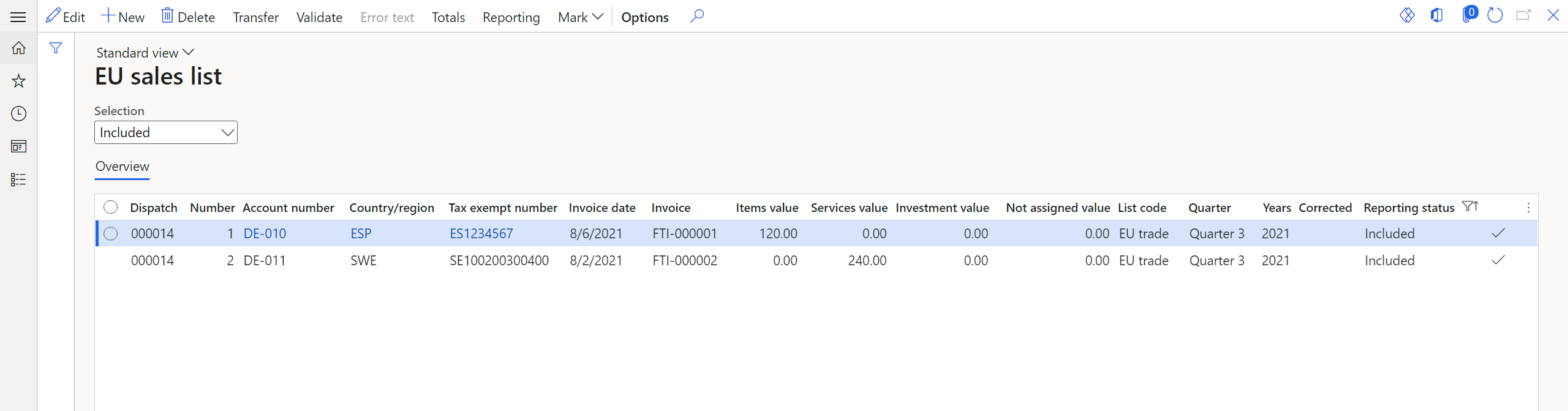
Selezionare OK e verificare che le fatture di testo libero create in precedenza vengano spostate nella pagina dell'elenco vendite UE .
Genera report elenco vendite UE
Per generare il report dell'elenco vendite UE, seguire questa procedura:
- Nella pagina Elenco vendite UE, nel riquadro azioni, seleziona Dichiarazione.
- Nella finestra Dichiarazione elenco vendite UE, nella scheda dettaglio Parametri, imposta i campi per generare un report per un paese o un'area geografica.
Contrassegnare le righe dell'elenco vendite UE come dichiarate
Per contrassegnare le righe dell'elenco vendite UE come segnalate, segui questi passaggi:
- Nella pagina Elenco vendite UE, nel riquadro azioni, seleziona Contrassegna>Contrassegna come dichiarato.
- Trova la riga in cui il campo Campo è impostato su Stato relazione.
- Nel campo Criteri, seleziona Incluso.
- Seleziona OK.
- Per visualizzare le transazioni segnalate, nel campo Selezione, seleziona Dichiarato.
Contrassegnare le righe dell'elenco vendite UE come chiuse
Per contrassegnare le righe dell'elenco vendite UE come chiuse, seguire questa procedura:
- Nella pagina Elenco vendite UE, nel riquadro azioni, seleziona Contrassegna>Contrassegna come chiuso.
- Trova la riga in cui il campo Campo è impostato su Stato relazione. Nel campo Criteri, seleziona Dichiarato.
- Seleziona OK.
- Per visualizzare le transazioni chiuse, nel campo Selezione, seleziona Chiuso.