Nota
L'accesso a questa pagina richiede l'autorizzazione. È possibile provare ad accedere o modificare le directory.
L'accesso a questa pagina richiede l'autorizzazione. È possibile provare a modificare le directory.
Note
I gruppi di interesse della community sono ora passati da Yammer a Microsoft Viva Engage. Per partecipare a una community Viva Engage e partecipare alle discussioni più recenti, compilare il modulo Request access to Finance and Operations Viva Engage Community e scegliere la community a cui si vuole partecipare.
In questo articolo vengono fornite informazioni sulle definizioni di albero gerarchico. Una definizione di albero gerarchico è un componente di report, o blocco predefinito, che consente di definire la struttura e la gerarchia dell'organizzazione.
I report finanziari supportano il reporting flessibile in modo da facilitare le modifiche quando la struttura aziendale cambia. I report si basano su vari componenti o blocchi predefiniti. Uno di questi blocchi predefiniti è la definizione di albero gerarchico. Una definizione di albero gerarchico consente di definire la struttura e la gerarchia dell'organizzazione. Si tratta di una struttura gerarchica interdimensionale basata sulle relazioni dimensionali nei dati finanziari. Fornisce informazioni a livello di unità gerarchica e a livello di riepilogo per tutte le unità dell'albero.
È possibile combinare definizioni di albero di report con definizioni di colonna e definizioni di report per creare un gruppo di blocchi predefinito che più aziende possono usare. Usare un'unità di report per ogni casella in un organigramma. che può essere un singolo reparto relativo ai dati finanziari oppure un'unità di riepilogo di livello superiore che combina le informazioni di altre unità gerarchiche. Per una definizione di report che include un albero di report, il sistema genera un report per ogni unità di report e per il livello di riepilogo.
Tutti questi report usano le definizioni di riga e colonna specificate nella definizione del report, a meno che la definizione del report non specifichi che l'albero dei report dalla definizione di riga deve essere utilizzato. La definizioni di riga e colonna sono componenti importanti nella progettazione e la funzionalità dei report finanziari. Gli alberi gerarchici aumentano la potenza dei componenti e supportano il reporting flessibile quando la struttura aziendale cambia. I report finanziari che non sono basati su un albero gerarchico usano solo alcune funzionalità dei report finanziari. È possibile utilizzare più definizioni di albero gerarchico insieme nelle stesse definizioni di riga e di colonna per visualizzare i dati dell'organizzazione in vari modi.
Procedure consigliate per l'albero gerarchico
Prima di creare un albero gerarchico, considerare le seguenti procedure consigliate:
- Prima determina quali dimensioni di reporting sono richieste dalla persona giuridica o la società.
- Si consideri come configurare la struttura e quindi disegnare un organigramma dell'azienda. Il organigramma consente di visualizzare come raggruppare le unità di report in uno o più alberi di report.
- Iniziare con il livello più basso disponibile di dettagli, ad esempio reparti e progetti definiti nei dati finanziari. Aggiungere il numero di caselle al livello di dettaglio necessario per visualizzare divisioni o aree di livello superiore. Ogni riquadro rappresenta un'unità gerarchica potenziale in qualsiasi albero gerarchico creato.
- È inoltre necessario considerare la migliore modalità di generare gli alberi. È possibile utilizzare un processo di sviluppo automatizzato per creare un albero gerarchico, oppure crearlo manualmente. È importante comprendere entrambi i metodi prima di progettare gli alberi.
- Usare le unità di report definite nel sistema di dati finanziari per aggiungere unità di report alla definizione dell'albero dei report. È anche possibile selezionare gerarchie organizzative come opzione nei tipi di albero. Per ulteriori informazioni sulle gerarchie organizzative, vedere Panoramica delle organizzazioni e delle gerarchie organizzative.
Creare più alberi gerarchici
È possibile creare un numero illimitato di alberi gerarchici per visualizzare i dati dell'organizzazione in vari modi. Ogni albero gerarchico può includere qualsiasi combinazione di reparti e unità di riepilogo. Una definizione di report può contenere un collegamento a un sola albero gerarchico alla volta. Riorganizzando la struttura di alberi gerarchici, è possibile creare alberi gerarchici diversi. È quindi possibile utilizzare le stesse definizioni di riga e colonna per ogni albero gerarchico. In questo modo, è possibile creare rapidamente diversi layout di report finanziari. Se si creano più alberi gerarchici, è possibile stampare una serie di rendiconti finanziari ogni mese che analizzano e presentano le operazioni della società in vari modi. Per ulteriori informazioni, vedere gli esempi delle strutture di unità gerarchiche alla fine di questo articolo.
Creare una definizione di albero gerarchico
Una definizione dell'albero di report contiene le colonne descritte nella tabella seguente.
| Colonna dell'albero gerarchico | Description |
|---|---|
| Società | Nome della società dell'unità gerarchica. Il valore @ANY , che in genere viene assegnato solo al livello di riepilogo, consente di usare l'albero dei report per tutte le aziende. A tutti i rami figlio deve essere assegnata una società. |
| Nome unità | Il codice che identifica l'unità gerarchica nell'albero gerarchico grafico. Assicurarsi di stabilire un sistema di codifica univoco coerente e facile da comprendere per gli utenti. |
| Descrizione unità | Il titolo dell'unità gerarchica viene visualizzato nell'intestazione o nel piè di pagina del report se si immette UnitDesc come codice nella scheda Intestazioni e piè di pagina della definizione di report. Il titolo viene visualizzato nella descrizione della riga del report se si immette UnitDesc nella cella Descrizione della definizione di riga. |
| Dimensioni | Un'unità gerarchica che attinge le informazioni direttamente dai dati finanziari. Definisce il posizionamento logico e le lunghezze per il conto e i segmenti correlati. Ogni riga di unità gerarchica deve avere una dimensione in questa colonna. È anche possibile inserire una dimensione in una riga di unità di riepilogo (ad esempio, per le spese che sono direttamente correlate a tale unità). Se si immette una dimensione in una riga di unità di riepilogo, non usare gli account in unità padre con unità figlio. In caso contrario, gli importi potrebbero essere duplicati. |
| Definizioni di riga | Il nome della definizione di riga per l'unità gerarchica. Usare la stessa definizione di riga per ogni unità dell'albero di report. Quando si genera un report, usare questa definizione di riga per ogni unità di report. La definizione di riga può includere più collegamenti di dimensioni finanziarie. Se si specifica una definizione di riga nell'albero dei report, selezionare la casella di controllo Usa definizione di riga dall'albero dei report nella scheda Report della definizione del report. |
| Collegamento Dimensione finanziarie | Il collegamento Dimensioni finanziarie da utilizzare per l'unità gerarchica. Definire i collegamenti di dimensioni finanziarie affinché la definizione di riga identifichi le dimensioni finanziarie a cui effettuare il collegamento. |
| Opzioni pagina | Questa colonna controlla se il report sopprime i dettagli dell'unità di segnalazione quando si visualizza o si stampa il rapporto. |
| % rollup | La percentuale dell'unità gerarchica da allocare alla unità padre. La percentuale immessa nella colonna viene applicata a ogni riga della definizione di riga prima che il valore nella riga venga aggiunto al report padre. Ad esempio, se un'unità figlio deve essere divisa equamente tra due reparti, gli importi in ogni riga verranno moltiplicati per 50 percento prima di aggiungere il valore al report del reparto. Un'unità gerarchica non può avere due unità padre. Per allocare gli importi da un'unità gerarchica a due unità padre, creare un'altra unità gerarchica con la stessa dimensione per eseguire il rollup del 50 percento aggiuntivo. Immettere percentuali intere senza separatore decimale. Ad esempio, 25 rappresenta l'allocazione del 25% al padre. Se si include un separatore decimale (25), 0,25% viene allocato all'elemento padre. Per utilizzare una percentuale minore di 1%, utilizzare l'opzione Consenti rollup <1% nella definizione di report. Questa opzione è nella scheda Opzioni aggiuntive nella finestra di dialogo Impostazioni del report. Accedere alla finestra di dialogo dal pulsante Altro nella scheda Impostazioni della definizione di report. |
| Sicurezza dell'unità | Le restrizioni su quali utenti e gruppi possono accedere alle informazioni dell'unità gerarchica. |
| Testo aggiuntivo | Testo incluso nel report. |
Per creare una definizione dell'albero di report, seguire questa procedura:
Aprire Progettazione report.
Selezionare File>Nuova>definizione albero di report.
Selezionare Modifica>Inserisci Unità di Reporting dalle Dimensioni.
Nella finestra di dialogo Inserisci unità gerarchiche da dimensioni selezionare la casella di controllo per ogni dimensione da includere nell'albero gerarchico. La finestra di dialogo Inserisci unità gerarchiche da dimensioni contiene le seguenti sezioni.
Sezione Description Segmentazione dimensioni report Utilizzare i pulsanti Dividi segmenti e Combina segmenti per modificare il numero e la lunghezza dei segmenti. NOTA: È possibile combinare solo i segmenti suddivisi. Per combinare più dimensioni, utilizzare caratteri jolly nei valori di dimensione. Includi/Posizione caratteri Questa sezione elenca le dimensioni definite nei dati finanziari e mostra il numero di caratteri nel valore più lungo definito per ogni dimensione. Selezionare la casella di controllo di una dimensione per includere la dimensione nella gerarchia dell'albero gerarchico. Gerarchia e intervalli di segmenti Questa sezione mostra la gerarchia di dimensioni. È possibile spostare le dimensioni nell'elenco per modificare il relativo ordine gerarchico. Nei campi Da dimensione e A dimensione è possibile specificare un intervallo di valori all'interno di ciascuna dimensione. Se non si specifica un intervallo, l'albero dei report inserisce tutti i valori delle dimensioni. NOTA: Se si utilizzano più di una dimensione, i risultati restituiscono solo le combinazioni di dimensioni inviate. Per una figura che mostra un esempio della finestra di dialogo Inserisci unità gerarchiche da dimensioni, vedi la sezione "Esempio della finestra di dialogo Inserisci unità gerarchiche da dimensioni" più avanti in questo articolo.
Per creare segmenti aggiuntivi(ad esempio, suddividendo un segmento in due segmenti più brevi), selezionare la posizione corretta in un campo Posizione carattere e quindi selezionare Divisione segmenti.
Per unire due segmenti in un unico segmento, selezionare una delle caselle di segmento da unire e quindi selezionare Combina segmenti.
La gerarchia determina come le dimensioni si relazionano tra loro e l'intervallo per ogni dimensione. Per modificare la gerarchia delle dimensioni, nell'area Gerarchia segmento e intervalli selezionare la dimensione da spostare e quindi selezionare Sposta su o Sposta giù.
Per specificare un intervallo di valori di dimensione da aggiungere al nuovo albero gerarchico, nell'area Gerarchia e intervalli di segmenti eseguire questi passaggi:
- Nel campo Da dimensione per la dimensione, immettere il primo valore nell'intervallo.
- Nel campo A dimensione immettere l'ultimo valore dell'intervallo.
Per ogni dimensione nell'area Gerarchia e intervalli di segmenti, ripetere i passaggi 7 e 8.
Al termine della definizione della modalità di inserimento delle unità di report nella nuova struttura ad albero dei report, selezionare OK.
Selezionare Salva file> per salvare l'albero dei report. Immettere un nome univoco e una descrizione per l'albero dei report e quindi selezionare OK.
Aprire una definizione di albero gerarchico esistente
- In Progettazione report, nel pannello di navigazione, fare clic su Definizioni di albero gerarchico.
- Nell'elenco di alberi gerarchici fare doppio clic su un nome per aprirlo.
- Per visualizzare tutti i blocchi predefiniti associati all'albero gerarchico, fare clic con il pulsante destro del mouse sulla definizione di albero gerarchico e selezionare Associazioni.
Rollup dei dati in un albero gerarchico
Quando si usa un albero gerarchico, si aggregano gli importi da unità gerarchiche figlio a livello di unità gerarchica padre. Questa aggregazione è nota come rollup dei dati. Le seguenti regole sono usate per il rollup di importi nelle unità padre in un albero gerarchico:
In un albero gerarchico, le unità figlio devono contenere dimensioni, a meno che l'albero gerarchico sia un albero a livello singolo. Le unità padre in genere non contengono le dimensioni in un albero gerarchico.
Note
Specificare le dimensioni sia per le unità figlio che le unità padre può causare la duplicazione dei dati nel report.
Le unità gerarchiche contenenti le dimensioni nell'albero gerarchico corrispondono alle dimensioni utilizzate nelle definizioni di riga e di colonna. La combinazione di dimensioni determina gli importi restituiti per tale unità. Ad esempio, le righe 6 e 7 nell'Esempio 2 più avanti in questo articolo restituiranno solo i valori per i reparti 00 e 01, rispettivamente.
Gli importi per unità gerarchiche padre che non contengono dimensioni nell'albero gerarchico provengono dal report dell'unità figlio. Gli importi vengono aggregati nell'unità padre specificata. Ad esempio, se l'unità padre (vedere Contoso USA nell'esempio 2 degli esempi di rollup dei dati) ha due unità figlio (022 e 023) e non contiene le dimensioni, un report viene generato per ogni figlio e il padre. Il totale del padre è la somma dei due importi figlio.
Gestire le unità gerarchiche
Ogni definizione dell'albero di report viene visualizzata in visualizzazioni uniche. È disponibile una visualizzazione grafica che mostra la gerarchia padre/figlio e una visualizzazione foglio di lavoro che mostra le informazioni specifiche per ogni unità di report. La visualizzazione grafica e la visualizzazione del foglio di lavoro sono collegate. Quando si seleziona un'unità gerarchica in una visualizzazione, verrà selezionata anche nell'altra visualizzazione. È possibile creare gerarchie interdimensionali basate sulle relazioni dimensionali nei dati finanziari. Quando si crea una definizione di albero gerarchico, è possibile utilizzare più volte le stesse definizioni di riga, che si stia generando nuovamente un rendiconto del reddito di reparto o un rendiconto di riepilogo del reddito consolidato. Le dimensioni definite nella definizione di riga possono essere combinate con le dimensioni nella definizione dell'albero di report per fornire diverse visualizzazioni delle prestazioni dell'organizzazione.
Struttura dell'unità gerarchica
Il reporting finanziario utilizza i seguenti tipi di unità di report:
- Un'unità di dettaglio attinge le informazioni direttamente dai dati finanziari.
- Un'unità di riepilogo riassume i dati delle unità di livello inferiore.
Un'unità gerarchica padre è un'unità di riepilogo che aggrega informazioni riepilogative da un'unità di dettaglio. Un'unità di riepilogo può essere sia un'unità di dettaglio che di riepilogo. Pertanto, un'unità di riepilogo può trarre informazioni da un'unità di livello inferiore o dai dati finanziari. Un'unità padre può essere unità figlio di un'unità padre di livello superiore. Un'unità gerarchica figlio può essere un'unità di dettaglio che effettua il pull di informazioni direttamente dai dati finanziari. Un'unità gerarchica figlio può essere anche un'unità di riepilogo intermedia. In altre parole, può essere l'unità padre di un'unità di livello inferiore e anche l'unità figlio di un'unità di riepilogo di livello superiore. Nello scenario più comune per le unità gerarchiche, le unità padre hanno una cella vuota nella colonna Dimensioni e le unità figlio hanno collegamenti a combinazioni di dimensioni specifiche o jolly.
Organizzare le unità gerarchiche
È possibile ridisporre la struttura organizzativa di una definizione di albero gerarchico spostando le unità gerarchiche nella visualizzazione grafica. È inoltre possibile promuovere unità gerarchiche a un livello superiore nell'albero gerarchico e abbassarle a un livello inferiore nell'albero gerarchico.
- In Report Designer, aprire la definizione dell'albero gerarchico che si vuole modificare.
- Nella visualizzazione grafica della definizione di albero gerarchico, selezionare un'unità gerarchica.
- Trascinare l'unità in una nuova posizione. In alternativa, fare clic con il pulsante destro del mouse e selezionare Promuovi unità gerarchica o Abbassa di livello unità gerarchica.
- Selezionare Salva file> per salvare le modifiche.
Aggiungere testo su un'unità gerarchica
Una voce di testo aggiuntivo è una stringa di testo statica lunga fino a 255 caratteri che aggiunge informazioni nella definizione di albero gerarchico. Ad esempio, il testo può essere una descrizione breve della società. È possibile creare fino a dieci voci di testo aggiuntivo per ogni unità gerarchica in una definizione di albero gerarchico. Il testo aggiuntivo viene visualizzato nel report dell'unità gerarchica a cui il testo verrà assegnato. È possibile aggiungere le voci di testo dalla colonna Descrizione della definizione di riga e dalla scheda Intestazioni e piè di pagina nella definizione di report.
- In Report Designer, aprire la definizione dell'albero gerarchico che si vuole modificare.
- Fare doppio clic sulla cella Testo aggiuntivo della riga dell'unità gerarchica.
- Nella prima riga vuota della finestra di dialogo Testo aggiuntivo, digitare il testo. Alla prima riga che contiene il testo viene fatto riferimento come UnitText1, indipendentemente dalla relativa posizione nella finestra di dialogo Testo aggiuntivo.
- Per aggiungere più voci di testo per l'unità gerarchica, digitare il testo in una riga vuota.
- Seleziona OK.
Rimuovere testo aggiuntivo da un'unità di report
- In Report Designer, aprire la definizione dell'albero gerarchico che si vuole modificare.
- Fare doppio clic sulla cella Testo aggiuntivo della riga dell'unità gerarchica.
- Nella finestra di dialogo Testo aggiuntivo selezionare la voce da rimuovere e quindi selezionare Cancella. In alternativa, fare clic con il pulsante destro del mouse sulla voce e quindi selezionare Taglia.
- Seleziona OK.
Limitare l'accesso a un'unità gerarchica
È possibile impedire a determinati utenti e gruppi di accedere a un'unità gerarchica. È inoltre possibile definire restrizioni in modo che si applicano alle unità gerarchiche figlio dell'unità gerarchica.
- In Report Designer, aprire la definizione dell'albero gerarchico che si vuole modificare.
- Fare doppio clic sulla cella Unit Security per la riga dell'unità di report a cui si vuole limitare l'accesso.
- Nella finestra di dialogo Sicurezza unità selezionare Utenti e gruppi.
- Selezionare gli utenti o i gruppi che devono avere accesso all'unità di report e quindi selezionare OK.
- Per limitare l'accesso alle unità gerarchiche figlio, selezionare la casella di controllo Aggiungi sicurezza a unità gerarchiche figlio.
- Seleziona OK.
Rimuovere l'accesso a un'unità gerarchica
- In Report Designer, aprire la definizione dell'albero gerarchico che si vuole modificare.
- Fare doppio clic sulla cella Unit Security per la riga dell'unità di report da cui si vuole rimuovere l'accesso.
- Nella finestra di dialogo Sicurezza unità selezionare un nome e quindi selezionare Rimuovi.
- Seleziona OK.
Esempi
Struttura di unità gerarchiche - Esempio 1
Nell'elenco seguente viene descritta la struttura delle unità di report nell'albero dei report:
- L'unità gerarchica Contoso Japan è un'unità padre delle unità figlio Contoso Japan Sales e Contoso Japan Consulting,
- L'unità di divisione Contoso Japan Sales è sia unità figlio dell'unità Contoso Japan che unità padre delle unità Home Sales e Auto Sales.
- Le unità gerarchiche di dettaglio di livello inferiore (Home Sales, Auto Sales, Client Services e Operations) rappresentano reparti nei dati finanziari. Queste unità gerarchiche sono nell'area ombreggiata del diagramma.
- Le unità di riepilogo di livello superiore riepilogano le informazioni dalle unità di dettaglio.

Struttura di unità gerarchiche - Esempio 2
Nel seguente diagramma viene illustrato un albero gerarchico che ha una struttura organizzativa che viene suddivisa per funzione aziendale.

Esempio della finestra di dialogo Inserisci unità gerarchiche da dimensioni
L'illustrazione seguente mostra un esempio della finestra di dialogo Inserisci unità gerarchiche da dimensioni. Per questo esempio, i risultati restituiscono la combinazione di business unit, centri di costo e reparti.
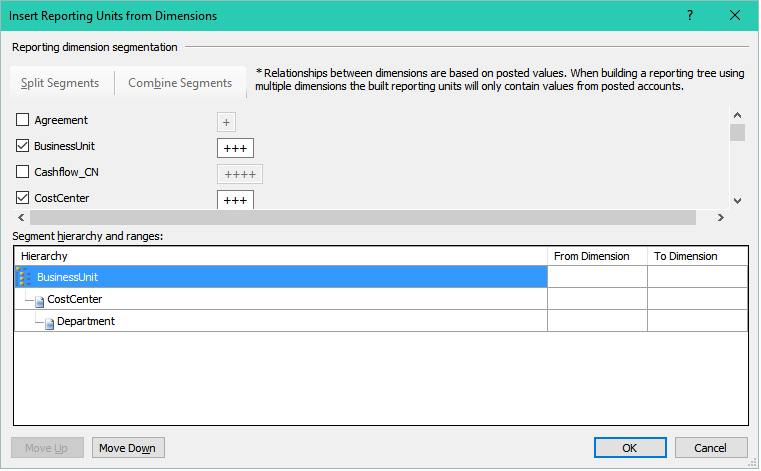
La definizione di albero gerarchico risultante è ordinata per business unit, quindi per centro di costo e poi per reparto. La dimensione per la quinta unità gerarchica è Business Unit = [001], Cost Center =[], Department = [022] e identifica un'unità gerarchica per i conti che sono specifici per la business unit 001 e il reparto 022.
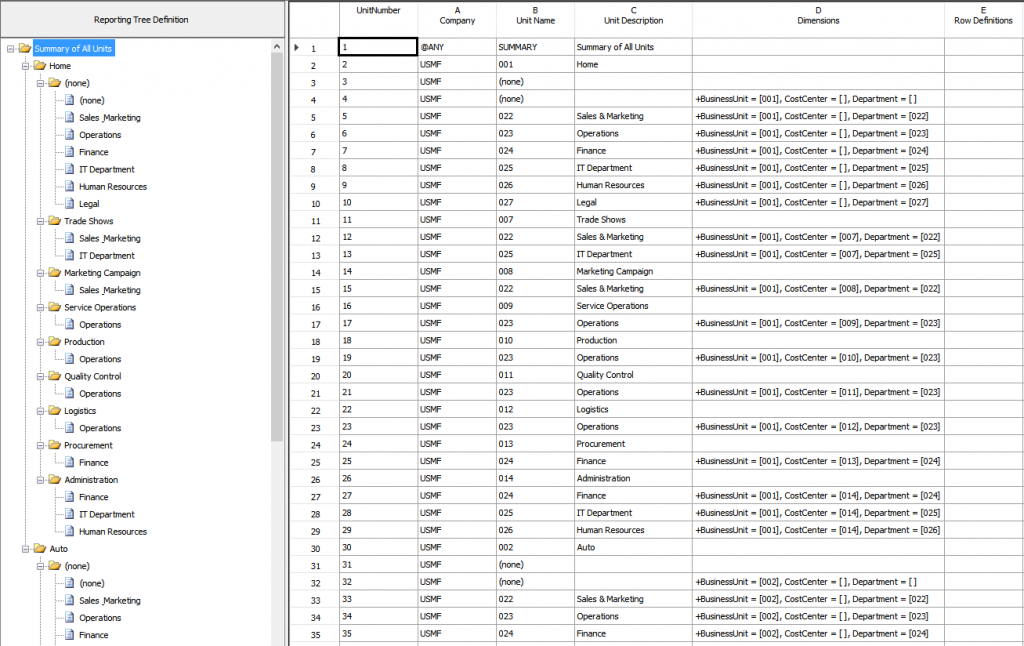
Esempi di rollup dei dati
Gli esempi seguenti mostrano le possibili informazioni usate da una definizione dell'albero di report per il rollup dei dati.
Esempio 1

Esempio 2
