Nota
L'accesso a questa pagina richiede l'autorizzazione. È possibile provare ad accedere o modificare le directory.
L'accesso a questa pagina richiede l'autorizzazione. È possibile provare a modificare le directory.
Si applica a: Dynamics 365 Commerce - integrato, Dynamics 365 Commerce - standalone e Dynamics 365 Customer Insights - Journeys
Nota
Il bot Copilot Studio viene rinominato come agente Copilot (agente o agente IA). L'agente umano è ora rinominato rappresentante del servizio clienti (rappresentante o rappresentante del servizio). Potresti imbatterti in riferimenti ai termini vecchi e nuovi mentre aggiorniamo l'interfaccia utente, la documentazione e i contenuti di formazione del prodotto.
Un flusso di lavoro è un contenitore per arricchire, instradare e assegnare elementi di lavoro e può essere associato a un canale, ad esempio chat live, voce o caso.
Il flusso di lavoro può appartenere a più canali dello stesso tipo, ad esempio più canali chat. In questo caso, tutte le conversazioni da questi canali ereditano le impostazioni di distribuzione e assegnazione del lavoro del flusso di lavoro a cui appartengono.
Il flusso di lavoro può essere uno dei seguenti tipi:
- Messaggistica: per distribuire le conversazioni da canali live chat, SMS, social e Microsoft Teams.
- Record : per instradare i record, come caso, e-mail e attività.
- Voce : per distribuire le chiamate effettuate ai numeri di supporto elencati nel portale dei clienti. Altre informazioni: Introduzione al canale vocale
Importante
La distribuzione unificata deve essere abilitata nelle impostazioni di configurazione del servizio per i record da distribuire utilizzando la distribuzione unificata. Maggiori informazioni: Configurare l'instradamento unificato
Prerequisito
L'amministratore che configura i flussi di lavoro deve essere un amministratore di sistema o avere autorizzazioni per accedere e modificare colonne sicure.
Crea un flusso di lavoro
È possibile creare flussi di lavoro per il routing unificato nell'app dell'interfaccia di amministrazione del servizio Copilot.
Nella mappa del sito dell'interfaccia di amministrazione, seleziona Flussi di lavoro in Supporto tecnico.
Seleziona Nuovo flusso di lavoro.
Nella finestra di dialogo Crea un flusso di lavoro, immetti i seguenti dettagli:
Nome: Inserisci un nome intuitivo, come Sequenza di lavoro chat Contoso.
Tipo: seleziona uno dei seguenti tipi:
- Messaggistica
- Registra
- Chiamata vocale
Canale: questa casella viene visualizzata se hai selezionato il tipo come Messaggi. Seleziona un canale dall'elenco. Se selezioni Chat, viene visualizzata la casella di spunta Rendi le chat permanenti. Seleziona la casella di controllo se desideri configurare la chat persistente. Assicurati anche di selezionare Mantieni lo stesso agente per tutta la conversazione nelle impostazioni Distribuzione lavoro del flusso di lavoro. Maggiori informazioni: Configurare la chat persistente
Record: questa casella viene visualizzata se hai selezionato il tipo come Record. Seleziona il record dall'elenco. Maggiori informazioni: Configurare l'instradamento dei record
Modalità di distribuzione del lavoro: seleziona Push o Pick. Non puoi modificare questa impostazione in un secondo momento.
- In modalità push il sistema instrada l'elemento di lavoro ai rappresentanti automaticamente usando un avviso di messaggio. È possibile configurare l'elemento di lavoro push in modo che venga prelevato in modo esplicito. Per la voce, è disponibile solo la modalità push.
- In modalità Preleva, il sistema distribuisce l'elemento di lavoro ai rappresentanti del servizio quando questi lo prelevano esplicitamente da Elementi di lavoro aperti nel dashboard del rappresentante.
Nel campo Coda di fallback seleziona una delle seguenti opzioni:
- Crea nuovo : Immetti un nome di coda a cui vengono inviati gli elementi di lavoro quando non viene identificata alcuna coda nelle regole di distribuzione alla coda. Devi aggiungere gli utenti alla coda dopo aver creato il flusso di lavoro.
- Scegli esistente: Seleziona una coda esistente dall'elenco a discesa. Per impostazione predefinita, è selezionata la coda predefinita per il tipo di canale selezionato.
Ulteriori informazioni su: Code di fallback
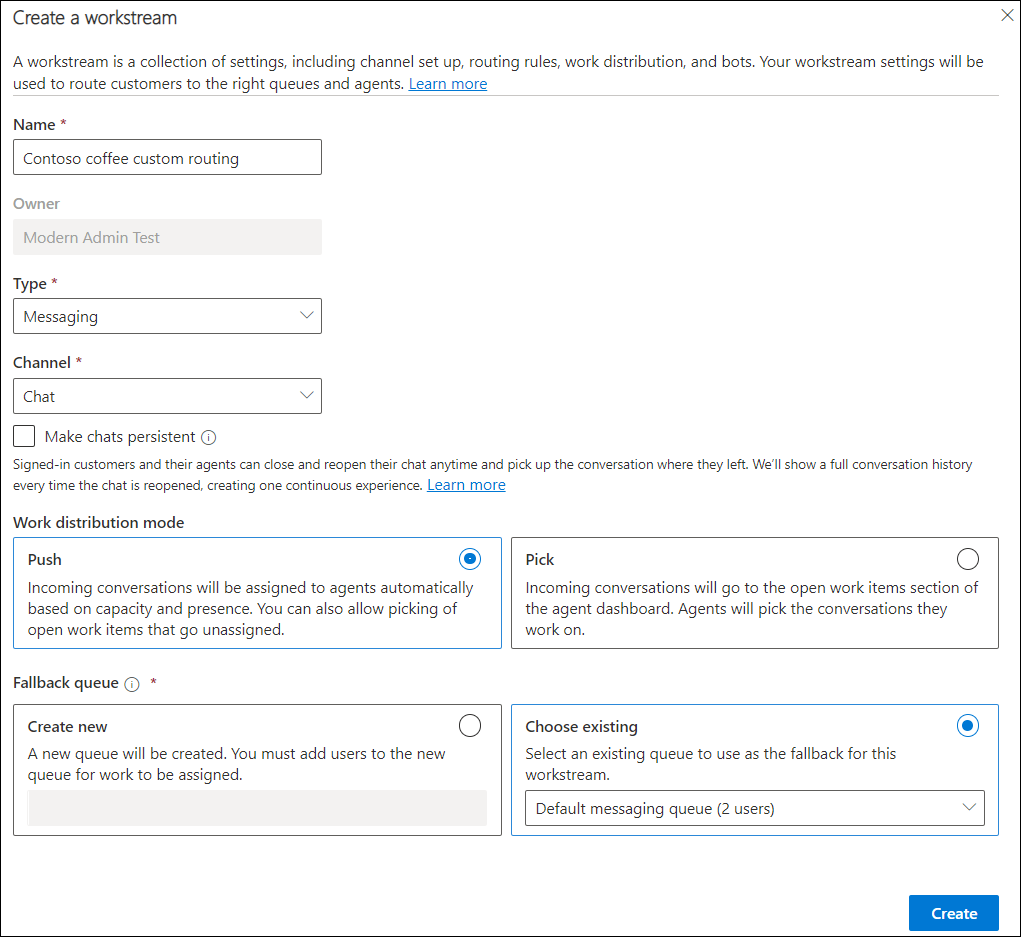
Seleziona Crea. Il flusso di lavoro creato viene visualizzato con l'opzione per configurare l'istanza del canale selezionata.
Esegui i passaggi descritti in una delle seguenti sezioni a seconda del canale selezionato.
- Configurare un widget chat
- Configurare un canale vocale
- Configurare un canale di Facebook
- Configurare un canale LINE
- Configurare un canale di WhatsApp
- Configurare un canale di Microsoft Teams
- Configura un canale SMS usando Servizi di comunicazione di Azure
- Configurare un canale SMS per Twilio
- Configurare un canale di messaggistica personalizzato
- Configura la distribuzione di record
Nota
Se i plug-in asincroni vengono installati ma disabilitati nell'organizzazione, assicurarsi di impostare il valore di "DisabledForAsyncProcessing" su "No" per evitare problemi durante la creazione di flussi di lavoro.
Configurazione delle regole di routing
Le regole di gestione per un flusso di lavoro sono costituite da regole di classificazione del lavoro e regole di route-to-queue. Informazioni su come configurare le regole di routing:
Configurare la distribuzione del lavoro
Nell'area Distribuzione del lavoro di un flusso di lavoro, puoi accettare le impostazioni predefinite o selezionare Visualizza altro e aggiornare le seguenti opzioni:
Chiusura automatica dopo inattività: seleziona un periodo di tempo dopo il quale le conversazioni inattive vengono spostate automaticamente allo stato chiuso. Questa opzione è disponibile solo per canali Microsoft Teams, chat persistente, SMS e social.
Modalità di distribuzione lavoro: l'opzione selezionata durante la creazione del flusso di lavoro viene visualizzata e non può essere modificata.
Capacità: seleziona una delle opzioni seguenti. Per ulteriori informazioni, vedi Creare e gestire profili di capacità
- Basato su unità: immetti un valore se l'amministratore ha configurato la capacità basata sull'unità.
- Basato sul profilo: specifica un profilo nell'elenco se l'amministratore ha configurato la capacità basata sul profilo.
Capacità di blocco per il wrapping: le impostazioni seguenti sono applicabili anche agli scenari di trasferimento se il wrapping viene eseguito dopo l'abilitazione del trasferimento. Selezionare una di esse.
- Blocca sempre: è la selezione predefinita. La capacità del rappresentante viene utilizzata fino a quando il rappresentante o il supervisore non chiude la conversazione o il sistema non li chiude automaticamente in base al tempo configurato. Per ulteriori informazioni, vedi Chiudere le conversazioni automaticamente.
- Non bloccare: la capacità del rappresentante viene rilasciata immediatamente quando lo stato della conversazione diventa Conclusa.
- Tempo personalizzato: sono abilitati altri campi in cui è possibile selezionare una durata a partire da 30 secondi a 60 minuti per bloccare la capacità. In fase di esecuzione, dopo la scadenza della durata specificata, il sistema rilascia la capacità e reimposta automaticamente la presenza.
Nota
Se hai selezionato Modalità fine giornata nel profilo di capacità, la capacità del rappresentante non viene reimpostata quando la durata selezionata in Capacità bloccata per la chiusura è terminata.
Presenze consentite: seleziona gli stati relativi alle presenze in cui del lavoro verrà assegnato ai rappresentanti. Non selezionare gli stati Inattivo e Non disturbare se non vuoi assegnare nuovi elementi di lavoro ai rappresentanti quando non vedono o rifiutano le notifiche.
Algoritmo corrispondenza competenze predefinito: seleziona Corrispondenza esatta o Corrispondenza più vicina o Nessuno.
Mantieni lo stesso rappresentante per l'intera conversazione: imposta l'interruttore su Sì se vuoi che la conversazione rimanga assegnata al rappresentante originariamente assegnato. Per altre informazioni, vedere Affinità rappresentativa.
Configura le impostazioni avanzate
Per un flusso di lavoro selezionato, espandi Impostazioni avanzate per configurare le seguenti opzioni:
- Sessioni
- Notifiche agente
- Variabili del contesto
- Agenti di assistenza intelligente
- Risposte rapide
- Configura il contatore delle conversazioni in tempo reale per visualizzare il tempo di attesa del cliente
Aggiungere un agente a un flusso di lavoro
Per aggiungere un agente a un flusso di lavoro, è necessario configurare l'agente e renderlo disponibile per la selezione.
Per gli agenti creati in Copilot Studio, vedere Collega omnicanale al tuo agente Copilot. Per gli agenti creati in Azure, vedere Integrate Azure agents.
- Nell'interfaccia di amministrazione del servizio Copilot passare a Workstreams e selezionare un flusso di lavoro.
- Per il flusso di lavoro e il canale selezionati, nell'area Bot, seleziona Aggiungi bot.
- Nella finestra di dialogo Aggiungi un bot selezionare l'agente necessario nell'elenco a discesa Nome e quindi selezionare Salva e chiudi.
Quando un elemento di lavoro richiede l'assegnazione, vengono eseguite le regole di classificazione e il sistema di distribuzione del lavoro controlla e instrada l'elemento di lavoro all'agente se il flusso di lavoro selezionato dispone di un agente. Dopo l'aggiunta di un agente al flusso di lavoro, l'elemento di lavoro in ingresso viene prima indirizzato all'agente selezionato in fase di esecuzione.
Nota
- Gli agenti possono ricevere le conversazioni solo se sono aggiunti ai flussi di lavoro basati su push.
- È consigliabile non aggiungere agenti ai workflow dedicati al routing dei record.
Gestire i flussi di lavoro
È possibile gestire i flussi di lavoro nella pagina flussi di lavoro dell'app dell'interfaccia di amministrazione del servizio Copilot.
Seleziona un flusso di lavoro per eseguire una delle seguenti azioni:
- Modifica: consente di modificare il flusso di lavoro, ad esempio aggiungere un nuovo canale o aggiornare le impostazioni esistenti.
-
Copia: consente di creare una copia del flusso di lavoro con tutte le proprietà, come le regole, in modo da poter riutilizzare il flusso di lavoro configurato in un'altra organizzazione. Il nome del flusso di lavoro copiato ha il prefisso "Copia di"
<workstream>. - Elimina : consente di eliminare il flusso di lavoro se non è più necessario nell'organizzazione. Rimuovere le dipendenze seguenti prima di eliminare il flusso di lavoro: - Per il routing dei record, eliminare le regole di ingresso, se presenti. - Chiudere gli elementi della coda associati e gli elementi di lavoro attivi.
- Coda di fallback: seleziona una coda esistente o crea una coda da impostare come coda di fallback. Ulteriori informazioni su: Code di fallback
- Condividi: selezionare un flusso di lavoro da condividere con utenti o team nell'organizzazione. Nella finestra di dialogo Condividi record visualizzata selezionare gli utenti o i team. È anche possibile impostare le autorizzazioni per ogni utente o team. Quando si condivide un'autorizzazione di record, non concede automaticamente privilegi a tutti i record delle tabelle correlate. È necessario creare un plug-in personalizzato per impostare le autorizzazioni per le tabelle correlate elencate per il flusso di lavoro quando si impostano le autorizzazioni per il record di tabella padre.
Affinità rappresentativa
La funzionalità di affinità rappresentativa assicura che gli elementi di lavoro vengano assegnati ai rappresentanti del servizio in base alla cronologia di lavoro. Quando una conversazione in attesa diventa attiva, viene automaticamente riassegnata allo stesso rappresentante che l'ha gestita in precedenza, indipendentemente dalla capacità e dalla presenza del rappresentante. Tuttavia, l'impostazione di affinità agente deve essere allineata alle impostazioni del modello di notifica associato al flusso di lavoro. Se l'opzione Assegna automaticamente elementi di lavoro è impostata su No nel modello di notifica, il sistema sostituisce l'impostazione dell'affinità dell'agente.
L'affinità dell'agente è abilitata per impostazione predefinita per chat persistenti, SMS, canali social e Microsoft Teams. In questi canali, quando una conversazione passa dallo stato in attesa allo stato attivo, potrebbe non essere assegnata allo stesso rappresentante che l'ha gestita in precedenza. Puoi impostare l'interruttore Mantieni lo stesso agente per tutta la conversazione su Sì quando configuri la distribuzione del lavoro per il flusso di lavoro per riassegnare la conversazione al rappresentante. Questa impostazione consente di risparmiare il lavoro necessario per riorientare il rappresentante o impostare di nuovo il contesto sul problema del cliente.
Tuttavia, per la chat live, non esiste uno stato di attesa. Pertanto, quando lo stato della conversazione passa dallo stato attivo allo stato aperto, il sistema lo riassegna allo stesso rappresentante. Il rappresentante può scegliere di rifiutare la conversazione assegnata nel riquadro di notifica.
Nota
L'affinità dell'agente è applicabile solo per la distribuzione del lavoro di tipo push.
Associare modelli
Dopo che un rappresentante del servizio accetta una richiesta di conversazione, viene avviata una sessione per la quale viene usato il modello di sessione. Nella sessione, sono necessarie alcune schede dell'applicazione come dashboard, ricerca di articoli della Knowledge Base e pagine dei casi. Le schede applicazione vengono configurate utilizzando i modelli di schede applicazione e associate a una sessione. Puoi mantenere i modelli predefiniti per sessioni e notifiche o aggiornare per utilizzare modelli personalizzati.
Seguire questa procedura per usare i modelli personalizzati:
In Impostazioni avanzate selezionare Modifica per sessioni e nel pannello Sessioni visualizzato selezionare un modello nell'elenco Modello predefinito .
Salvare e chiudere.
Seleziona Modifica per Notifiche del rappresentante del servizio clienti e nel pannello Notifiche del rappresentante del servizio clienti visualizzato, seleziona un modello per ciascuno dei seguenti tipi di notifiche:
- Accesso non autenticato in arrivo
- In arrivo autenticato
- Consulenza
- Trasferimento
- Assegnazione supervisore
- Ripresa della conversazione (disponibile solo per i flussi di lavoro di chat persistente)
Salvare e chiudere.
Informazioni correlate
Configurare una chat persistente
Impostare la distribuzione dei record
Configurare la distribuzione per i record e-mail
Gestisci utenti
Lavorare con le code
Identificare automaticamente i clienti utilizzando risposte pre-chat