Nota
L'accesso a questa pagina richiede l'autorizzazione. È possibile provare ad accedere o modificare le directory.
L'accesso a questa pagina richiede l'autorizzazione. È possibile provare a modificare le directory.
Per proteggere i processi downstream che usano il profilo cliente unificato, Customer Insights - Dati blocca la rimozione dei campi in uso. È possibile rimuovere un campo solo dopo aver rimosso le dipendenze downstream. Quando si rimuovono tutti i campi da una tabella, è quindi possibile rimuovere la tabella. Rimuovere le dipendenze nell'ordine inverso in cui sono state create.
Sommario
In Dataverse rimuovere le dipendenze di Dataverse nel campo, ad esempio un modulo che visualizza il campo da rimuovere. Salvare le modifiche.
In Customer Insights - Dati, rimuovere le dipendenze dal campo unificato, incluse segmentazioni, metriche o altre analisi che utilizzano il campo che si desidera rimuovere. Salvare le modifiche.
Nel passaggio Visualizzazione dati unificata escludere il campo. Se si rimuove un'intera tabella, escludere tutti i campi dalla tabella. Salvare le modifiche.
Nel passaggio Regole duplicate rimuovere tutte le regole di deduplicazione che usano i campi. Se si rimuove un'intera tabella, rimuovere tutte le regole di deduplicazione per la tabella. Salvare le modifiche.
Nel passaggio Condizioni di corrispondenza, rimuovere i campi da tutte le regole. Se si rimuove un'intera tabella, selezionare la tabella e quindi selezionare Elimina.
Rimuovere le dipendenze che bloccano l'unificazione
Per identificare dipendenze specifiche, escludere un singolo campo nella configurazione di unificazione dei dati. L'esclusione di più campi contemporaneamente con dipendenze genera solo un errore generale.
Vai a Data>Unify.
Seleziona Modifica nel riquadro Vista dati unificata.
Selezionare un singolo campo e quindi selezionare Escludi.
Seleziona Fine per confermare e seleziona Salva e chiudi.
Se sono presenti dipendenze, viene visualizzato uno degli errori seguenti:
-
Detected DataVerse dependencies in msdynci_customerprofile entity on these attribute(s): \<attribute names\>. Please delete these dependencies and merge again.Questo messaggio indica che esiste una dipendenza dataverse. Passare a Rimuovere una dipendenza Dataverse. -
The specified resource cannot be modified or deleted due to downstream dependency(s). To proceed, remove its usage from the following, in the order specified: {Segment, Measure, Export, or Insight name}.Questo messaggio indica una dipendenza Customer Insights - Dati. Rimuovere il campo dall'uso nella funzionalità specificata.
-
Dopo aver rimosso tutte le dipendenze elencate, tornare a Customer Insights - Dati>Unify>Merge ed eseguire di nuovo l'unione.
Rimuovere una dipendenza di Dataverse
Quando si aggiorna la configurazione
In Power Apps aprire l'ambiente associato all'istanza di Customer Insights.
Passare a Tabelle, cercare CustomerProfile (
msdynci_customerprofile) e aprirlo.Selezionare una colonna elencata nel messaggio di errore e quindi scegliere Avanzate>Mostra dipendenze.
Esaminare l'elenco Componenti dipendenti , che mostra esattamente quali moduli, visualizzazioni, flussi di lavoro o altri componenti fanno riferimento a tale colonna.
Tipo di componente Come rimuovere la dipendenza Modulo Aprire il modulo nella finestra di progettazione moduli, rimuovere la colonna dal layout del modulo e quindi salvare e pubblicare. View Aprire l'editor di viste, rimuovere la colonna dalle colonne della vista e i criteri di filtro e quindi salvare e pubblicare. Grafico Modificare il grafico e rimuovere i riferimenti alla colonna. Flusso cloud/gestione del flusso di lavoro Modificare il flusso in Power Automate e rimuovere tutti i passaggi che fanno riferimento alla colonna. Regola di business Modificare la regola aziendale e rimuovere condizioni o azioni che fanno riferimento alla colonna. Processo aziendale Modificare il flusso del processo aziendale e rimuovere tutti i campi di fase che fanno riferimento alla colonna.
Rimuovere un campo unificato
Rimuovi le dipendenze per il campo.
Vai a Data>Unify.
Seleziona Modifica nel riquadro Vista dati unificata.
Seleziona tutte le occorrenze del campo e quindi Escludi.
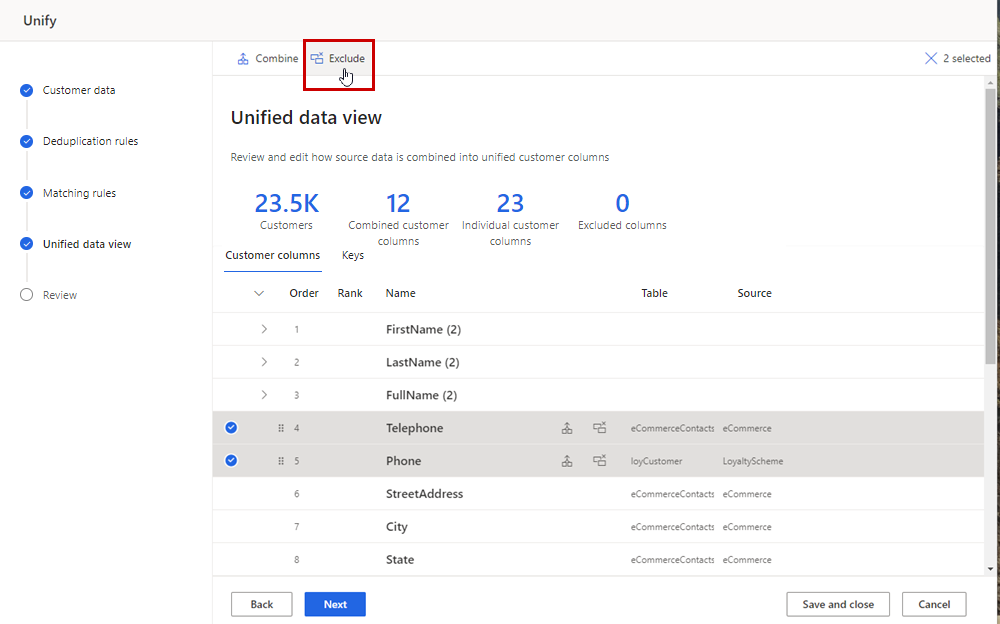
Seleziona Fine per confermare e seleziona Salva e chiudi.
Tip
Se viene visualizzato il messaggio "Impossibile salvare Unify. La risorsa specificata non può essere modificata o eliminata a causa di dipendenze downstream", il campo viene ancora usato in una dipendenza downstream. Passare a Rimuovi dipendenze che bloccano l'unificazione.
Se il campo viene utilizzato in una regola per regole di deduplicazione o regole di corrispondenza, esegui i passaggi seguenti. In caso contrario, vai al passaggio successivo.
- Seleziona Modifica nel riquadro Regole di deduplicazione.
- Rimuovi il campo da tutte le regole in cui è utilizzato, se presenti, quindi seleziona Avanti.
- Nella pagina Regole di corrispondenza, rimuovi il campo da tutte le regole in cui è utilizzato, se presenti, quindi seleziona Salva e chiudi.
- Seleziona Unify>Unifica profili cliente e dipendenze. Attendi il completamento dell'unificazione prima di andare al passaggio successivo.
Seleziona Modifica nel riquadro Dati cliente.
Seleziona tabelle e campi e deseleziona la casella di controllo accanto a ogni campo.
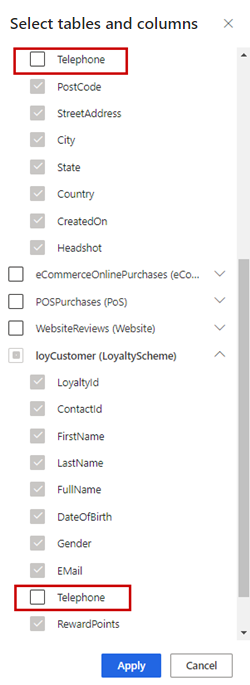
Selezionare Applica.
Seleziona Salva e chiudi.
Seleziona Unifica>Unifica profili cliente e dipendenze per aggiornare il profilo unificato.
Rimuovere una tabella unificata
Le tabelle possono essere rimosse dall'unificazione dopo aver rimosso tutti i campi dalla tabella.
Passare aData Unify (Unifica> e selezionare Edit (Modifica) nel riquadro Dati cliente.
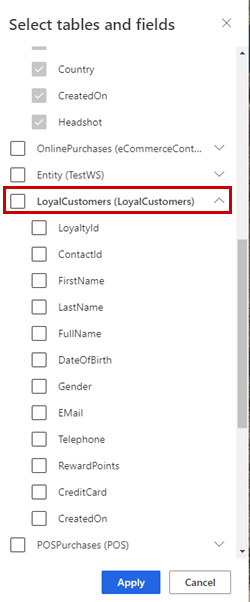
Selezionare tabelle e campi e deselezionare la casella di controllo accanto alla tabella.
Tip
Se dei campi sono visualizzati in uno stato disabilitato, essi vengono ancora usati in una dipendenza downstream. Passare a Rimuovi dipendenze che bloccano l'unificazione.
Selezionare Applica.
Seleziona Salva e chiudi.
Esegui l'unificazione selezionando Unifica>Unifica i profili cliente e le dipendenze per aggiornare il profilo unificato.