Nota
L'accesso a questa pagina richiede l'autorizzazione. È possibile provare ad accedere o modificare le directory.
L'accesso a questa pagina richiede l'autorizzazione. È possibile provare a modificare le directory.
Note
Il Gruppo di Interesse Retail di Dynamics 365 Commerce è passato da Yammer a Viva Engage. Se non si ha accesso alla nuova community Viva Engage, compilare questo modulo (https://aka.ms/JoinD365commerceVivaEngageCommunity) per essere aggiunto e rimanere impegnati nelle discussioni più recenti.
Questo articolo illustra come modificare i risultati delle raccomandazioni sui prodotti in base all'intelligenza artificiale- Machine Learning (AI-ML) in Microsoft Dynamics 365 Commerce.
Dopo aver abilitato le raccomandazioni sui prodotti, le impostazioni predefinite diventano effettive. Questi parametri funzionano per molte esigenze. Dedicare del tempo a valutare se i risultati si adattano al movimento di vendita dei prodotti. Valutare i risultati per alcuni giorni prima di modificare i parametri in base alle esigenze e di nuovo testando.
Informazioni sui parametri degli elenchi di suggerimenti
Prima di modificare i parametri, scopri come influiscono sui risultati.
Elenco di prodotti "Di tendenza"
L'elenco prodotti "Trending" ha due parametri che è possibile modificare:
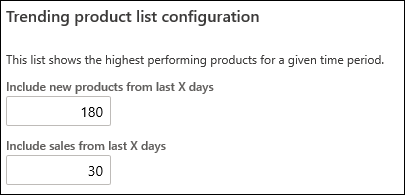
- Includi nuovi prodotti degli ultimi X giorni : il sistema usa i prodotti aggiunti entro il numero specificato di giorni prima della data corrente per selezionare i candidati del prodotto. Il valore predefinito nell'immagine suggerisce che i prodotti precedenti a 180 giorni possono essere utilizzati nell'elenco dei prodotti di tendenza.
- Includi vendite degli ultimi X giorni : il sistema usa le transazioni di vendita che si verificano entro il numero specificato di giorni prima della data corrente per ordinare i prodotti. Il valore predefinito suggerisce che tutti gli acquisti effettuati di un prodotto negli ultimi 30 giorni vengono utilizzati per determinare la posizione del prodotto nell'elenco dei prodotti di tendenza.
Elenco di prodotti "Più venduti"
A seconda dell'attività commerciale, l'elenco "Più venduti" può avere risultati differenti rispetto all'elenco Di tendenza, anche se entrambi utilizzano dati transazione per ordinare prodotti. Poiché l'elenco Più venduti non ha alcun limite basato sulla data di assortimento, questo elenco può ancora evidenziare prodotti più vecchi molto popolari che potrebbero essere stati rimossi dall'elenco Di tendenza.
L'elenco prodotti "Best selling" ha un parametro che è possibile modificare:
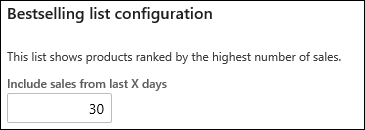
- Includi le vendite degli ultimi X giorni - Transazioni di vendita che si verificano entro il numero specificato di giorni prima dell'ordine corrente dei prodotti. Il valore predefinito suggerisce che tutti gli acquisti effettuati di un prodotto negli ultimi 30 giorni determinano il posizionamento del prodotto nell'elenco Prodotti più venduti.
Aggiungere o rimuovere manualmente prodotti negli elenchi di suggerimenti
Per gli elenchi "Novità", "Di tendenza" o "Più venduti"
Andare a Retail e Commerce>Suggerimenti sul prodotto>Parametri suggerimenti.
Nell'elenco dei parametri condivisi, selezionare Elenchi suggerimenti.
Selezionare l'elenco da cui aggiungere o rimuovere prodotti.
Selezionare Aggiungi riga per aggiungere prodotti alla tabella.
Nella colonna Product cercare un prodotto in base al nome o al numero di prodotto.

Sotto la colonna Tipo di riga, selezionare una delle due seguenti opzioni:
- Includi : inserisce un prodotto all'inizio dell'elenco
- Escludi - Rimuove un prodotto dall'elenco

La modifica dell'ordine di visualizzazione modifica l'ordine in cui i prodotti contrassegnati includono vengono visualizzati nell'elenco.
- Se due prodotti hanno lo stesso valore di ordine di visualizzazione, l'ordine finale di quei due risultati potrebbe differire rispetto al back office.
Per rimuovere i prodotti dalla tabella, selezionare la riga da rimuovere e selezionare Rimuovi.
Per gli elenchi "Alle persone piace anche" o "Spesso acquistati insieme"
Nel contesto degli elenchi "Spesso acquistati insieme" o "Altri clienti hanno acquistato anche", il machine learning analizza i modelli di acquisto dei consumatori per consigliare prodotti correlati che i clienti comunemente acquistano insieme a un prodotto iniziale unico.
Un prodotto iniziale è il prodotto per il quale si desidera generare i risultati. Quando si modificano manualmente gli elenchi di raccomandazioni, si aggiungono o si rimuovono i risultati per questo prodotto.
Seguire questi passaggi per aggiungere o rimuovere manualmente risultati per un prodotto iniziale:
- Selezionare il Prodotto iniziale.
- Nella colonna Product cercare un prodotto in base al nome o al numero di prodotto.
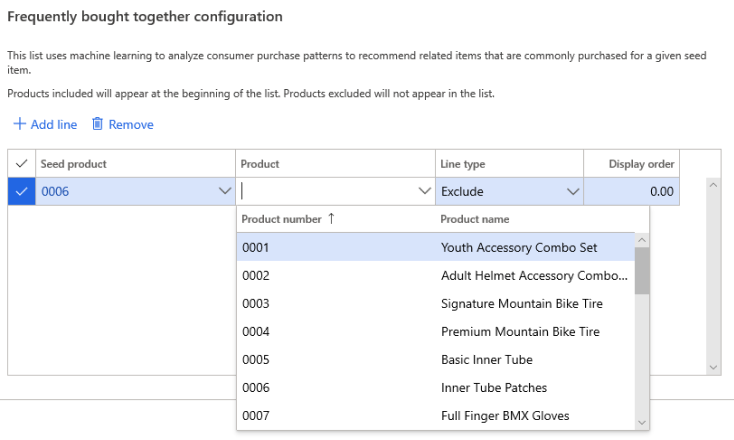
- Sotto la colonna Tipo di riga, selezionare una delle due seguenti opzioni:
- Includi : inserisce un prodotto all'inizio dell'elenco
-
Escludi - Rimuove un prodotto dall'elenco
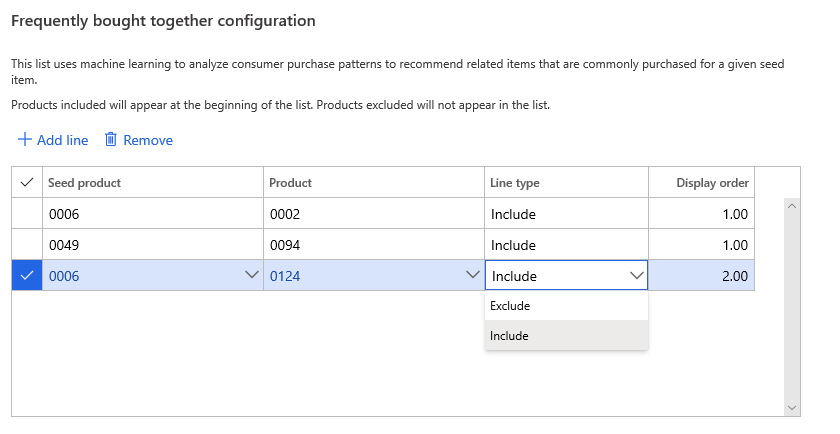
- Per rimuovere i prodotti dalla tabella, selezionare Rimuovi.
Risorse aggiuntive
Panoramica dei suggerimenti sul prodotto
Abilitare l'archiviazione di Azure Data Lake in un ambiente Dynamics 365 Commerce
Abilitare suggerimenti sul prodotto
Abilitare i suggerimenti personalizzati
Rifiuto esplicito dei suggerimenti personalizzati
Abilitare i consigli "acquista prodotti simili"
Aggiungere suggerimenti sul prodotto nel POS
Aggiungere suggerimenti alla schermata della transazione
Creare manualmente suggerimenti mirati