Nota
L'accesso a questa pagina richiede l'autorizzazione. È possibile provare ad accedere o modificare le directory.
L'accesso a questa pagina richiede l'autorizzazione. È possibile provare a modificare le directory.
In questo esempio viene illustrato come trasformare gli oggetti Brush usando le due proprietà di trasformazione: RelativeTransform e Transform.
Negli esempi seguenti viene usato un RotateTransform per ruotare il contenuto di un ImageBrush di 45 gradi.
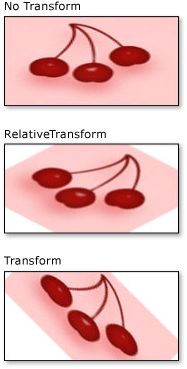
Nella figura seguente viene illustrato il ImageBrush senza un RotateTransform, con il RotateTransform applicato alla proprietà RelativeTransform e con il RotateTransform applicato alla proprietà Transform.
Esempio
Il primo esempio applica un RotateTransform alla proprietà RelativeTransform di un ImageBrush. Le proprietà CenterX e CenterY di un oggetto RotateTransform sono entrambe impostate su 0,5, ovvero la coordinata relativa del punto centrale di questo contenuto. Di conseguenza, il contenuto ImageBrush ruota intorno al suo centro.
//
// Create an ImageBrush with a relative transform and
// use it to paint a rectangle.
//
ImageBrush relativeTransformImageBrush = new ImageBrush();
relativeTransformImageBrush.ImageSource =
    new BitmapImage(new Uri(@"sampleImages\pinkcherries.jpg", UriKind.Relative));

// Create a 45 rotate transform about the brush's center
// and apply it to the brush's RelativeTransform property.
RotateTransform aRotateTransform = new RotateTransform();
aRotateTransform.CenterX = 0.5;
aRotateTransform.CenterY = 0.5;
aRotateTransform.Angle = 45;
relativeTransformImageBrush.RelativeTransform = aRotateTransform;

// Use the brush to paint a rectangle.
Rectangle relativeTransformImageBrushRectangle = new Rectangle();
relativeTransformImageBrushRectangle.Width = 175;
relativeTransformImageBrushRectangle.Height = 90;
relativeTransformImageBrushRectangle.Stroke = Brushes.Black;
relativeTransformImageBrushRectangle.Fill = relativeTransformImageBrush;
'
' Create an ImageBrush with a relative transform and
' use it to paint a rectangle.
'
Dim relativeTransformImageBrush As New ImageBrush()
relativeTransformImageBrush.ImageSource = New BitmapImage(New Uri("sampleImages\pinkcherries.jpg", UriKind.Relative))

' Create a 45 rotate transform about the brush's center
' and apply it to the brush's RelativeTransform property.
Dim aRotateTransform As New RotateTransform()
aRotateTransform.CenterX = 0.5
aRotateTransform.CenterY = 0.5
aRotateTransform.Angle = 45
relativeTransformImageBrush.RelativeTransform = aRotateTransform

' Use the brush to paint a rectangle.
Dim relativeTransformImageBrushRectangle As New Rectangle()
relativeTransformImageBrushRectangle.Width = 175
relativeTransformImageBrushRectangle.Height = 90
relativeTransformImageBrushRectangle.Stroke = Brushes.Black
relativeTransformImageBrushRectangle.Fill = relativeTransformImageBrush
<Rectangle Width="175" Height="90" Stroke="Black">
  <Rectangle.Fill>
    <ImageBrush ImageSource="sampleImages\pinkcherries.jpg">
      <ImageBrush.RelativeTransform>
        <RotateTransform CenterX="0.5" CenterY="0.5" Angle="45" />
      </ImageBrush.RelativeTransform>
    </ImageBrush>
  </Rectangle.Fill>
</Rectangle>
Il secondo esempio applica anche un RotateTransform a un ImageBrush; Tuttavia, in questo esempio viene utilizzata la proprietà Transform anziché la proprietà RelativeTransform.
Per ruotare il pennello attorno al suo centro, l'esempio imposta le proprietà CenterX e CenterY dell'oggetto RotateTransform su coordinate assolute. Poiché il pennello disegna un rettangolo di 175 per 90 pixel, il punto centrale del rettangolo è (87,5, 45).
//
// Create an ImageBrush with a transform and
// use it to paint a rectangle.
//
ImageBrush transformImageBrush = new ImageBrush();
transformImageBrush.ImageSource =
    new BitmapImage(new Uri(@"sampleImages\pinkcherries.jpg", UriKind.Relative));

// Create a 45 rotate transform about the brush's center
// and apply it to the brush's Transform property.
RotateTransform anotherRotateTransform = new RotateTransform();
anotherRotateTransform.CenterX = 87.5;
anotherRotateTransform.CenterY = 45;
anotherRotateTransform.Angle = 45;
transformImageBrush.Transform = anotherRotateTransform;

// Use the brush to paint a rectangle.
Rectangle transformImageBrushRectangle = new Rectangle();
transformImageBrushRectangle.Width = 175;
transformImageBrushRectangle.Height = 90;
transformImageBrushRectangle.Stroke = Brushes.Black;
transformImageBrushRectangle.Fill = transformImageBrush;
'
' Create an ImageBrush with a transform and
' use it to paint a rectangle.
'
Dim transformImageBrush As New ImageBrush()
transformImageBrush.ImageSource = New BitmapImage(New Uri("sampleImages\pinkcherries.jpg", UriKind.Relative))

' Create a 45 rotate transform about the brush's center
' and apply it to the brush's Transform property.
Dim anotherRotateTransform As New RotateTransform()
anotherRotateTransform.CenterX = 87.5
anotherRotateTransform.CenterY = 45
anotherRotateTransform.Angle = 45
transformImageBrush.Transform = anotherRotateTransform

' Use the brush to paint a rectangle.
Dim transformImageBrushRectangle As New Rectangle()
transformImageBrushRectangle.Width = 175
transformImageBrushRectangle.Height = 90
transformImageBrushRectangle.Stroke = Brushes.Black
transformImageBrushRectangle.Fill = transformImageBrush
<Rectangle Width="175" Height="90" Stroke="Black">
  <Rectangle.Fill>
    <ImageBrush ImageSource="sampleImages\pinkcherries.jpg">
      <ImageBrush.Transform>
        <RotateTransform CenterX="87.5" CenterY="45" Angle="45" />
      </ImageBrush.Transform>
    </ImageBrush>
  </Rectangle.Fill>
</Rectangle>
Per una descrizione del funzionamento delle proprietà RelativeTransform e Transform, vedere la Panoramica della Trasformazione del Pennello .
Per l'esempio completo, vedere Esempio di pennelli. Per altre informazioni sui pennelli, vedere Panoramica sulla pittura con colori solidi e sfumature.
Vedere anche
Collabora con noi su GitHub
L'origine di questo contenuto è disponibile in GitHub, in cui è anche possibile creare ed esaminare i problemi e le richieste pull. Per ulteriori informazioni, vedere la guida per i collaboratori.

.NET Desktop feedback