Nota
L'accesso a questa pagina richiede l'autorizzazione. È possibile provare ad accedere o modificare le directory.
L'accesso a questa pagina richiede l'autorizzazione. È possibile provare a modificare le directory.
Il plug-in Azure CNI consente la rete per contenitore/pod per host Docker autonomi e cluster Kubernetes. In questo articolo viene illustrato come installare e configurare il plugin CNI per un host Linux Docker autonomo.
Prerequisiti
- Un account Azure con una sottoscrizione attiva. Creare un account gratuitamente.
Creare un gruppo di risorse
Nel portale, cercare e selezionare Gruppi di risorse.
Seleziona + Crea.
Nella scheda Informazioni di base di Crea un gruppo di risorse immettere o selezionare le informazioni seguenti:
Impostazione Valore Abbonamento Selezionare la propria sottoscrizione. Gruppo di risorse Immettere test-rg. Regione Selezionare Stati Uniti orientali 2. Selezionare Rivedi e crea.
Fare clic su Crea.
Creare una rete virtuale
La procedura seguente crea una rete virtuale con una sottorete delle risorse.
Nel portale cercare e selezionare Reti virtuali.
Nella pagina Reti virtuali selezionare + Crea.
Nella scheda Informazioni di base di Crea rete virtuale immettere o selezionare le informazioni seguenti:
Impostazione Valore Dettagli di progetto Abbonamento Selezionare la propria sottoscrizione. Gruppo di risorse Selezionare test-rg. Dettagli dell'istanza Nome Immettere vnet-1. Regione Selezionare Stati Uniti orientali 2. Selezionare Avanti per passare alla scheda Sicurezza.
Selezionare Avanti per passare alla scheda Indirizzi IP.
Nella casella spazio indirizzi in Subnet, selezionare la subnet predefinita.
In Modifica subnet immettere o selezionare le informazioni seguenti:
Impostazione Valore Dettagli subnet Modello di subnet Lasciare l'impostazione predefinita Predefinito. Nome Immettere subnet-1. Indirizzo iniziale Lasciare l'impostazione predefinita 10.0.0.0. Dimensioni della subnet Lasciare l'impostazione predefinita /24 (256 indirizzi). Seleziona Salva.
Selezionare Rivedi e crea in fondo allo schermo e, quando la convalida ha esito positivo, selezionare Crea.
Distribuire Azure Bastion
Azure Bastion usa il browser per connettersi alle VM nella rete virtuale tramite Secure Shell (SSH) o Remote Desktop Protocol (RDP) usando i relativi indirizzi IP privati. Le macchine virtuali non necessitano di indirizzi IP pubblici, software client o configurazioni speciali. Per altre informazioni su Azure Bastion, vedere Azure Bastion.
Nota
La tariffa oraria inizia dal momento in cui viene distribuito Bastion, a prescindere dall'utilizzo dei dati in uscita. Per altre informazioni, vedere Prezzi e SKU. Se si distribuisce Bastion nel corso di un'esercitazione o di un test, è consigliabile eliminare questa risorsa dopo averla usata.
Nella casella di ricerca nella parte superiore del portale, immettere Bastion. Selezionare Bastions nei risultati della ricerca.
Seleziona + Crea.
Nella scheda Informazioni di base di Creare un bastion immettere o selezionare le informazioni seguenti:
Impostazione Valore Dettagli di progetto Abbonamento Selezionare la propria sottoscrizione. Gruppo di risorse Selezionare test-rg. Dettagli dell'istanza Nome Immettere bastion. Regione Selezionare Stati Uniti orientali 2. Tier Selezionare Sviluppatore. Configurare le reti virtuali Rete virtuale Selezionare vnet-1. Selezionare Rivedi e crea.
Fare clic su Crea.
La distribuzione dell'host Bastion potrebbe richiedere qualche minuto. È possibile continuare con la procedura durante la distribuzione dell'host Bastion.
Creare una macchina virtuale
Nella casella di ricerca, nella parte superiore del portale, immettere Macchina virtuale. Selezionare Macchine virtuali nei risultati della ricerca.
Selezionare + Crea, quindi Macchina virtuale di Azure.
In Crea una macchina virtuale immettere o selezionare le informazioni seguenti nella scheda Informazioni di base :
Impostazione Valore Dettagli di progetto Abbonamento Selezionare la propria sottoscrizione. Gruppo di risorse Selezionare test-rg. Dettagli dell'istanza Nome della macchina virtuale Immettere vm-1. Regione Selezionare (Stati Uniti) Stati Uniti orientali 2. Opzioni di disponibilità Selezionare La ridondanza dell'infrastruttura non è richiesta. Tipo di sicurezza Selezionare Standard. Immagine Selezionare Ubuntu Server 24.04 LTS - x64 Gen2. Architettura della macchina virtuale Lasciare il valore predefinito x64. Dimensione Selezionare una dimensione. Account amministratore Tipo di autenticazione selezionare Chiave pubblica SSH. Username Immettere un nome utente. Origine chiave pubblica SSH Selezionare Genera nuova coppia di chiavi. Nome della coppia di chiavi Immettere vm-1-key. Regole porta in ingresso Porte di entrata pubbliche Selezionare Nessuno. Selezionare Avanti: Dischi e quindi Avanti: Rete.
Nella scheda Rete immettere o selezionare le informazioni seguenti:
Impostazione Valore Interfaccia di rete Rete virtuale Selezionare vnet-1. Subnet Selezionare subnet-1 (10.0.0.0/24). IP pubblico Selezionare Nessuno. Gruppo di sicurezza della rete di interfaccia (NIC) Seleziona Avanzate. Configura gruppo di sicurezza di rete Selezionare Crea nuovo.
In Nome immettere nsg-1.
Selezionare OK.Lasciare le altre opzioni impostate sui valori predefiniti e selezionare Rivedi e crea.
Fare clic su Crea.
Viene visualizzato un popup Genera nuova coppia di chiavi . Selezionare Scarica chiave privata e crea risorsa.
Il file di chiave privata viene scaricato nel computer. Salvare il file di chiave privata in un percorso noto nel computer. Questa chiave viene usata per connettersi alla macchina virtuale con Azure Bastion in un passaggio successivo.
Aggiungere la configurazione IP
Il plug-in Azure CNI alloca gli indirizzi IP ai contenitori in base a un pool di indirizzi IP creati nell'interfaccia di rete virtuale della macchina virtuale. Per ogni contenitore nell'host, è necessario che nell'interfaccia di rete virtuale esista una configurazione IP. Se il numero di contenitori nel server supera le configurazioni IP nell'interfaccia di rete virtuale, il contenitore viene avviato ma non ha un indirizzo IP.
In questa sezione viene aggiunta una configurazione IP all'interfaccia di rete virtuale della macchina virtuale creata in precedenza.
Nella casella di ricerca, nella parte superiore del portale, immettere Macchina virtuale. Selezionare Macchine virtuali nei risultati della ricerca.
Selezionare vm-1.
In Impostazioni selezionare Rete.
Selezionare il nome dell'interfaccia di rete accanto a Interfaccia di rete:. L'interfaccia di rete è denominata vm-1 con un numero casuale.
In Impostazioni dell'interfaccia di rete selezionare Configurazioni IP.
in Configurazioni IPselezionare ipconfig1 in Nome.
Nelle impostazioni di ipconfig1 modificare l'assegnazione dell'indirizzo IP privato da Dinamico a Statico.
Seleziona Salva.
Tornare alle Configurazioni IP.
Seleziona + Aggiungi.
Immettere o selezionare le informazioni seguenti per Aggiungere una configurazione IP:
Impostazione Valore Nome Immettere ipconfig-2. Impostazioni dell'indirizzo IP privato Allocazione Selezionare Statico. Indirizzo IP Immettere 10.0.0.5. Seleziona OK.
Verificare che ipconfig-2 sia stato aggiunto come configurazione IP secondaria.
Ripetere i passaggi precedenti per aggiungere tante configurazioni quanti sono i contenitori che desideri distribuire sull'host dei contenitori.
Installare Docker
Il motore contenitore Docker deve essere installato e configurato nella macchina virtuale creata in precedenza.
Accedere alla macchina virtuale creata in precedenza con l'host Azure Bastion distribuito con la rete virtuale.
Nella casella di ricerca, nella parte superiore del portale, immettere Macchina virtuale. Selezionare Macchine virtuali nei risultati della ricerca.
Selezionare vm-1.
Nella panoramica di vm-1 selezionare Connetti e quindi Connetti tramite Bastion.
Nella pagina Connessione Bastion immettere o selezionare le informazioni seguenti:
Impostazione Valore Tipo di autenticazione Selezionare Chiave privata SSH da File locale. Username Immettere il nome utente creato. File locale Selezionare il file di chiave privata vm-1-key scaricato. Selezionare Connetti.
Per le istruzioni di installazione di Docker in un host contenitore Ubuntu, vedere Installare il motore Docker su Ubuntu.
Una volta che Docker è installato nella macchina virtuale, seguire le istruzioni per la post-installazione di Linux. Per istruzioni sul post-installazione di Linux, vedere la procedura di post-installazione del motore Docker.
Dopo l'installazione di Docker nella macchina virtuale, continuare con i passaggi descritti in questo articolo.
Installare il plug-in CNI e creare un contenitore di test
Il plug-in Azure CNI viene gestito come progetto GitHub ed è disponibile per il download dalla pagina GitHub del progetto. Per questo articolo si usa git all'interno della macchina virtuale per clonare il repository del plug-in e installare e configurare il plug-in.
Per altre informazioni sul plug-in Azure CNI, vedere Rete di contenitori Microsoft Azure.
Nella casella di ricerca, nella parte superiore del portale, immettere Macchina virtuale. Selezionare Macchine virtuali nei risultati della ricerca.
Selezionare vm-1.
Nella panoramica di vm-1 selezionare Connetti e quindi Connetti tramite Bastion.
Nella pagina Connessione Bastion immettere o selezionare le informazioni seguenti:
Impostazione Valore Tipo di autenticazione Selezionare Chiave privata SSH da File locale. Username Immettere il nome utente creato. File locale Selezionare il file di chiave privata vm-1-key scaricato. Selezionare Connetti.
L'applicazione jq è necessaria per lo script di installazione del plug-in CNI; usare l'esempio seguente per installare l'applicazione:
sudo apt-get update
sudo apt-get install jq
Clonare quindi il repository per il plug-in CNI. Usare l'esempio seguente per clonare il repository:
git clone https://github.com/Azure/azure-container-networking.gitConfigurare le autorizzazioni e installare il plug-in CNI. Il comando install script richiede un numero di versione per il plug-in CNI. Al momento della stesura di questo articolo, la versione più recente è
v1.4.39. Per ottenere il numero di versione più recente del plug-in o delle versioni precedenti, vedere Versioni.cd ./azure-container-networking/scripts chmod u+x install-cni-plugin.sh sudo ./install-cni-plugin.sh v1.4.39 chmod u+x docker-run.shPer avviare un contenitore con il plug-in CNI, è necessario usare uno script speciale fornito con il plug-in per creare e avviare il contenitore. Nell'esempio seguente viene creato un contenitore Alpine con lo script del plugin CNI:
sudo ./docker-run.sh vnetdocker1 default alpinePer verificare che il contenitore abbia ricevuto l'indirizzo IP configurato in precedenza, connettersi al contenitore e visualizzare l'indirizzo IP:
sudo docker exec -it vnetdocker1 /bin/shUsare il comando
ifconfignell'esempio seguente per verificare che l'indirizzo IP sia stato assegnato al contenitore:ifconfig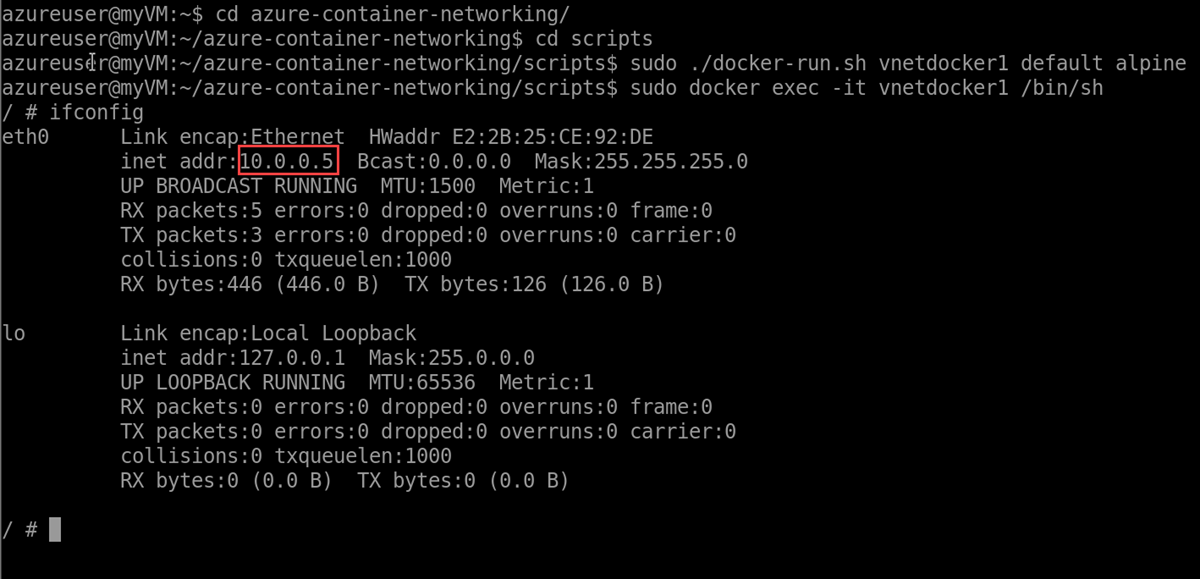
Quando le risorse create non sono più necessarie, è possibile eliminare il gruppo di risorse e tutte le risorse al suo interno.
Accedere al portale di Azure e selezionare Gruppi di risorse.
Nella pagina Gruppi di risorse selezionare il gruppo di risorse test-rg.
Nella pagina test-rg selezionare Elimina gruppo di risorse.
Immettere test-rg in Immettere il nome del gruppo di risorse per confermare l'eliminazione, quindi selezionare Elimina.
Passaggi successivi
In questo articolo si è appreso come installare il plugin Azure CNI e creare un contenitore di test.
Per altre informazioni sulla rete dei contenitori di Azure e sul servizio Azure Kubernetes, vedere: