Nota
L'accesso a questa pagina richiede l'autorizzazione. È possibile provare ad accedere o modificare le directory.
L'accesso a questa pagina richiede l'autorizzazione. È possibile provare a modificare le directory.
Azure Synapse Studio dipende da un set di endpoint API Web per funzionare correttamente. Questa guida consente di identificare le cause dei problemi di connettività quando:
- Si sta configurando la rete locale, ad esempio la rete dietro un firewall aziendale, per l'accesso a studio di Azure Synapse.
- Si verificano problemi di connettività con studio di Azure Synapse.
Prerequisito
- PowerShell 5.0 o versione successiva in Windows oppure
- PowerShell Core 6.0 o versione successiva in Windows.
Passaggi per la risoluzione dei problemi
Aprire il collegamento e salvare il file di script aperto. Non salvare l'indirizzo del collegamento, perché potrebbe cambiare in futuro.
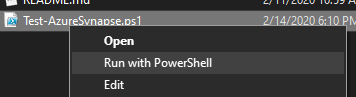
In Esplora file fare clic con il pulsante destro del mouse sul file di script scaricato e scegliere "Esegui con PowerShell".
Quando richiesto, immettere il nome dell'area di lavoro di Azure Synapse che sta riscontrando un problema o di cui si vuole verificare la connettività e premere INVIO.

Verrà avviata la sessione di diagnostica. Attendere il completamento.

Alla fine verrà visualizzato un riepilogo della diagnosi. Se il PC non è in grado di connettersi a uno o più endpoint, verranno visualizzati alcuni suggerimenti nella sezione "Riepilogo".

Inoltre, nella stessa cartella dello script di risoluzione dei problemi verrà generato un file di log di diagnostica per questa sessione. La posizione è visualizzata nella sezione "Suggerimenti generali" (D:\TestAzureSynapse_2020....log). È possibile inviare questo file al supporto tecnico, se necessario.
Se si è un amministratore di rete e si sta ottimizzando la configurazione del firewall per studio di Azure Synapse, possono essere utili i dettagli tecnici forniti in precedenza nella sezione "Riepilogo".
- Tutti gli elementi di test (richieste) contrassegnati con "Superato" indicano che hanno superato i test di connettività, indipendentemente dal codice di stato HTTP.
Per le richieste non riuscite, il motivo viene visualizzato in giallo, ad esempio
NamedResolutionFailureoConnectFailure. Questi motivi possono aiutare a capire se sono presenti configurazioni errate per l'ambiente di rete.
Passaggi successivi
Se i passaggi precedenti non consentono di risolvere il problema creare un ticket di supporto.